
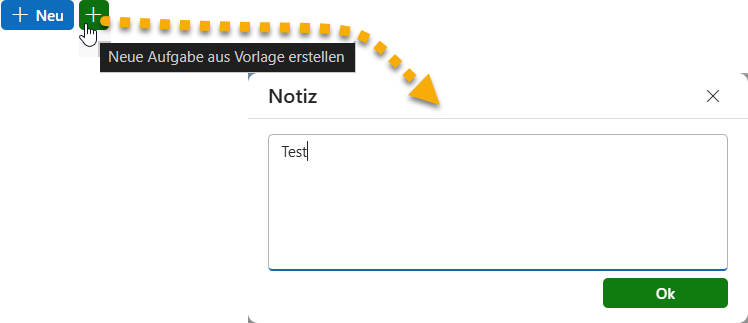
Wollen Sie im Modul Aufgaben eine neue Aufgabe erstellen, dann können Sie das einmal über das blaue Plus machen oder über das grüne Plus. Dabei öffnet sich nur ein kleines Text Fenster, in das Sie eine kurze Notiz zur Aufgabe reinschreiben. Klicken Sie unten rechts auf Ok.
Eine neue Aufgabe wird erstellt. Im Betreff steht das, was Sie in das kleine Fenster eingetragen haben, genauso wie in der Aktennotiz. In der Adresse stehen Ihre Angaben, genauso wie in den Aufgabendetails. Mit dieser Vorlage müssen Sie nicht jedes Mal die Adressangaben und Aufgabendetails neu eintragen. Diese Angaben können Sie im Modul Einstellungen unter dem Punkt „Persönliche Aufgaben Vorlage“ einstellen.
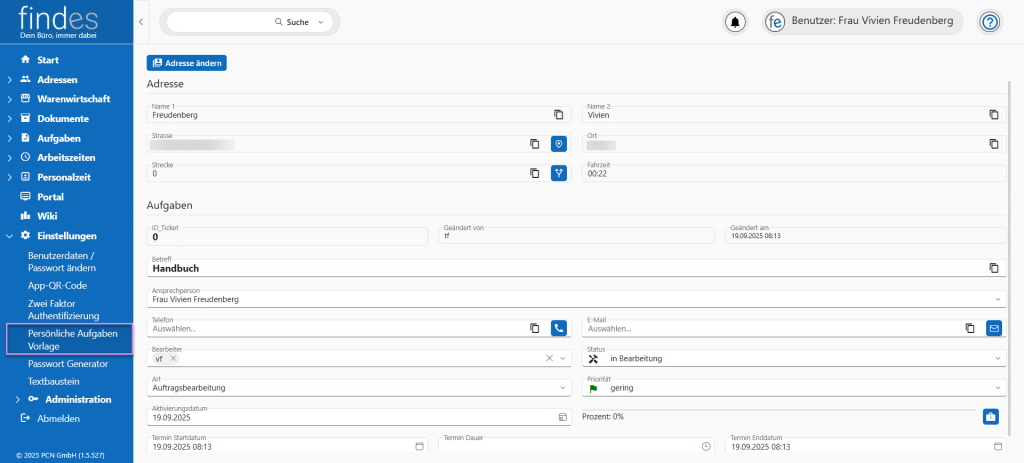
Soll im Adressfeld eine andere Adresse stehen, z.B. die Ihres Unternehmens, anstatt Ihre eigene, dann klicken Sie oben links auf Adresse ändern. Es öffnet sich ein Fenster mit allen in findes befindlichen Adressen. Wählen Sie die gewünschte Adresse mit einem Doppelklick aus. Das Fenster schließt sich und die Adresse erscheint im Adressfeld. Die Aufgabendetails können für die Vorlage ebenfalls vor eingestellt werden. Tragen Sie in das Feld „Betreff“ ein Keyword ein, dass Sie immer in Ihrem Betreff-Feld verwenden, z.B. Überprüfen, Reklamation, Support etc. Erstellen Sie dann eine neue Aufgabe nach Vorlage, steht im Feld „Betreff“ das Keyword und dahinter der Text, den Sie in die Notiz eingetragen haben.
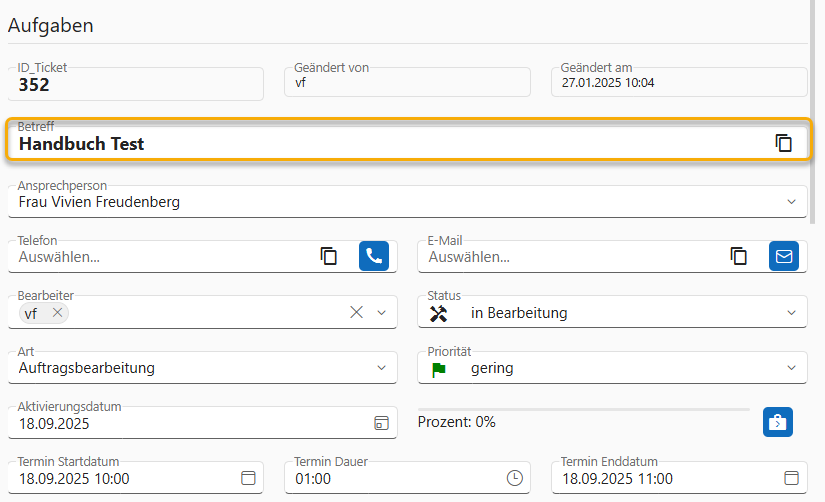
Wählen Sie in der Vorlagenerstellung die Ansprechperson aus, automatisch sind Sie ausgewählt. Tragen Sie Telefon und E-Mail-Adresse ein. Sind in all Ihren Aufgaben immer mehrere Bearbeiter oder Gruppen mit eingebunden, können Sie diese in der Vorlage auswählen, das Gleiche gilt für den Status und Priorität der Aufgabe, sowie den Workflow. Benutzen Sie für Ihre Aufgaben immer die gleiche Aufgabenart, können Sie diese über die Dropdown-Liste auswählen. Dem Aktivierungsdatum, sowie dem Start- und Stoppdatum und -Zeit des Termins können Sie in Ihrer Vorlage vor einstellen. Alle Einstellungen können Sie in den jeweiligen Aufgaben ändern. Die Einstellungen in den Vorlagen werden automatisch gespeichert.
| Cookie | Dauer | Beschreibung |
|---|---|---|
| cookielawinfo-checkbox-analytics | 11 months | This cookie is set by GDPR Cookie Consent plugin. The cookie is used to store the user consent for the cookies in the category "Analytics". |
| cookielawinfo-checkbox-functional | 11 months | The cookie is set by GDPR cookie consent to record the user consent for the cookies in the category "Functional". |
| cookielawinfo-checkbox-necessary | 11 months | This cookie is set by GDPR Cookie Consent plugin. The cookies is used to store the user consent for the cookies in the category "Necessary". |
| cookielawinfo-checkbox-others | 11 months | This cookie is set by GDPR Cookie Consent plugin. The cookie is used to store the user consent for the cookies in the category "Other. |
| cookielawinfo-checkbox-performance | 11 months | This cookie is set by GDPR Cookie Consent plugin. The cookie is used to store the user consent for the cookies in the category "Performance". |
| Notwendige Cookies | 11 months | Notwendige Cookies sind absolut notwendig, damit die Website ordnungsgemäß funktioniert. Diese Cookies gewährleisten anonym grundlegende Funktionalitäten und Sicherheitsmerkmale der Website.
|