



Gruppen Verwaltung

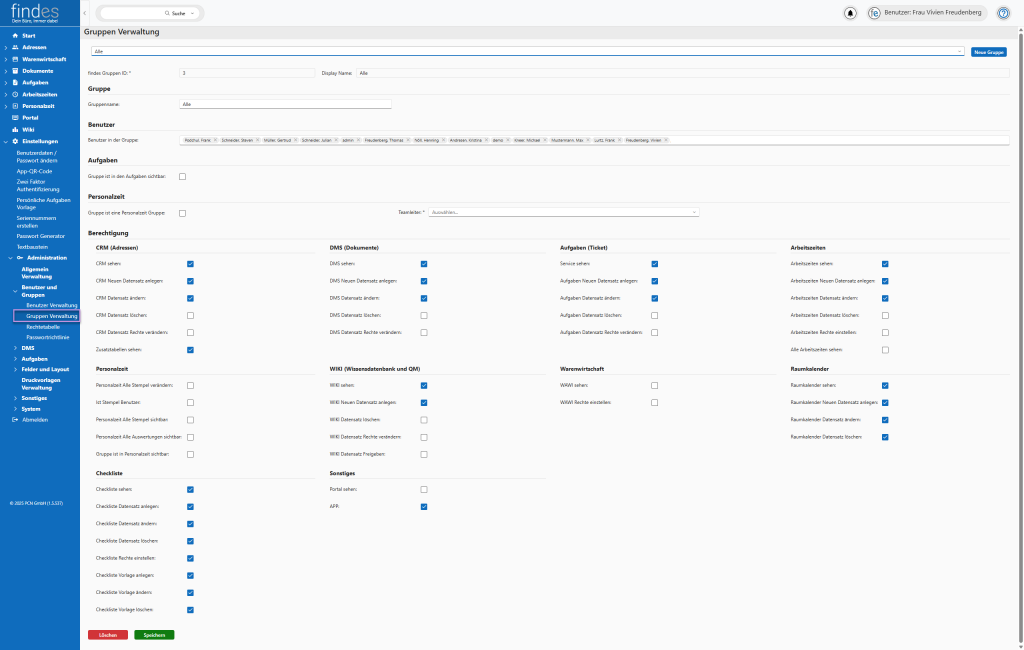
Verwalten Sie die Gruppen Ihres findes und erstellen Sie Neue. Über die Dropdown-Liste können Sie die Gruppe auswählen. Wurde eine Gruppe ausgewählt, erscheinen auf der Seite alle eingetragenen Angaben zu dieser. Die Gruppe Alle“ ist vorausgefüllt, worin jeder Benutzer eingetragen ist. Erstellen Sie einen neuen Benutzer, wird dieser nicht automatisch in diese Gruppe hinzugefügt. Ein Benutzer kann mehreren Gruppen zugeordnet werden.  

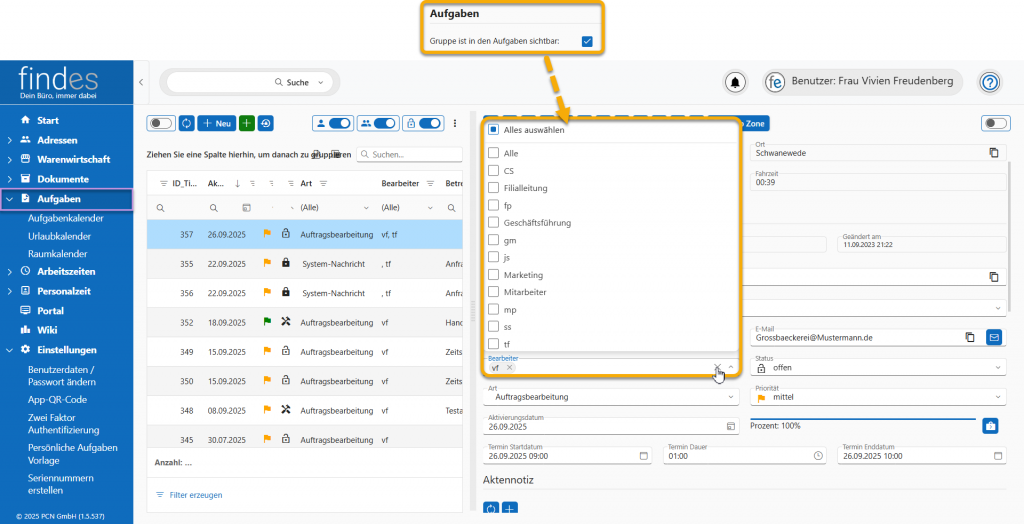
Die Gruppen dienen dazu, Berechtigungen zuzuteilen. Anstatt jeden einzelnen Benutzer die jeweiligen Berechtigungen für Module und Unterpunkte in diesen zu erteilen, können Sie die Benutzer in Gruppen einteilen und diesen werden dann die Berechtigungen zugeordnet. Im Modul Aufgaben können Sie in das Feld „Bearbeiter“ sowohl einzelne Benutzer als auch ganze Gruppen anklicken.

Unter der Dropdown-Liste liegen zwei Felder, einmal die findes Gruppen-ID und der Name der Gruppe (Display Name). Dies sind Pflichtfelder, können aber im Nachhinein nicht bearbeitet werden.

Gruppe

Tragen Sie in das Feld den Gruppennamen ein. Dieser kann nachträglich geändert werden.

Benutzer

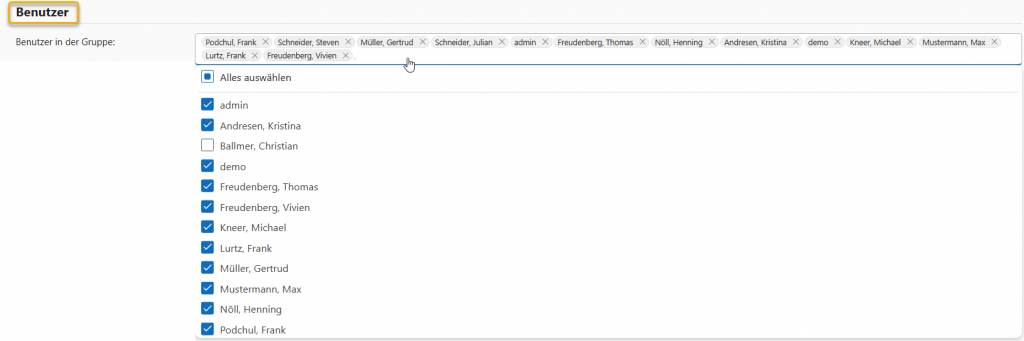
Wählen Sie die Benutzer aus, die zu dieser Gruppe zugeordnet werden, soll. Klicken Sie die Anklickboxen der gewünschten Benutzer an. Sie können auch Alle auswählen.

Aufgaben

Wählen Sie durch Anklicken aus, dass diese Gruppe im Modul Aufgaben sichtbar ist und als Bearbeiter hinzugefügt werden kann.

Personalzeit

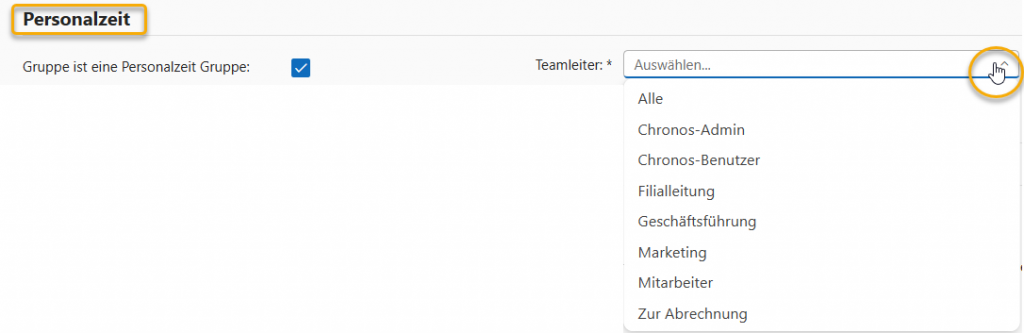
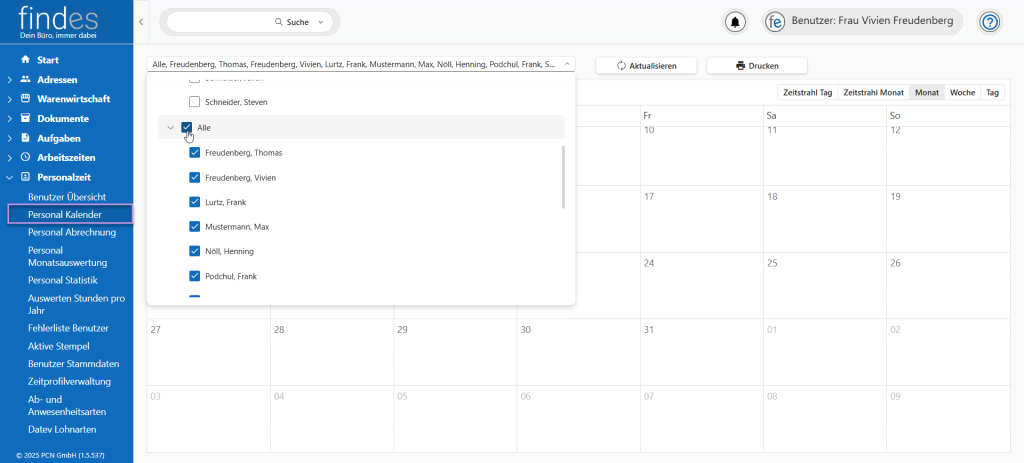
Im Modul Personalzeit können Sie u.a. in den UnterpunktenPersonal Kalender“ und „Personal Statistik“ ebenfalls Gruppen hinzufügen und auswählen, z.B. die unterschiedlichen Abteilungen Ihres Unternehmens. Soll diese Gruppe zum Modul Personalzeit hinzugefügt werden, klicken Sie die Anklickbox an und in dem Punkt darunter „Berechtigung“ unter „Personalzeitklicken Sie an, dass die Gruppe auch in diesem Modul sichtbar ist. Wählen Sie in der Dropdown-Liste daneben den Teamleiter aus. Wurde sich vergessen ein- oder auszustempeln oder ein Urlaubsantrag gestellt, dann bekommt der Teamleiter eine Benachrichtigung darüber und kann das dazugehörige Ticket bearbeiten. Dabei werden nicht einzelne Mitarbeiter ausgewählt, sondern wiederum Gruppen. So können Sie mehrere Benutzer in einer Teamleiter-Gruppe einfügen.

Berechtigung

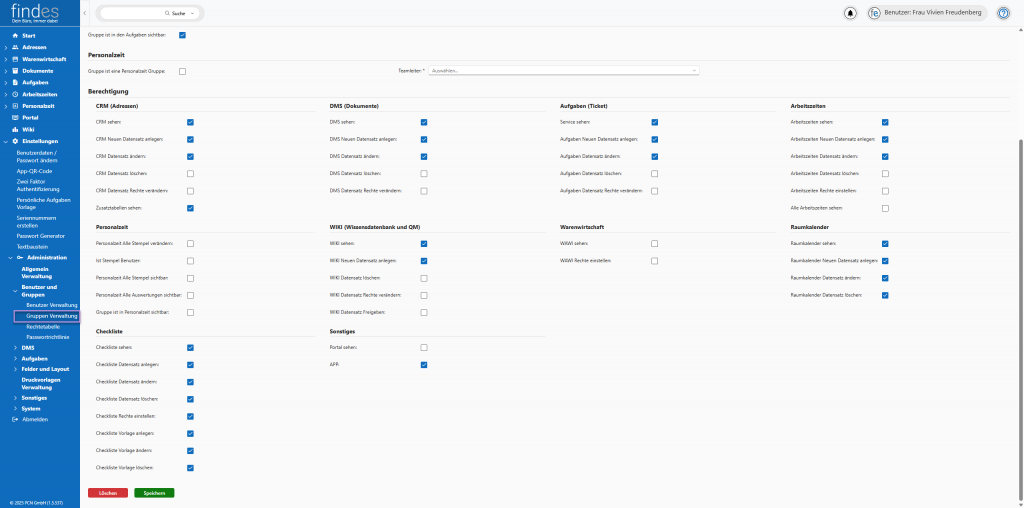
Wählen Sie in den folgenden Blöcken aus, welche Berechtigung diese Gruppe hat.

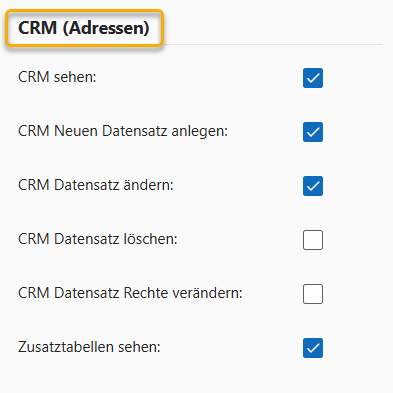
Unter dem Punkt CRM (Adressen) wählen Sie aus ob Mitglieder der Gruppe die Adressen und die Zusatztabellen einsehen können, neue Datensätze anlegen oder vorhandene bearbeiten und löschen darf. Des Weiteren können Sie der Gruppe die Berechtigung geben, im jeweiligen Modul die Berechtigungen einzustellen.

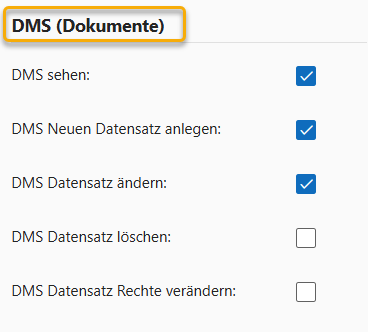
Unter dem Punkt DMS (Dokumente) wählen Sie aus ob Mitglieder der Gruppe die Dokumente einsehen können, neue Dokumente und Bilder anlegen oder vorhandene bearbeiten    löschen darf. Des Weiteren können Sie der Gruppe die Berechtigung geben, in diesem Modul die Berechtigungen einzustellen.

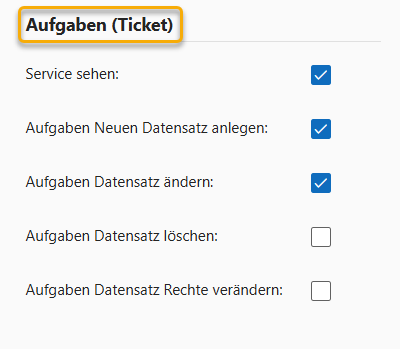
In dem Block Aufgaben (Ticket) wählen Sie aus ob Mitglieder der Gruppe Aufgaben einsehen können, neue Tickets anlegen oder vorhandene bearbeiten oder löschen darf. Des Weiteren können Sie der Gruppe die Berechtigung geben, in diesem Modul die Berechtigung einzustellen.

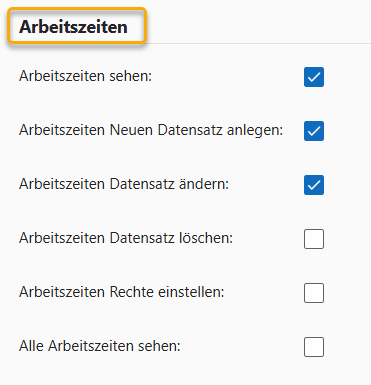
In dem Block Arbeitszeiten wählen Sie aus ob Mitglieder der Gruppe die eigenen oder alle Arbeitszeiten einsehen können, neue Arbeitszeiten erstellen oder vorhandene bearbeiten oder löschen darf. Des Weiteren können Sie der Gruppe die Berechtigung geben, in diesem Modul die Berechtigung einzustellen.

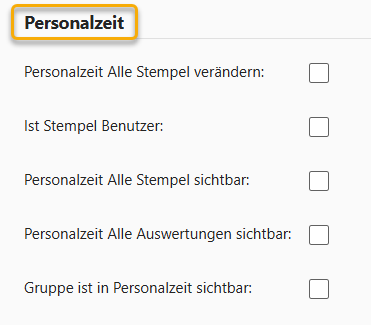
Unter dem Punkt Personalzeit wählen Sie aus, ob Mitglieder der Gruppe alle Stempel einsehen und verändern können, ob diese Gruppe selbst ein Stempel Benutzer ist und ob diese in diesem Modul sichtbar ist. Des Weiteren können Sie einstellen, ob für diese Gruppe alle Auswertungen sichtbar sind.

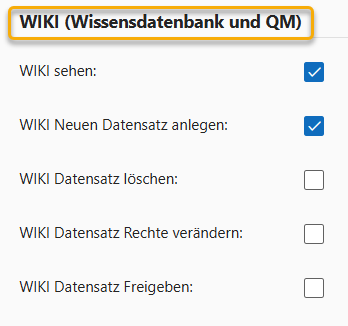
In dem Block WIKI (Wissensdatenbank und QM) wählen Sie aus, ob die Mitglieder der Gruppe, das WIKI einsehen können, neue Datensätze anlegen und sie freigeben können, oder vorhandene Datensätze löschen darf. Des Weiteren können Sie der Gruppe die Berechtigung geben, in diesem Modul die Berechtigungen einzustellen.

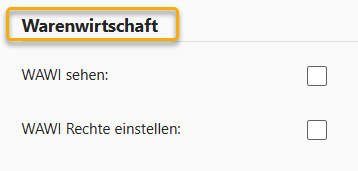
Unter dem Punkt Warenwirtschaft wählen Sie aus, ob die Mitglieder der Gruppe, das Modul Warenwirtschaft einsehen können und ob Sie in den einzelnen Unterpunkten des Moduls die jeweiligen Berechtigungen einstellen können.

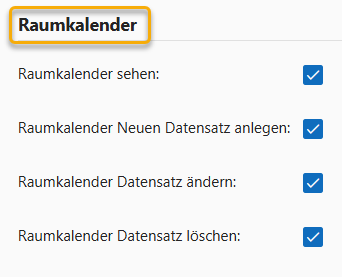
In dem Block Raumkalender wählen Sie aus, ob die Mitglieder der Gruppe, den Unterpunkt Raumkalender einsehen können, neue Termine anlegen oder vorhandene bearbeiten und löschen darf.

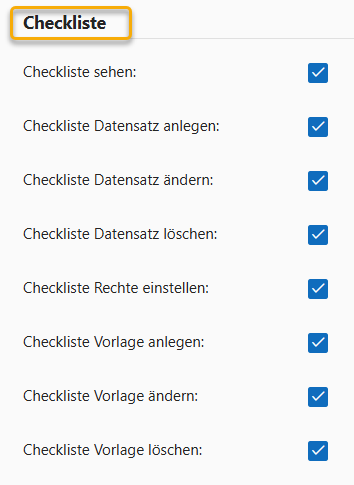
In dem Block Checklisten wählen Sie aus, ob die Mitglieder der Gruppe Checklisten einsehen können. Neue Checklisten oder deren Vorlagen anlegen, vorhandene Checklisten und Vorlagen bearbeiten und löschen darf. Des Weiteren können Sie der Gruppe die Berechtigung geben, Berechtigungen in den Checklisten einzustellen.

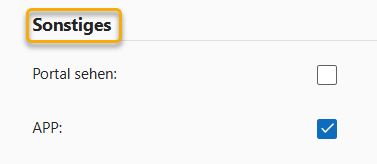
Unter dem Punkt Sonstiges können Sie außerdem einstellen, ob Mitglieder der Gruppe das Portal einsehen können und Zugriff auf die App haben.

Der Benutzer wird gelöscht. Es öffnet sich ein Fenster, in dem Sie das Löschen noch einmal bestätigen müssen

Haben Sie alle Änderungen vorgenommen, klicken Sie auf Speichern, um die Änderungen zu übernehmen.
Soll eine neue Gruppe erstellt werden, klicken Sie hinter der Dropdown-Liste der Gruppen auf den blauen ButtonNeue Gruppe„. Die Fensteransicht aktualisiert sich und Sie können alle Angaben für die neue Gruppe eintragen.

Die findes Gruppen-ID wurde automatisch, beim Erstellen, vergeben und kann nicht verändert werden. Tragen Sie in das Feld „Display Name“ den Gruppennamen ein. Unter dem Punkt Gruppe“ tragen Sie in das Feld den Gruppennamen ein und wählen darunter über die Anklickboxen in der Dropdown-Liste die Benutzer aus, die dieser Gruppe zugeordnet werden sollen. Es können einzelne Benutzer zu mehreren Gruppen zugeordnet werden.

Durch Anklicken der Anklickbox unter dem PunktAufgaben“, können Sie auswählen, ob diese Gruppe im Modul Aufgaben sichtbar ist und als Bearbeiter hinzugefügt werden kann. Wählen Sie darunter aus, ob die Gruppe eine Personalzeitgruppe ist, d.h. in den UnterpunktenPersonal Kalender“ und „Personal Statistik“ in der Dropdown-Liste erscheint. So können in diesen Unterpunkten die Benutzer in Abteilungen eingeteilt werden. In der Dropdown-Liste daneben können Sie den Teamleiter für diese Gruppe auswählen. Wofür dieser benötigt wird, erfahren Sie hier.

Unter dem PunktBerechtigung“ können Sie die unterschiedlichen Berechtigungen für die einzelnen Module einstellen. Also ob die Gruppe im jeweiligen Modul die Datensätze einsehen, bearbeiten und löschen oder neue Datensätze erstellen können. Welche Einstellungen Sie hier im Einzelnen vornehmen können, erfahren Sie hier.

Haben Sie alles eingetragen, klicken Sie unten links auf Speichern und die neue Gruppe ist angelegt.