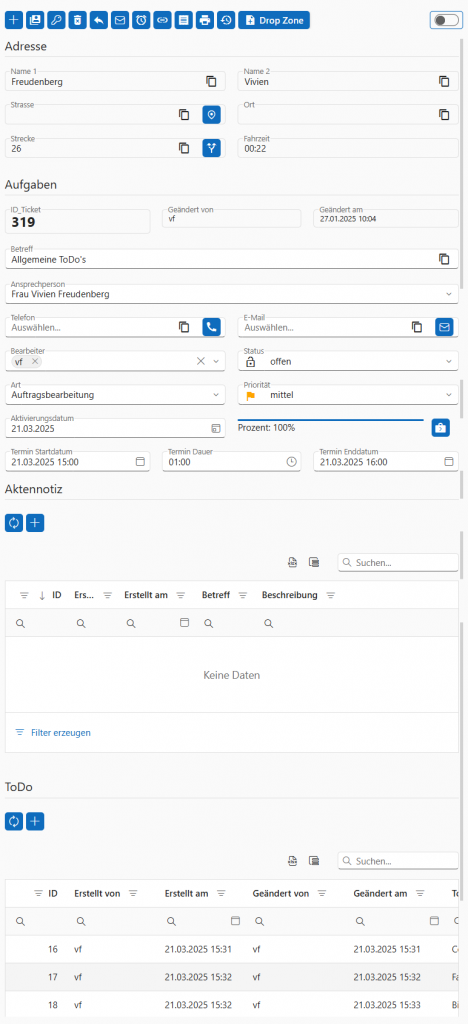
Ganz oben finden sich eine Reihe blau hinterlegte Buttons.

 Erstelle eine neue Aufgabe. Mit einem Klick auf den Aktualisierungsbutton auf der linken Seite erscheint diese und kann ausgefüllt werden.
 Die ausgewählte Aufgabe zu einer anderen Adresse verschieben. Es öffnet sich ein neues Fenster, mit allen in Ihrem findes eingespeicherten Adressen. Wählen Sie die gesuchte Adresse oder Person mit einem Doppelklick aus und die Adresse der Aufgabe ändert sich.
 Berechtigung einstellen, d.h. welche Gruppe darf die ausgewählte Aufgabe bearbeiten und lesen und welche Gruppe darf nur lesen. Hier kann es sein, dass die Berechtigung, diese Einstellungen vorzunehmen, eingeschränkt ist. Wie diese Berechtigungen vorgenommen werden können, finden Sie hier.
 Löscht den gesamten Datensatz, d.h. sowohl die Aufgabe als auch die dazugehörigen Notizen.
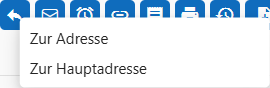
 Gelangen Sie mit einem Klick darauf auf die zur Aufgabe zugehörigen Adresse. Mit einem Rechtsklick können Sie auswählen, ob Sie nur auf die Adresse oder auf die Hauptadresse zurückkehren möchten.
 Senden Sie eine Erinnerungsmail an die Bearbeitenden.
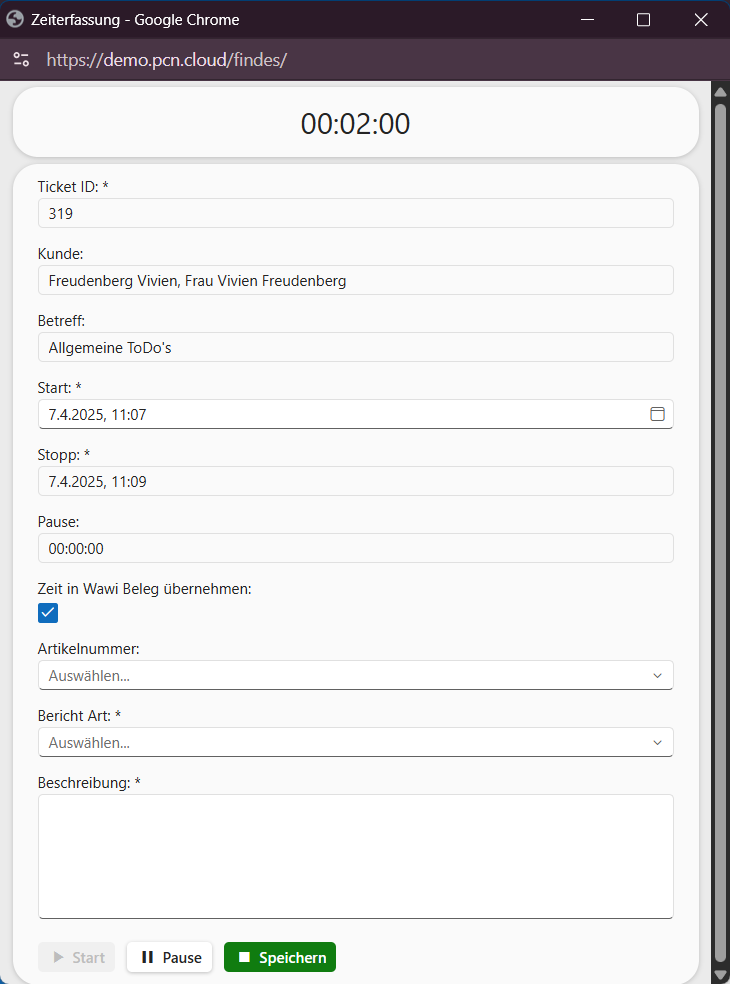
 Zeiterfassung für die Aufgabe erstellen. Klicken Sie darauf und ein neues Fenster öffnet sich. Ganz oben startet direkt ein Timer. Darunter finden sich die Ticket ID, Name des Kunden und den Betreff. Diese sind mit gestrichelten Linien umrandet und können nicht bearbeitet werden. Der Start kann bearbeitet werden, falls man vergessen hat, den Timer rechtzeitig zu starten. Die Stopp-Zeit kann nicht bearbeitet werden, sondern ist immer auf die aktuelle Uhrzeit gestellt. Die Pausenzeit kann ebenfalls nicht direkt eingestellt werden, sondern wird automatisch eingetragen und ist ein Pflichtfeld.