
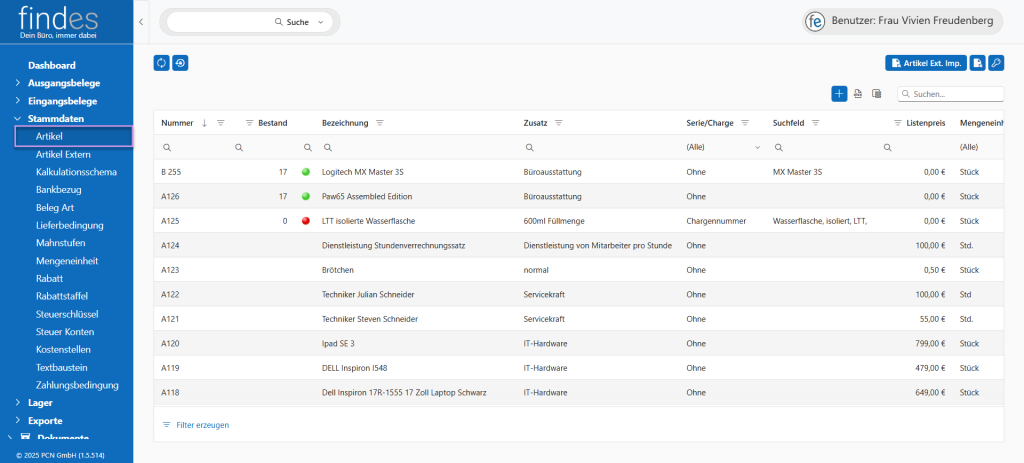
Unter dem Punkt „Artikel“ finden Sie eine Tabelle mit allen in findes integrierten Positionen und Waren. Hier können Sie alle Angaben und den Bestand ablesen, Artikel bearbeiten, löschen und Neue erstellen. Oben links finden Sie zwei blaue Buttons, der eine aktualisiert die Tabelle und der andere setzt die Tabelle auf ihre Standardeinstellungen zurück. Rechts finden sie weitere blaue Buttons:
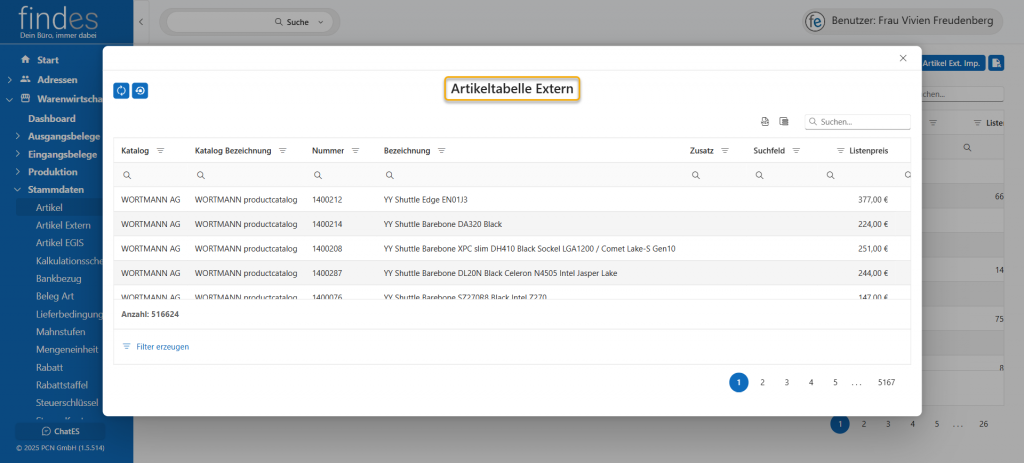
 Importieren Sie Artikel aus dem Punkt „Artikel Extern“. Haben Sie findes mit externen Artikeldatenbanken wie z.B. EGIS verknüpft, können Sie Artikel hierüber in Ihre Artikeldatenbank einfügen. Es öffnet sich ein Fenster mit allen verknüpften externen Artikeln. Mit einem Doppelklick auf den Artikel auf den Artikel, schließt sich das Fenster und wird in die Artikeltabelle eingefügt.
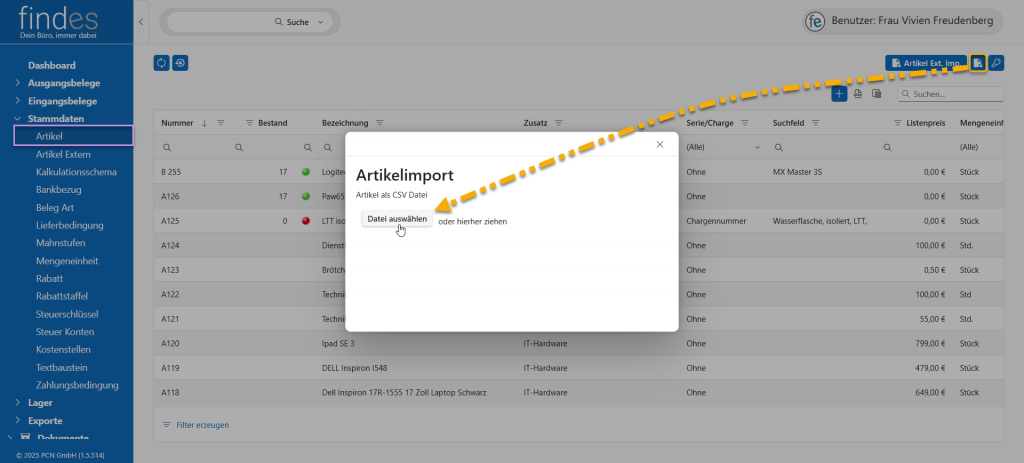
 Importieren Sie Artikel mit allen Datenangaben in die findes Artikelliste. Es öffnet sich ein kleines Fenster. Dort können Sie die entsprechende CSV-Datei (ein einfaches Textdateiformat, um tabellarische Daten zu speichern) entweder einfach in das Fenster reinziehen oder auf „Datei auswählen“ drücken und die Datei über Ihren Datei Explorer heraussuchen. Der Artikel wird automatisch in die Artikeltabelle hochgeladen.
 Stellen Sie ein, wer die Berechtigung hat, Artikel zu erstellen und zu bearbeiten, oder wer nur Einsicht auf die Tabelle hat. Dabei können Sie nicht einzelnen Benutzenden die Berechtigung erteilen, sondern immer nur Gruppen, in die die Benutzenden eingeteilt sind. Sie können unten links auch allen Gruppen die Berechtigung für beides geben oder entziehen. Klicken Sie anschließend auf Speichern und Ihre Änderungen werden angewendet. Beachten Sie, dass nicht jedem Benutzenden diese Funktion zur Verfügung steht.

 Erstellen Sie einen neuen Artikeldatensatz. Es öffnet sich ein Fenster, in das Sie alle wichtigen Daten zu dem Artikel eintragen können. Oben links steht die Artikelnummer, das ist eine findes interne und fort folgende Nummer, die Sie bearbeiten können. Diese orientiert sich an der zuletzt bearbeiteten Nummer. Ist die Nummer des zuletzt erstellten Artikels z.B. A 125, dann ist die Nummer, wenn Sie einen neuen Artikel einfügen, A126. Ändern Sie diesen oder den zuletzt erstellten z.B. auf B1126, dann wird der nächste Artikel, denn Sie einfügen die Nummer B1127 tragen.
In das Feld „Bezeichnung“ wird der Artikelname bzw. die Artikelbezeichnung eingetragen, in „Zusatz“ kurze Informationen zu diesem Artikel, z.B. um welche Art Artikel es sich handelt; Büroausstattung, IT-Hardware oder KFZ-Bedarf, genauso wie in den „Langtext“, z.B. Farbe, Maße etc. In „Suchfeld“ werden Keywords eingetragen, die bei der Suche in der Artikeltabelle helfen. Oben rechts in dem Dropdown-Feld „Artikel Gruppe“ können Sie dem Artikel eine vorgefertigte Gruppe zuordnen, z.B. IT-Hardware, Fahrzeuge, Maschineninventar usw. Wie Sie diese erstellen können, erfahren Sie hier.
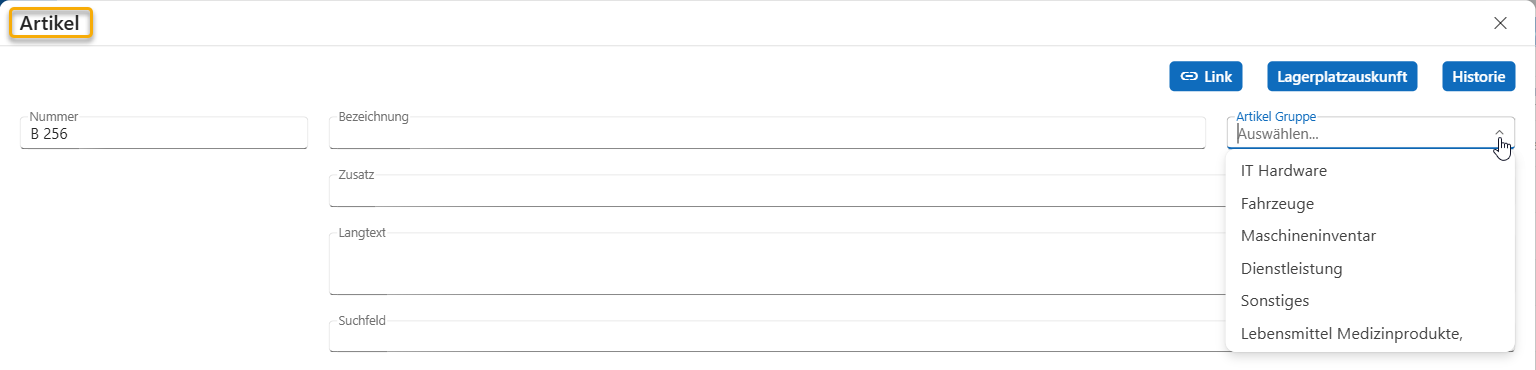
Ebenfalls oben rechts befinden sich drei blaue Buttons. Diese sind beim Erstellen eines Artikels erstmal nicht zu beachten, sondern sind erst beim Bearbeiten von schon bestehenden Artikeln interessant.
Die untere Erstellmaske ist in vier Tabs unterteilt:

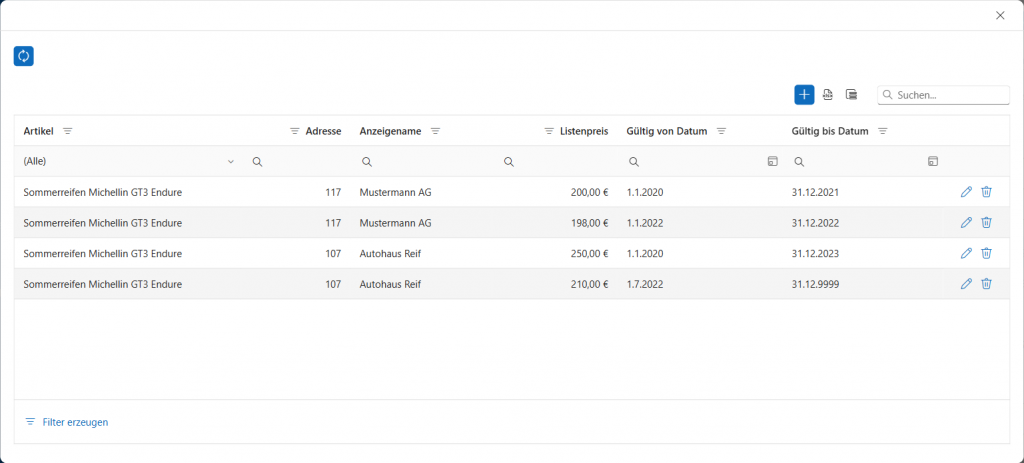
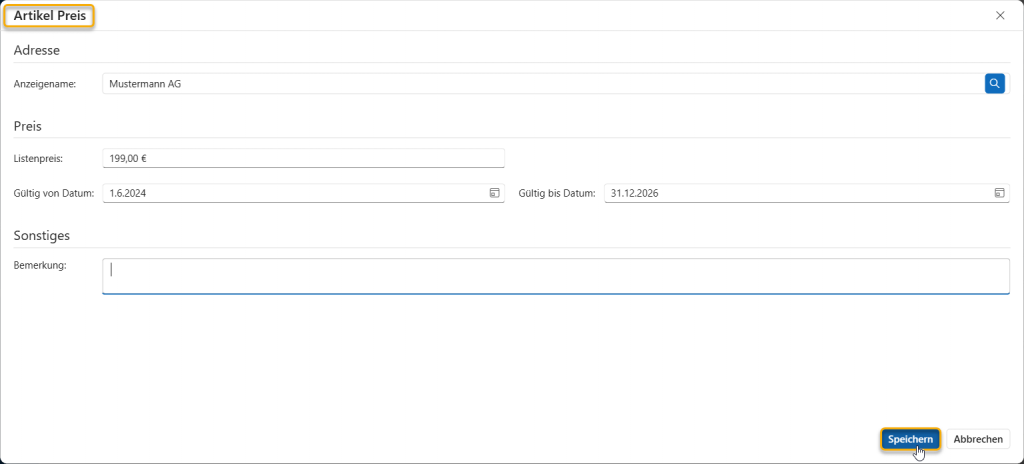
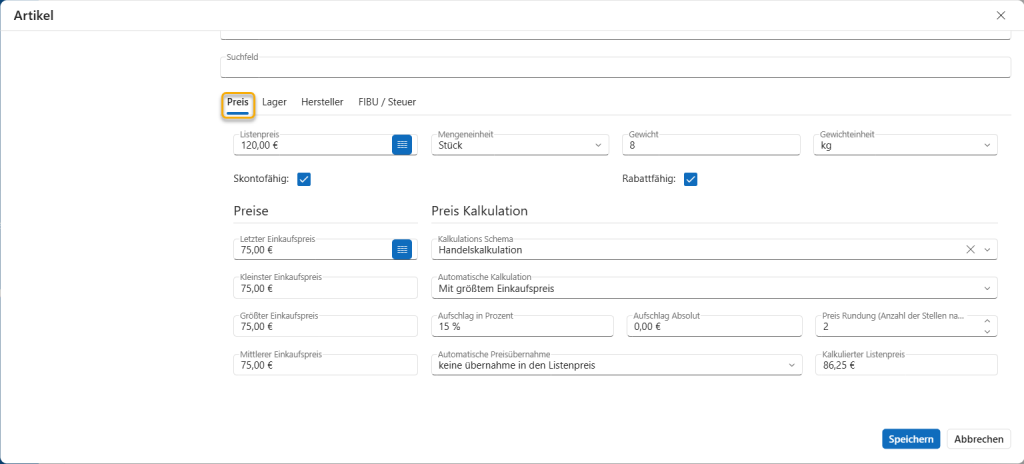
Unter dem Tab „Preis“ tragen Sie zum einem den Listenpreis ein. Tippen Sie dafür einfach in das Feld und tragen den Preis ein. Wurden in findes schon Listenpreise eingetragen bzw. eingefügt, können Sie über das blaue Ikon im Feld, den entsprechenden Listenpreis heraussuchen.
 Es öffnet sich ein weiteres Fenster mit einer Tabelle, in der alle Listenpreise zu Ihrem Artikel eingetragen sind, falls vorhanden. Dort sehen Sie den Namen des Artikels, Anzeigename des Verkäufers, deren Listenpreis, sowie den Gültigkeitszeitraum für diesen Preis.
In dem Feld „Mengeneinheit“ wählen Sie diese über die Dropdown-Liste aus. In dem Unterpunkt „Mengeneinheit“ können Sie diese bearbeiten und Weitere erstellen. Wie das Funktioniert, erfahren Sie weiter unten. Die nachfolgenden zwei Felder gehören zusammen. Im Feld „Gewicht“ tragen Sie die Ziffern ein und unter „Gewichteinheit“ die Einheit, in der die Ziffer gelesen werden soll, z.B. Kilo, Gramm oder Tonnen. Wie weitere Gewichtseinheiten erstellt werden können, erfahren Sie hier.
Mit den Anklickkästchen können Sie noch auswählen, ob der Artikel Skonto- und/oder Rabattfähig ist. Beachten Sie hierbei, dass nicht alle Positionen Skonto- oder Rabattfähig sind.
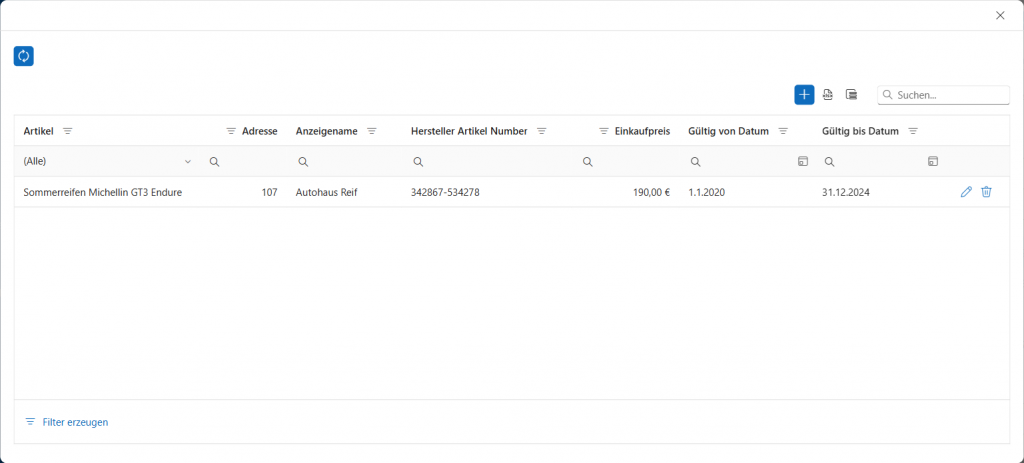
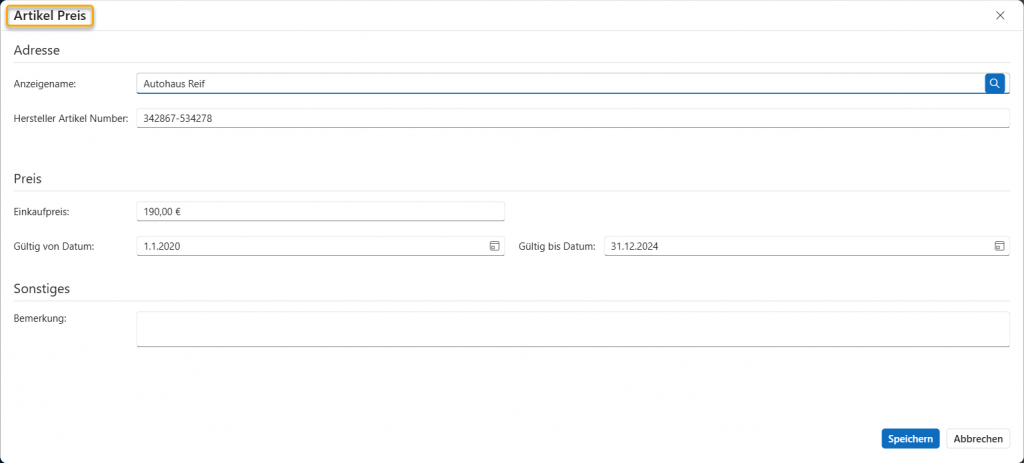
Unter dem Punkt „Preise“, können Sie den letzten Einkaufspreis eintragen, falls dieser schon einmal bestellt wurde. Tippen Sie dafür in das Feld und tragen den Preis ein.
Wurde der Artikel schon mehrmals mit unterschiedlichen Preisen bestellt, können Sie über das blaue Ikon im Feld, den entsprechenden Preis heraussuchen. Es öffnet sich ein weiteres Fenster mit einer Tabelle, in der alle Einkaufspreise zu Ihrem Artikel eingetragen sind. Dort sehen Sie den Anzeigename des Verkäufers, Hersteller-Artikelnummer, Einkaufspreis, sowie den Gültigkeitszeitraum für diesen Preis.
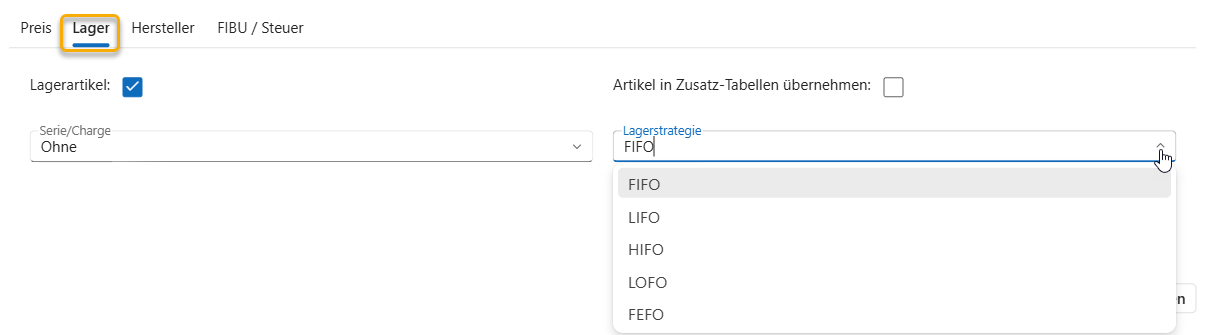
In dem Tab „Lager“ können Sie durch Anklicken der Checkboxen auswählen, ob es sich bei dem Artikel, um einen Lagerartikel handelt und ob dieser auch in die Zusatz-Tabelle übernommen werden sollen. Besitz der Artikel eine Serien- bzw. Chargennummer, dann wählen Sie dies in der Dropdown-Liste aus. Daneben wählen Sie, ebenfalls über eine Dropdown-Liste aus, welche Lagerstrategie Sie für den Artikel auswählen wollen, z.B. FIFO (First in, first out) oder FEFO (First Expired, first out).
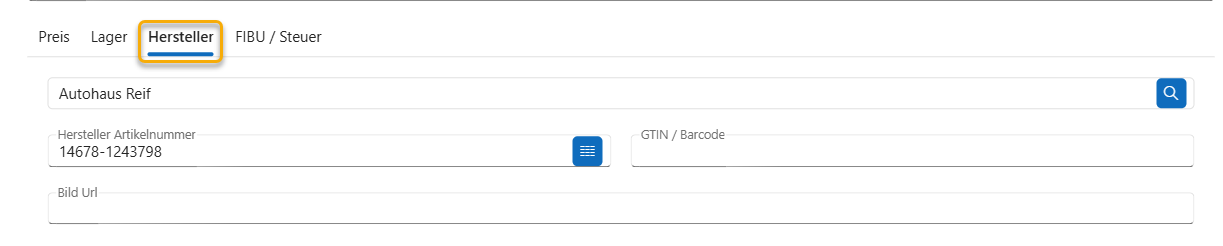
Unter dem Tab „Hersteller“ wählen Sie den Hersteller, bzw. Lieferanten des Artikels aus. Über das Lupenfeld öffnet sich Ihre findes Adressdatenbank. Wählen Sie die entsprechende Adresse mit einem Doppelklick aus. Darunter tragen Sie die Hersteller-Artikelnummer ein. Über das blaue Ikon in dem Feld können Sie bereits eingetragene „Hersteller Artikelnummer“ heraussuchen. Es öffnet sich ein weiteres Fenster mit einer Tabelle, in der alle Hersteller Artikelnummern zu dem Artikel eingetragen sind. Dort sehen Sie die Artikelnummer, -bezeichnung, der Herstellername, sowie die Herstellernummer. Oben rechts können Sie auch eine neue Herstellernummer erstellen. Mit einem Klick auf den Aktualisierungsbutton oben links, wird die Nummer in der Artikelansicht übernommen. Falls vorhanden tragen Sie die GTI-Nummer oder den Barcode in das nachfolgende Feld ein. Gibt es ein Foto von dem Artikel, können Sie die URL zu diesem Artikel oder dem Artikelfoto eintragen.
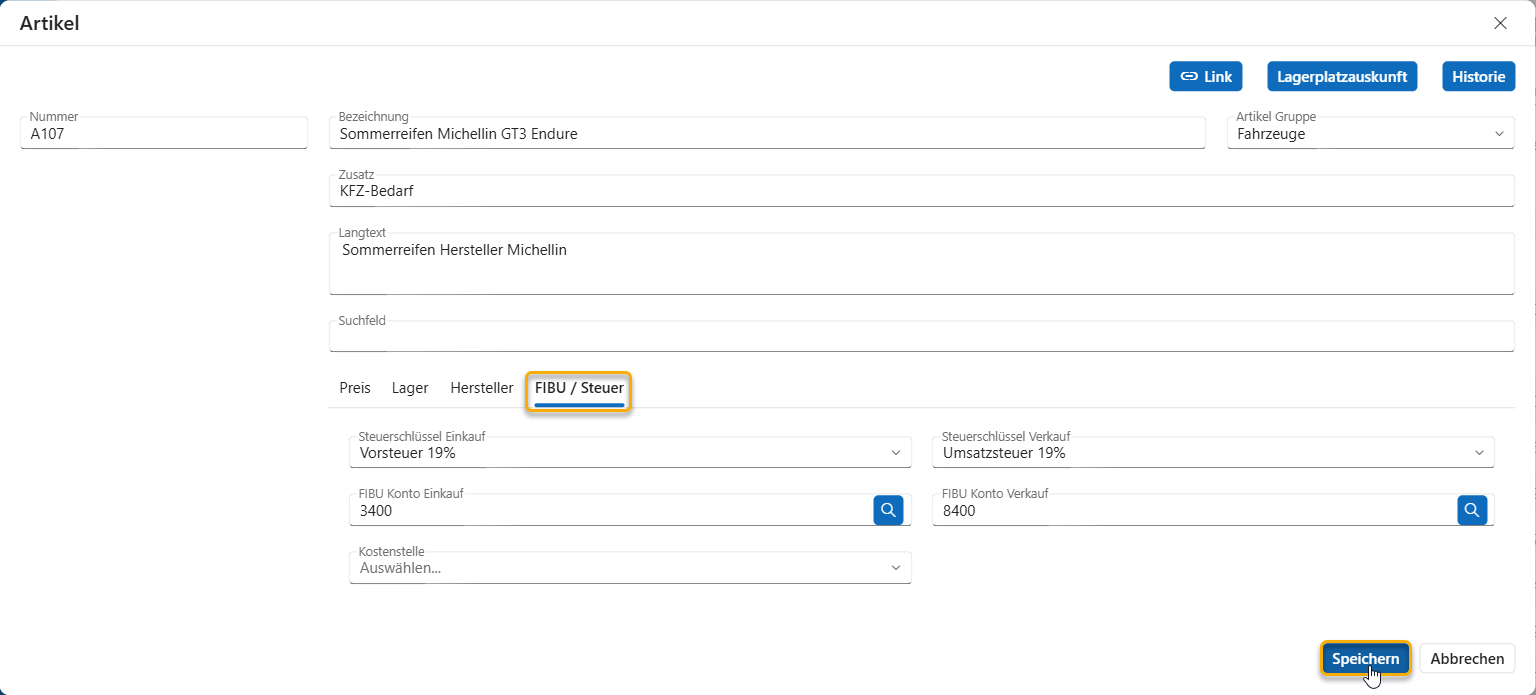
Das letzte Tab ist „FIBU/Steuer“. Hier können Sie über eine Dropdown-Liste die Steuerschlüssel für Verkauf und Einkauf auswählen. Wie Sie diese verwalten können, erfahren Sie hier. Darunter können Sie das FIBU-Konto für den Einkauf und Verkauf eintragen. Über den jeweiligen Lupenbutton können Sie das jeweilige Datev-Konto auswählen. Unten wählen Sie über die Dropdown-Liste die Kostenstelle aus, also die Kosten einem bestimmten Bereich zuordnen, z.B. Fertigung, Vertrieb, Verwaltung. Haben Sie alles eingetragen, klicken Sie unten rechts auf Speichern und der neue Artikel erscheint in der Liste.
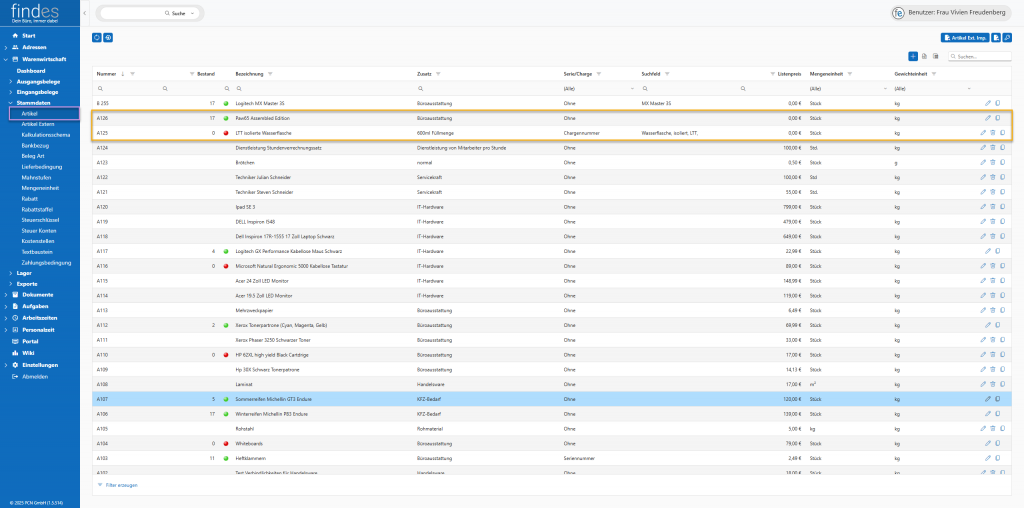
 Mit einem Klick auf das Stift-Ikon oder einem Doppelklick auf den Artikel öffnet sich die Artikelmaske mit allen Angaben zu diesem.
Die Artikelmaske ist genauso aufgebaut, wie beim Erstellen eines neuen Artikels.
Oben rechts befinden sich drei blaue Buttons:

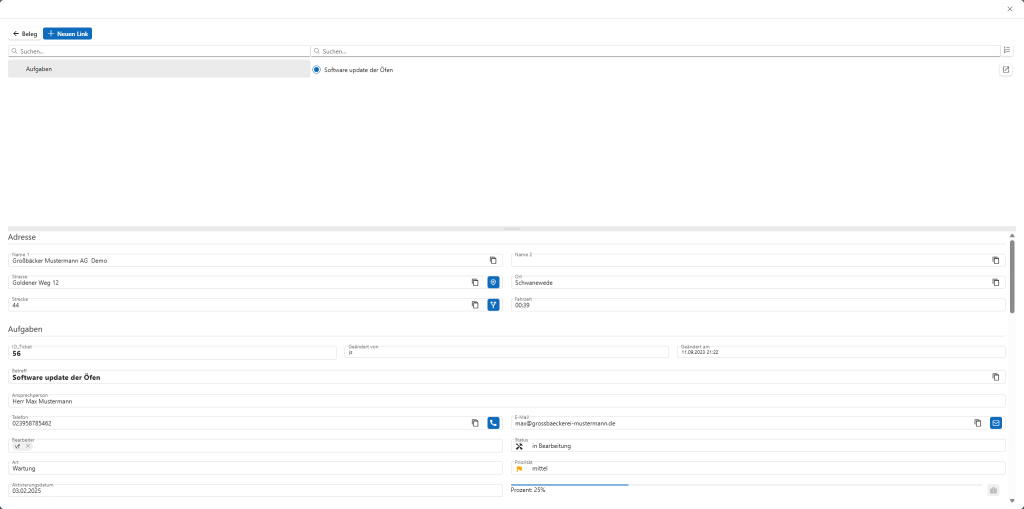
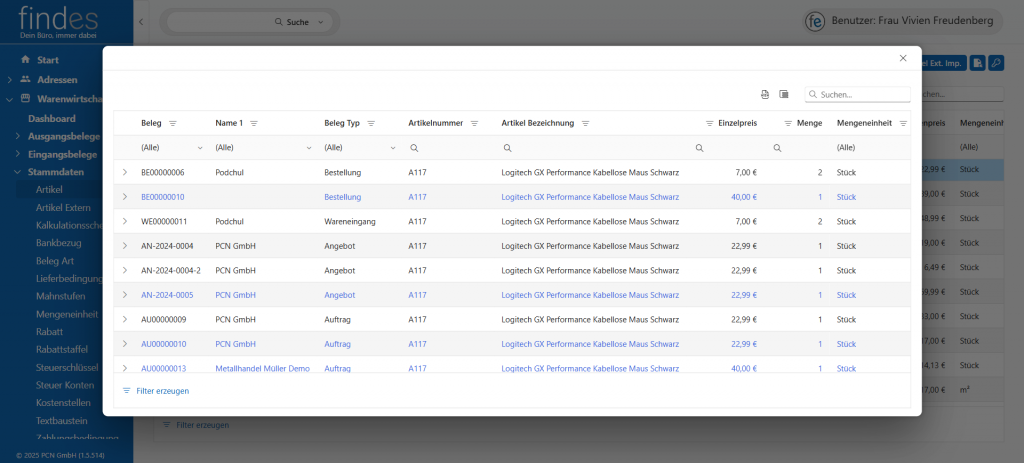
 Hier können Sie einsehen, ob der Artikel mit einem anderen Modul verlinkt ist, z.B. Aufgaben, Arbeitszeiten oder Dokumente. Ist dieser Artikel mit keinem Modul verlinkt, dann ist die Tabelle leer.
 Erstellen Sie einen neuen Link zu diesem Artikel. Es öffnet sich ein neues Fenster. Wählen Sie das Modul aus, mit dem Sie den Artikel verlinken möchten. In einem neuen Fenster wählen Sie die Adresse aus. Wählen Sie anschließend den Datensatz aus. Dabei können Sie einen oder mehrere durch Anklicken der Checkboxen auswählen. klicken Sie danach unten links auf OK. Nun erscheint in der Linktabelle die Verlinkung zu diesem Beleg.
Links in der Tabelle können Sie zwischen den unterschiedlichen Modulen auswählen. Rechts finden Sie alle Datensätze zu der ausgewählten Kategorie. Auf beiden Seiten können Sie in der Suchleiste nach verlinkten Datensätze suchen. Ganz rechts können Sie die Tabellenansicht wechseln. Wie die einzelnen Kategorien in der Linktabelle aussehen und was Sie darin ablesen können, erfahren Sie hier.
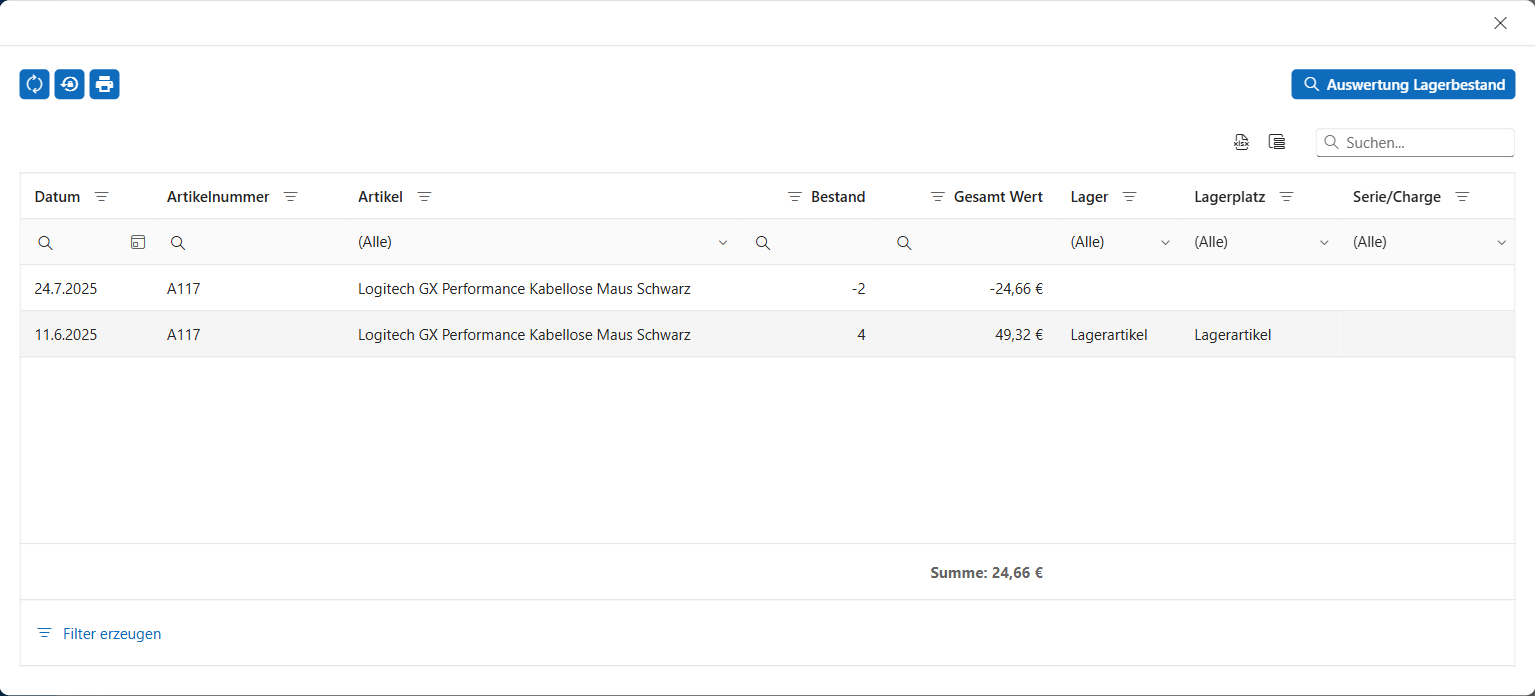
 Hier finden Sie die Historie des Lagerbestands des ausgewählten Artikels. Dort können Sie ablesen, wann welche Menge aus dem Lager genommen oder Nachbestellungen wieder eingelagert wurden und in welchem Lager. In der Tabelle steht das jeweilige Datum der Lagerbewegung und die Artikelnummer. Daneben stehen die Artikelbezeichnung und der jeweilige Bestand, mit dem Gesamtwert und dem jeweiligen Lagerplatz. Hat der Artikel eine Serien- oder Chargennummer, dann ist diese auch aufgelistet.
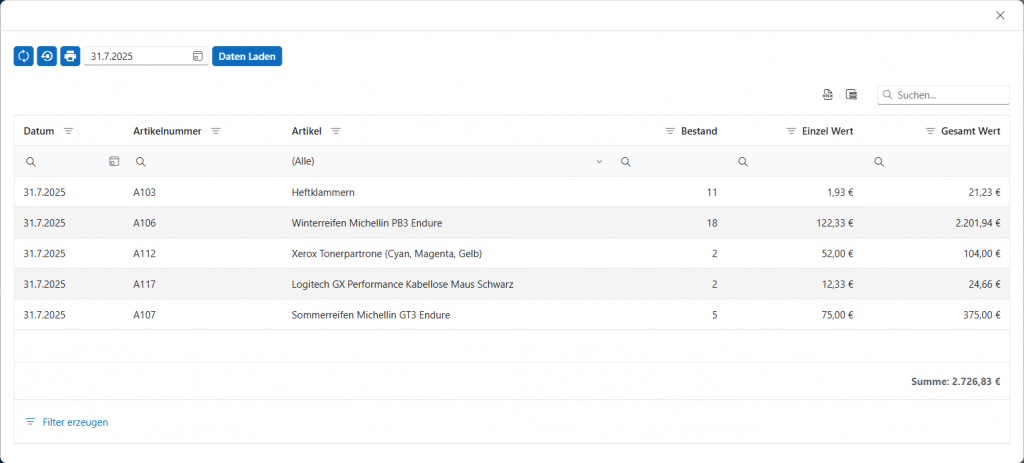
Rechts finden Sie den Button „Auswertung Lagerbestand„. Es öffnet sich ein Fenster mit allen Lagerbeständen. Wie dies aussieht und was Sie dort einstellen können, erfahren Sie hier.
Die untere Erstellmaske ist in vier Tabs unterteilt; Preis, Lager, Hersteller und FIBU/Steuer. Wie diese aussehen und welche Eintragungen Sie vornehmen können, erfahren Sie weiter oben. Haben Sie alle Änderungen vorgenommen, klicken Sie unten rechts auf Speichern und die Änderungen werden übernommen.
 Löschen Sie den Artikel. Es öffnet sich ein kleines Fenster, in dem Sie das Löschen noch bestätigen müssen. Bitte beachten Sie, dass nicht alle Artikel gelöscht werden können. Lagerartikel deren Bestand grün ist, können erst gelöscht werden, wenn der Bestand bei null liegt.
 Kopieren Sie einen Artikel, dabei wird ein neuer Datensatz mit allen Angaben in der Tabelle erstellt.
Unter der Tabelle können Sie Filter erzeugen, um gezielter nach einem Artikel suchen zu können. Wie das funktioniert, erfahren Sie hier.