Aufgaben
Das Modul Aufgaben ist ein leistungsstarkes Aufgaben- und Ticketsystem, egal ob Aufgaben, Anfragen oder Störungen, erfassen Sie diese schnell als Ticket. Sie können alle Tickets gezielt einzelnen Mitarbeitenden oder Gruppen zuweisen, um klare Zuständigkeiten zu schaffen. Das reduziert Rückfragen und verbessert die Zusammenarbeit.
Jedes Ticket hat seine eigene Priorität und Status, so haben Sie den Bearbeitungsstand jederzeit im Blick. Im Ticket selbst können Sie direkt durch Aktennotizen kommunizieren und Dokumente anhängen, damit alles zentral und lückenlos dokumentiert bleibt. Automatische Erinnerungen sorgen dafür, dass keine Aufgabe untergeht.
Da findes über den Webbrowser oder über die App aufgerufen wird, haben Sie die Möglichkeit Ihre Aufgaben jederzeit und überall aufrufen zu können.
Im Folgenden finden Sie Hilfestellungen und Anweisungen für das Modul Aufgaben. Wie erstelle ich ein neues Ticket, wie bearbeite und reiche ich ein Ticket weiter.
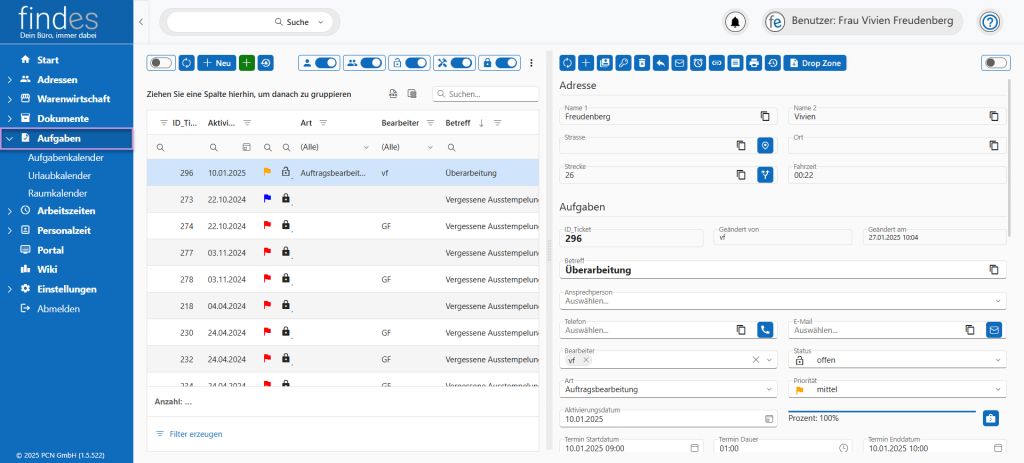
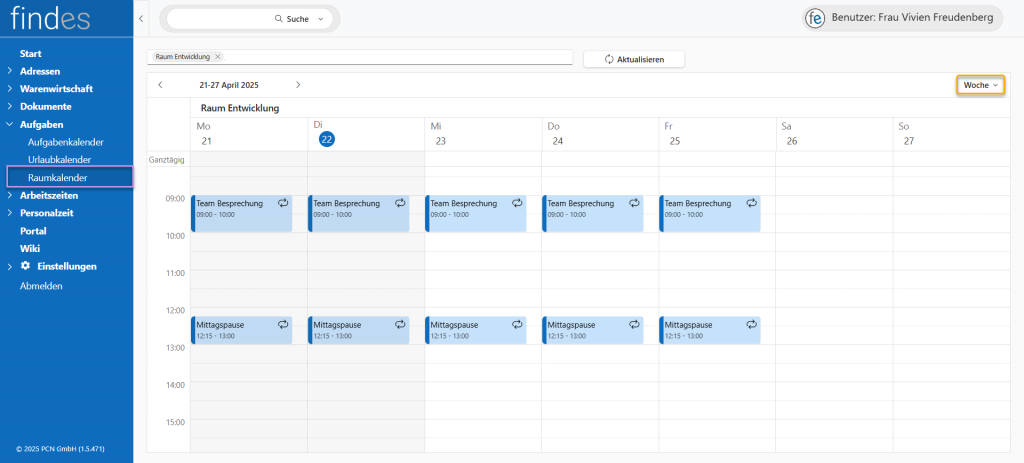
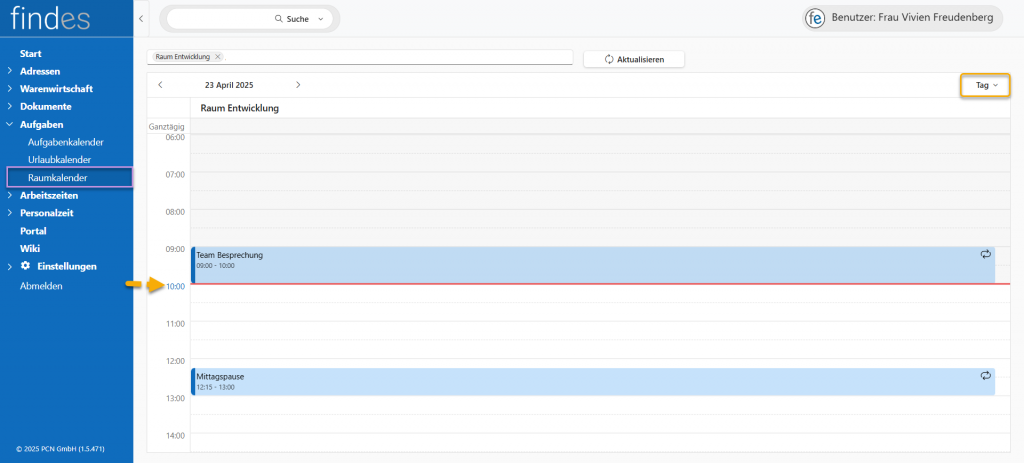
Im Modul Aufgaben finden Sie alle offenen, in Bearbeitung befindlichen und abgeschlossenen Aufgaben. Links in der Tabelle haben Sie einen kleinen Überblick über Art, Status, Bearbeitenden und Adressat. Rechts rufen Sie alle Details zu der ausgewählten Aufgabe auf. In der Menüleiste können Sie im Modul Aufgaben ebenfalls noch den Aufgaben-, Urlaubs und Raumkalender aufrufen.

 Mit dem Einschalten des Sliders, schließen sich die Aufgabendetails und Sie sehen die Aufgabentabelle vollständig im Browserfenster.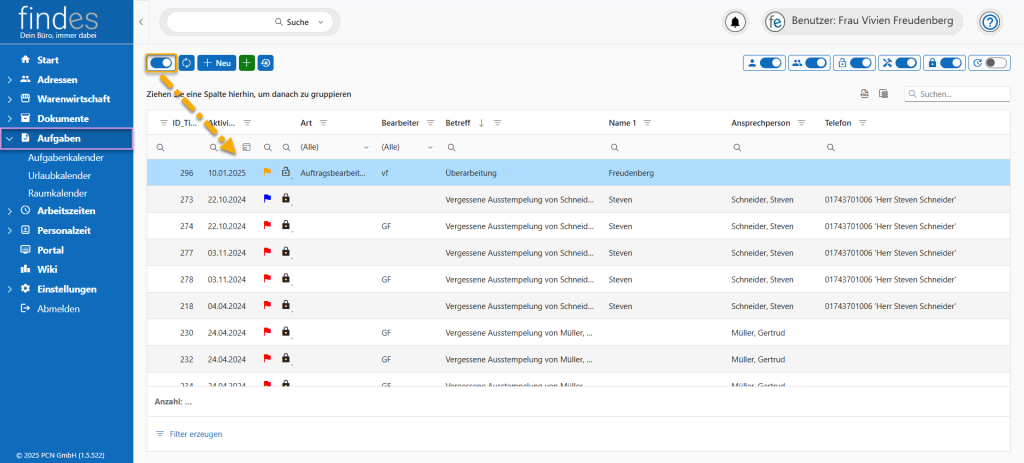
 Die Aufgabentabelle wird aktualisiert.
 Eine neue Aufgabe wird erstellt. Es öffnet sich ein neues Fenster, in dem Sie der Aufgabe zugehörigen Unternehmen, Ansprechperson, Adresse auswählen. Ist es ein internes Ticket, wählen Sie Ihr Unternehmen und die entsprechende Abteilung bzw. Ansprechperson aus. Das Fenster schließt sich und die Aufgabe erscheint in der Tabelle, rechts können Sie alle Angaben eintragen und weiterbearbeiten. Wie Sie die Aufgabe bearbeiten können, finden Sie
  Neue Aufgabe aus vorgefertigten Vorlagen erstellen. Wie Sie Vorlagen erstellen können, finden Sie
  Alle Filter und Tabellenfelder werden auf Standardeinstellungen zurückgesetzt.
 Stellen Sie ein, ob Sie nur Aufgaben sehen wollen, die Ihrem Benutzer zugeordnet sind, oder alle Aufgaben. Ist das Feld auf Aus gestellt, sehen Sie alle Aufgaben. Ist es auf Ein gestellt, nur die Ihres Benutzers.
 Stellen Sie ein, ob alle Aufgaben sichtbar sind, oder nur die, die Ihrer geordneten Gruppe gehören. Wie Sie Gruppen verwalten können, finden Sie
 Ist diese Funktion eingeschaltet, sehen Sie die offenen Aufgaben. Schalten Sie diese aus, sehen Sie alle offenen Aufgaben nicht.
 Ist diese Funktion eingeschaltet, sehen Sie die in Bearbeitung stehenden Aufgaben. Schalten Sie diese aus, sehen Sie alle Aufgabe, die noch in Bearbeitung sind, nicht.
 Ist diese Funktion eingeschaltet, sehen Sie schon abgeschlossene Aufgaben. Schalten Sie diese aus, sehen Sie alle geschlossenen Aufgaben nicht.
 Ist diese Funktion ausgeschaltet, sehen Sie nur die Aufgaben, die älteren und aktuellem Datums sind. Schalten Sie diese Funktion ein, sehen Sie auch Aufgaben, deren Aktivierungsdatum in der Zukunft liegt.
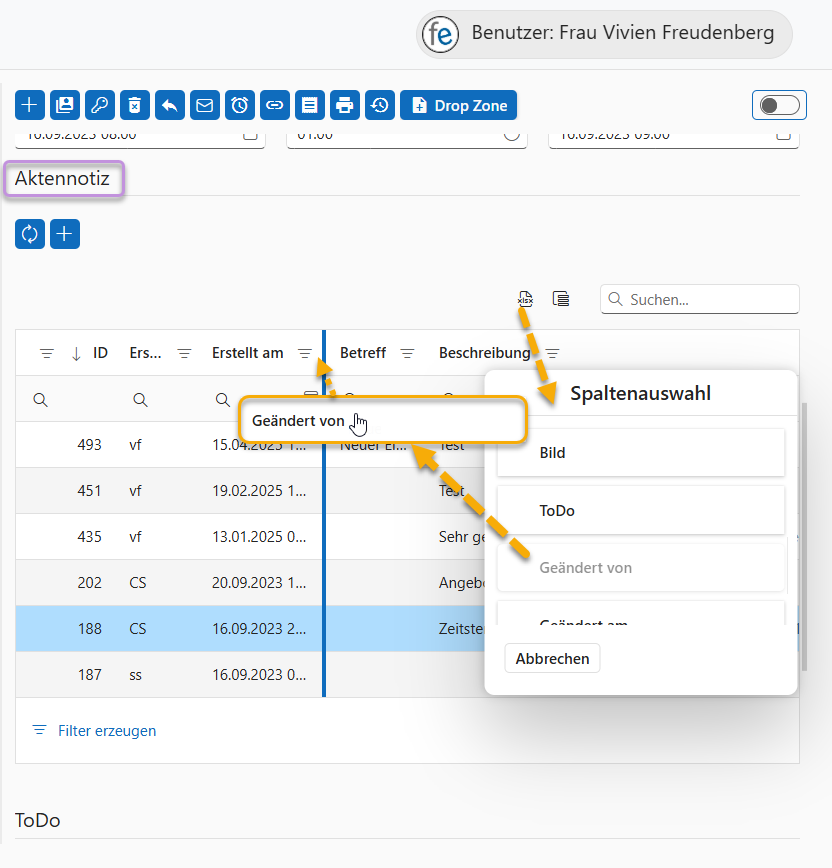
 Spaltenauswahl: Vorgefertigte Spalten können eingefügt und herausgezogen werden. Öffnen Sie die Spaltenauswahl und ziehen Sie die ausgewählte Spalte an die gewünschte Stelle. Wurde die Spalte schon mit Informationen gefüllt, erscheinen diese direkt mit. Wollten Sie eine Spalte entfernen, ziehen Sie diese in das Fenster Spaltenauswahl, Mit einem Klick auf Abbrechen schließen Sie das Fenster wieder.
 Alle Aufgaben mit Details werden nach Excel exportiert.


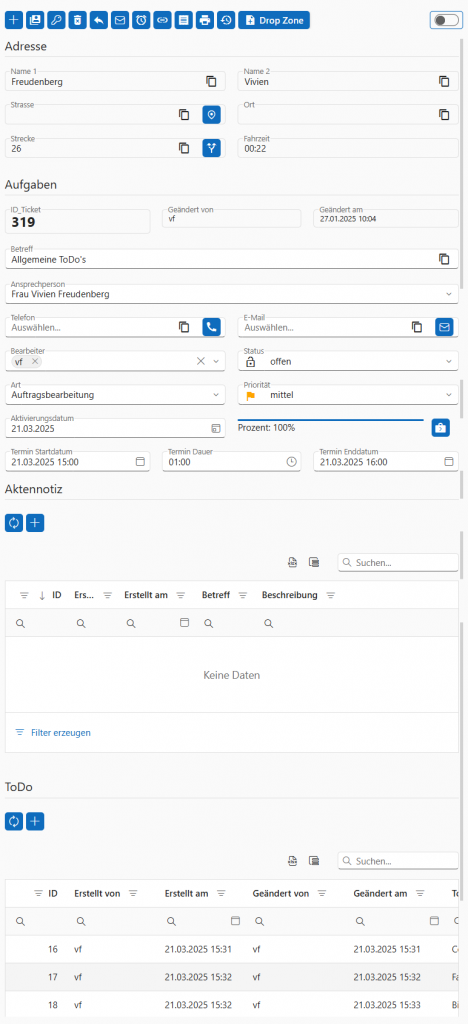

 Die ausgewählte Aufgabe zu einer anderen Adresse verschieben. Es öffnet sich ein neues Fenster, mit allen in Ihrem findes eingespeicherten Adressen. Wählen Sie die gesuchte Adresse oder Person mit einem Doppelklick aus und die Adresse der Aufgabe ändert sich.
 Berechtigung einstellen, d.h. welche Gruppe darf die ausgewählte Aufgabe bearbeiten und lesen und welche Gruppe darf nur lesen. Hier kann es sein, dass die Berechtigung, diese Einstellungen vorzunehmen, eingeschränkt ist. Wie diese Berechtigungen vorgenommen werden können, finden Sie hier.
 Löscht den gesamten Datensatz, d.h. sowohl die Aufgabe als auch die dazugehörigen Notizen.
 Gelangen Sie mit einem Klick darauf auf die zur Aufgabe zugehörigen Adresse. Mit einem Rechtsklick können Sie auswählen, ob Sie nur auf die Adresse oder auf die Hauptadresse zurückkehren möchten.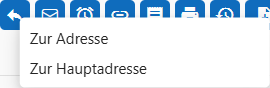
 Senden Sie eine Erinnerungsmail an die Bearbeitenden.
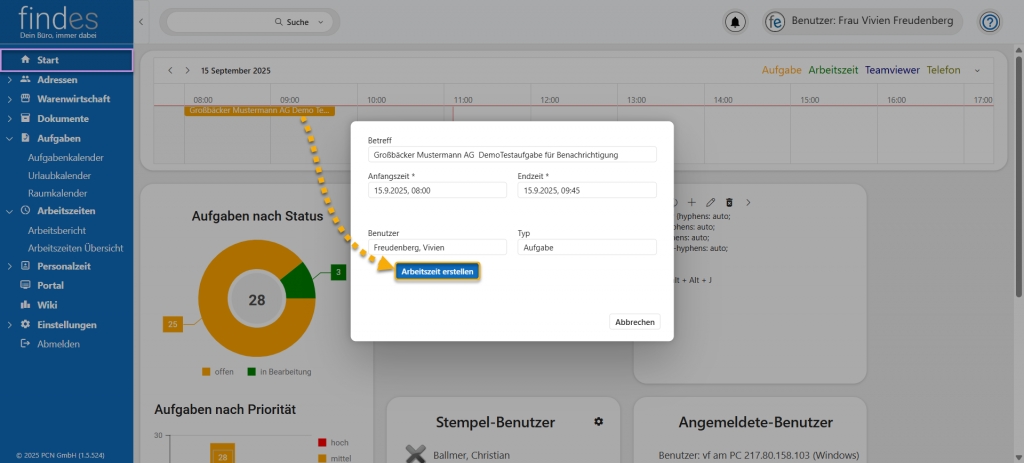
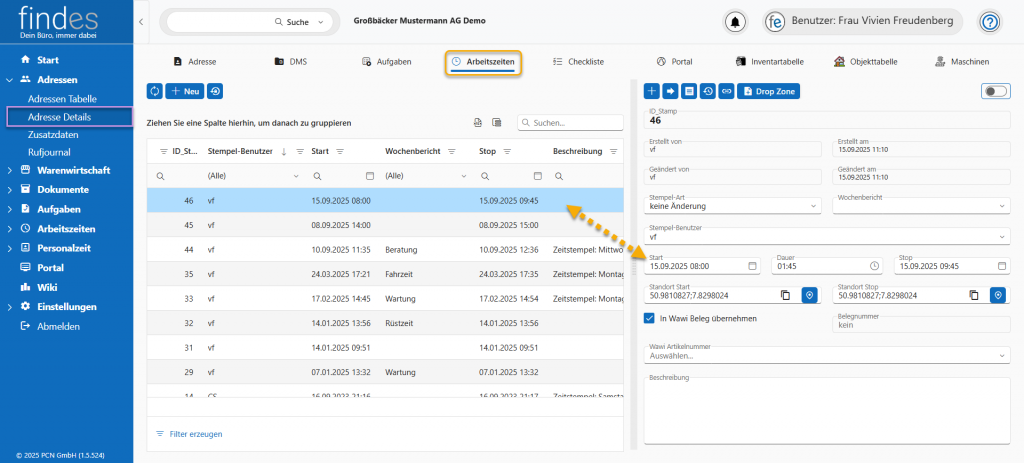
 Zeiterfassung für die Aufgabe erstellen. Klicken Sie darauf und ein neues Fenster öffnet sich. Ganz oben startet direkt ein Timer. Darunter finden sich die Ticket ID, Name des Kunden und den Betreff. Diese sind mit gestrichelten Linien umrandet und können nicht bearbeitet werden. Der Start kann bearbeitet werden, falls man vergessen hat, den Timer rechtzeitig zu starten. Die Stopp-Zeit kann nicht bearbeitet werden, sondern ist immer auf die aktuelle Uhrzeit gestellt. Die Pausenzeit kann ebenfalls nicht direkt eingestellt werden, sondern wird automatisch eingetragen und ist ein Pflichtfeld.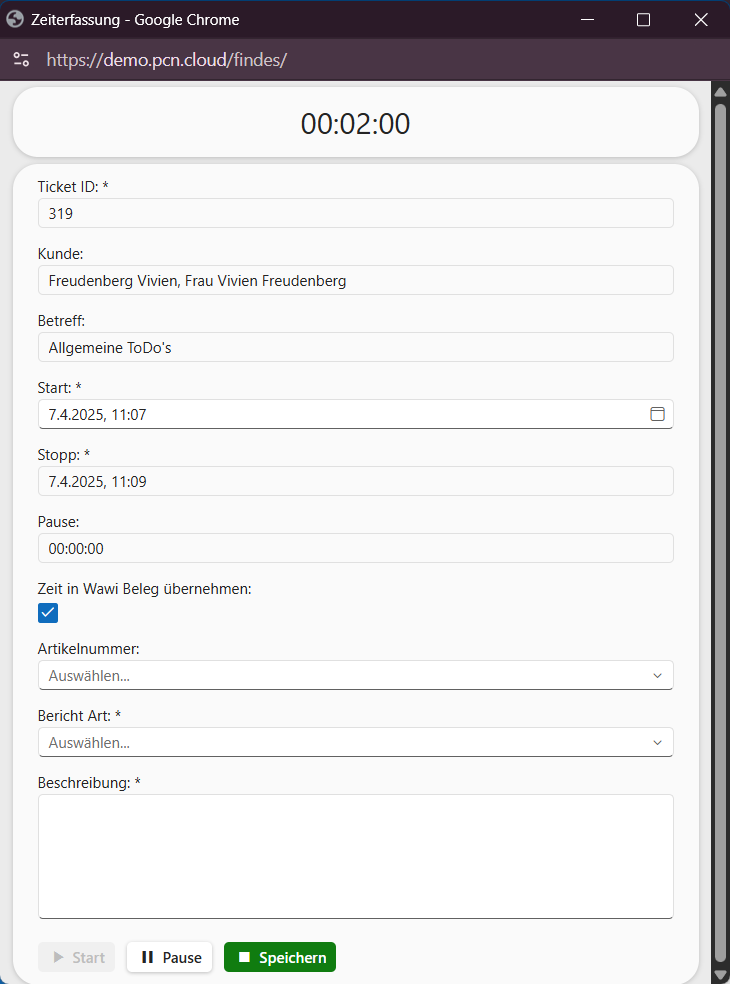
 Button zum Linkbaum, mit allen zu der Aufgabe gehörenden Zeitstempeln und Dokumenten.
 Zurück zu Ihrer Aufgabenübersicht.


 Öffnen Sie den Stempel in einem neuen Tab.


 Es öffnet sich ein neues Fenster mit allen Angaben zu den einzelnen Stempelungen, also Datum und Uhrzeit, Dauer, Bearbeitenden usw.

 Laden Sie das Dokument herunter.
 Das Dokument öffnet sich als PDF in einem neuen Fenster.
 Es öffnet sich ein kleines Fenster, in dem Sie zwischen Schreibdokument (Word) und Tabellenkalkulation (Excel) auswählen können. Geben Sie in das Feld darunter den Dateinamen ein und klicken auf OK. Es öffnet sich das entsprechend ausgewählte, findes interne Office Dokument, dass Sie beschreiben und anschließend speichern können. Das neue Dokument erscheint in der Linkliste unter Dokument.


 Möchten Sie den Linkbaum gleichzeitig mit den Aufgabendetails einsehen, klicken Sie auf den Switch und die Linkansicht öffnet sich rechts.
 Neuen Link erstellen. Es öffnet sich ein neues Fenster, wählen Sie aus, aus welcher Kategorie Sie einen neuen Link erstellen wollen, z.B. Adresse, DMS oder Arbeitszeit. Wählen Sie dann die dazugehörige Adresse bzw. Ansprechperson aus. Zum Schluss wählen Sie das Dokument oder die Arbeitszeit aus, die Sie dieser Linktabelle hinzufügen möchten, indem Sie an entsprechender Stelle den Haken setzen und drücken links unten auf
  Laden Sie Dokumente von Ihrem PC in den Aufgabendatensatz von findes hoch. Klicken Sie auf den Button und wählen Sie im neuen Fenster Ihr Dokument aus und klicken Sie auf Öffnen. Sie können auch Ihren Datensatz einfach auf den Drop Zone-Button ziehen und es damit in findes hochladen. Das Dokument wird hochgeladen und ein neues Fenster öffnet sich. Rechts haben Sie ein Vorschaubild zu Ihrem Dokument und links können Sie noch Matchcode, Belegnummer und Beschreibung hinzufügen. Die ID Doku und wann es von welchem Nutzer erstellt wurde, lässt sich auch hier nicht verändern. Haben Sie alle Daten eingegeben, klicken Sie auf
 Einen neuen Warenwirtschaftsbeleg erstellen. Dabei öffnet sich ein neues Fenster. Dort wählen Sie durch das Dropdown Menü die Beleg Art aus und anschließend, ob Zeitstempel mit übernommen werden sollen.

 Aufgabendetails drucken.
 Historie der Aufgabe wird angezeigt. Ein neues Fenster öffnet sich, in dem Sie alle Änderungen einsehen können.


 Es öffnet sich Google Maps und Sie können sich den Standort der Adresse ansehen.
 Es öffnet sich Google Maps und Sie können sich die Route von Ihrem Standort/ Firmenstandort zu der Adresse ansehen.


 Möchten Sie die Ansprechperson anrufen, dann klicken Sie auf das blaue Telefonsymbol und die Nummer wird auf Ihre Telefonanlage weitergeleitet, soweit diese mit findes verknüpft ist.
 Möchten Sie der Ansprechperson eine E-Mail schreiben, dann klicken Sie auf das blaue Mailsymbol und die Mailadresse wird an Ihr Mailprogramm weitergeleitet.


 über
über  und
und  bis
bis 


 Hier können Sie einstellen, in welchem Abschnitt sich die Aufgabe befindet. Es öffnet sich ein Fenster mit der Ticket-ID und der Workflow-ID, die festgelegt sind und sich nicht bearbeiten lassen. Klicken Sie auf das Feld „Auswählen„, es öffnet sich ein neues Fenster und Sie können zwischen unterschiedlichen Aufgabenabschnitten oder Abteilungen wählen, an denen die Aufgaben weitergereicht werden soll. In diesem Beispiel sehen Sie die Auswahl zwischen interner Organisation und Reparaturannahme. Wählen Sie den gesuchten Bereich aus und klicken die Dropdown-Liste an und wählen das Gewünschte durch einen Doppelklick aus (hier Wareneingangskontrolle). Diese Aufgabenfelder sind individuell gestaltbare und einstellbar. Wie das funktioniert, finden Sie hier.


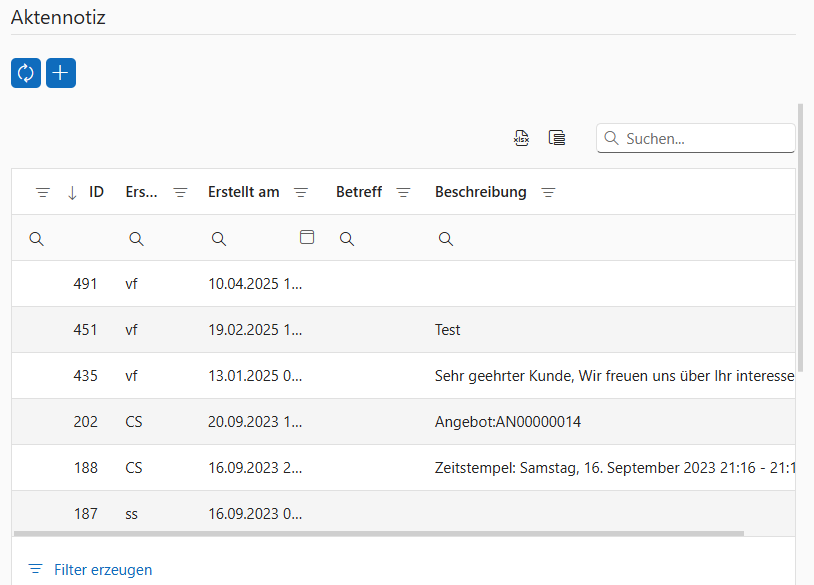


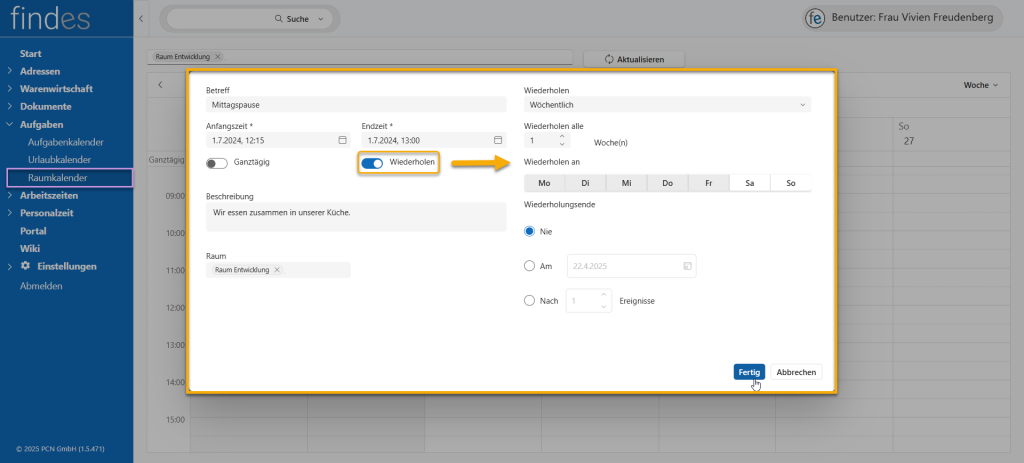
 Ihr Kalender aktualisiert sich und sie können neue Eintragungen einsehen oder die Aufgabenkalender neu ausgewählter Benutzenden einsehen.
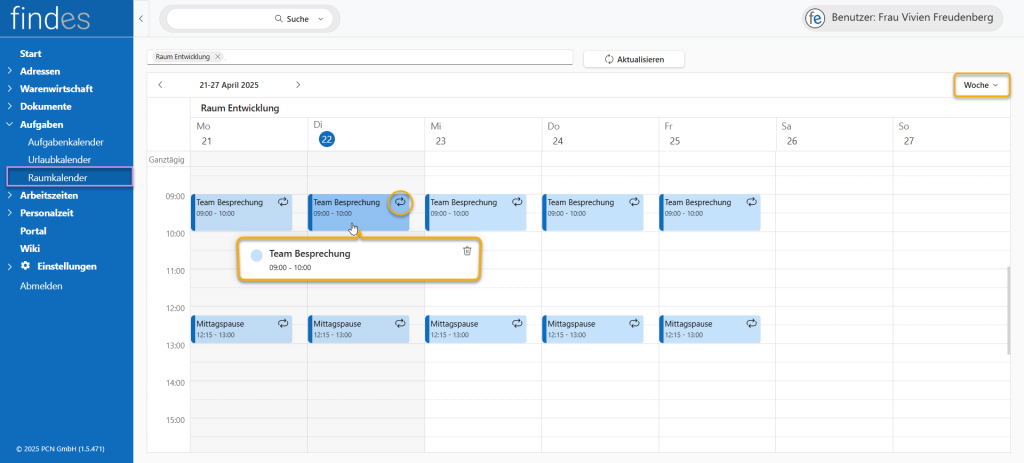
 Über dem Kalender können Sie den Monat oder die Woche einstellen, denn Sie einsehen wollen. Klicken Sie über die Pfeile die Monate vor oder zurück oder direkt auf das Datum und Sie können über ein, sich aufklappendes Kalenderfenster, den Zeitraum auswählen.
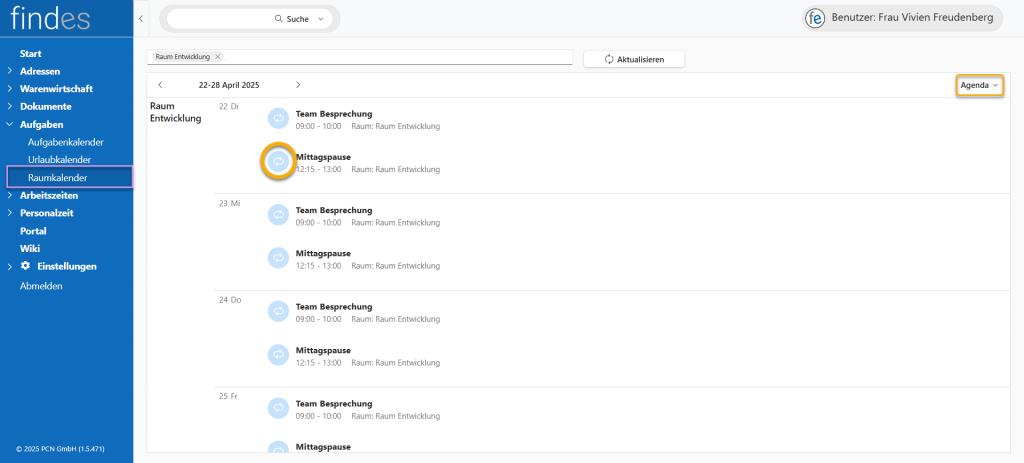
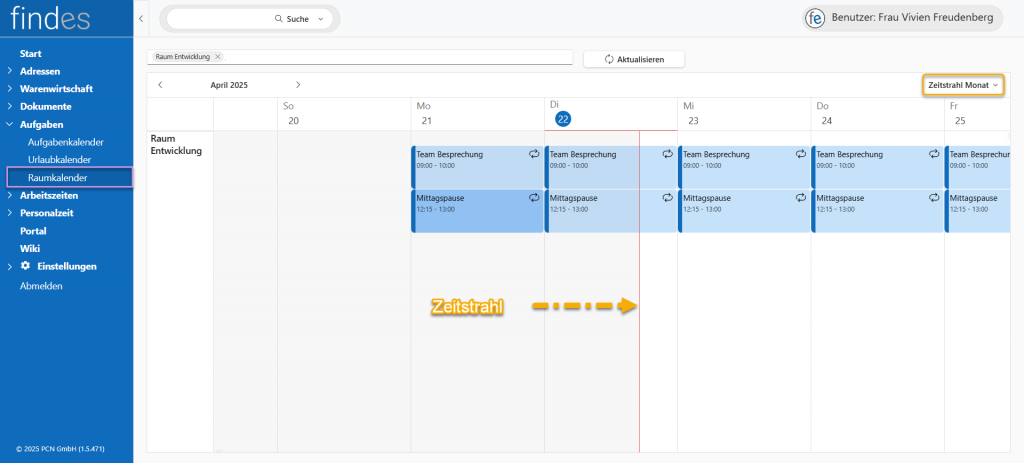
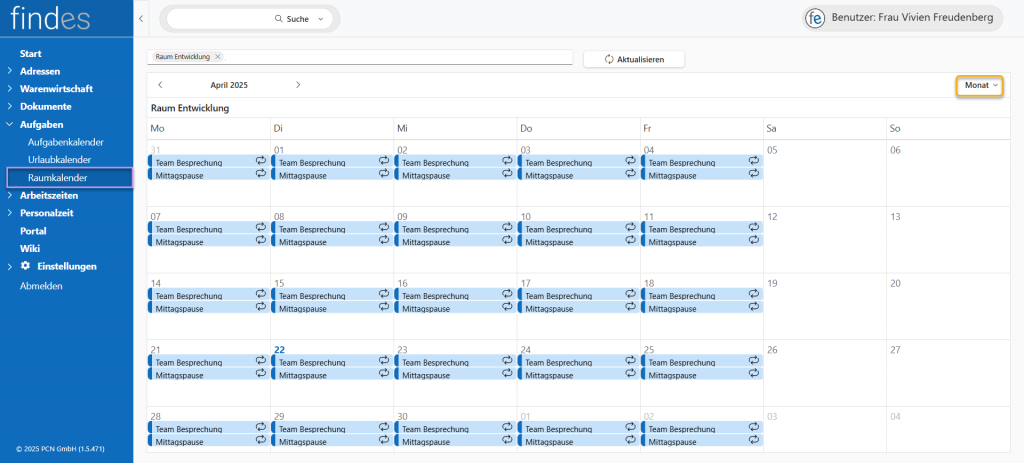
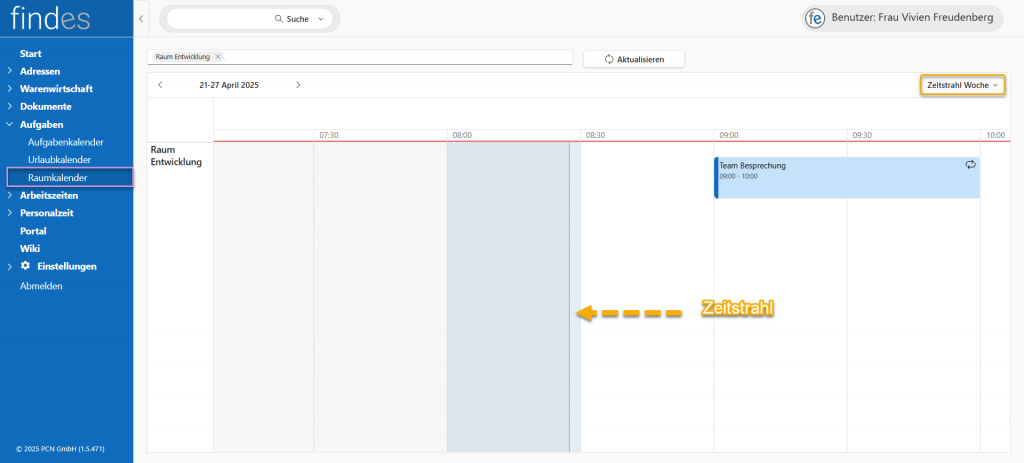
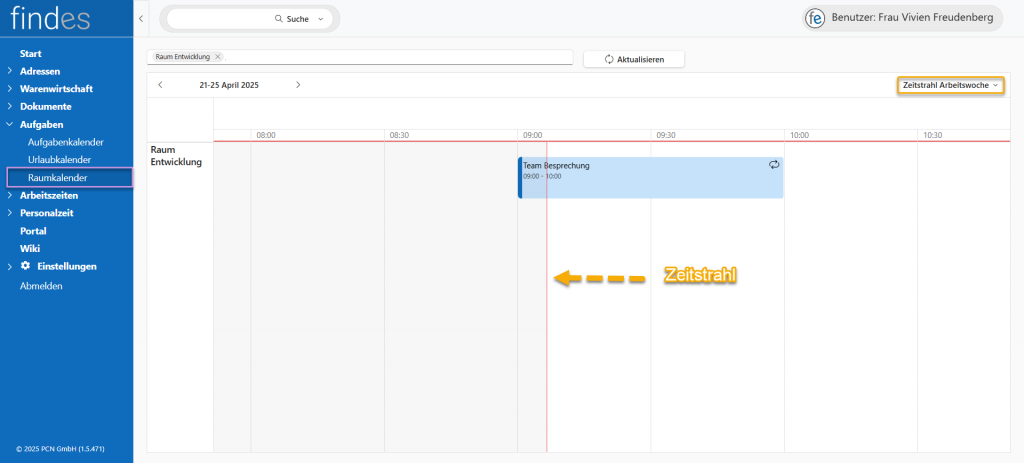
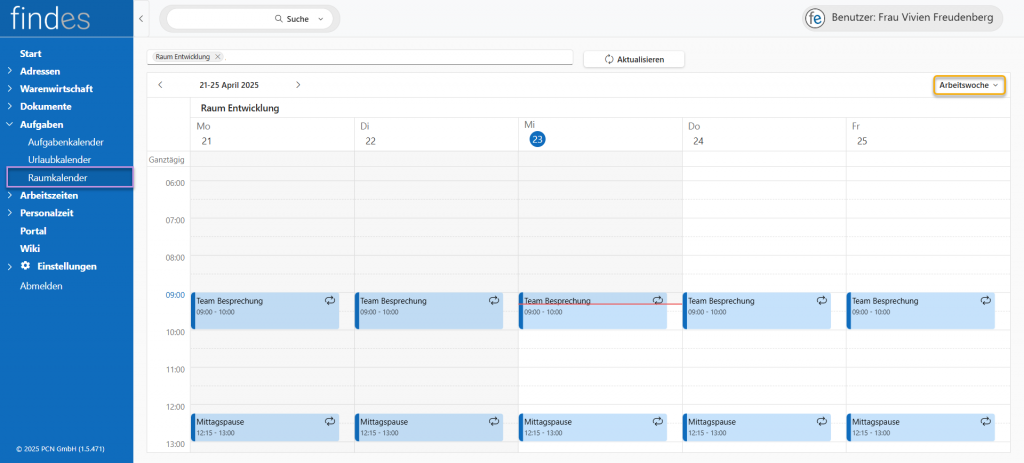
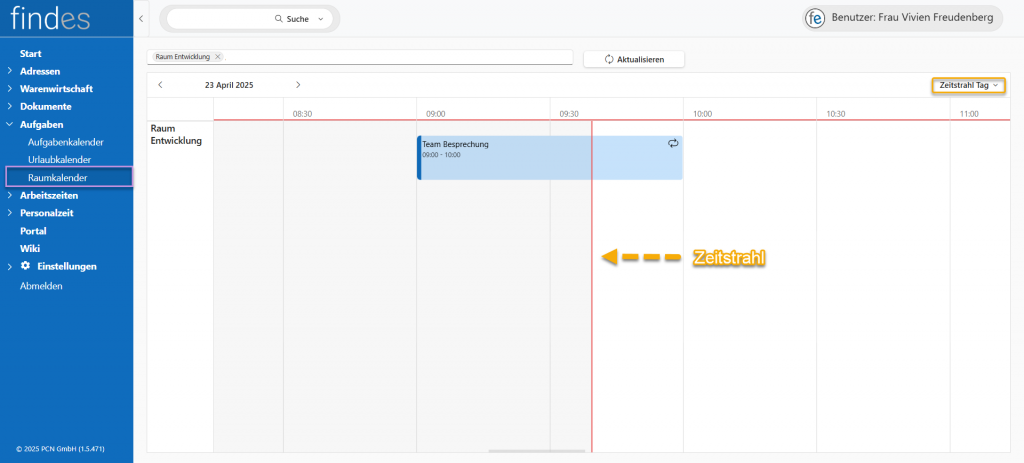
 Rechts können Sie die Kalenderansicht einstellen.


 Rechts können Sie die Kalenderansicht einstellen