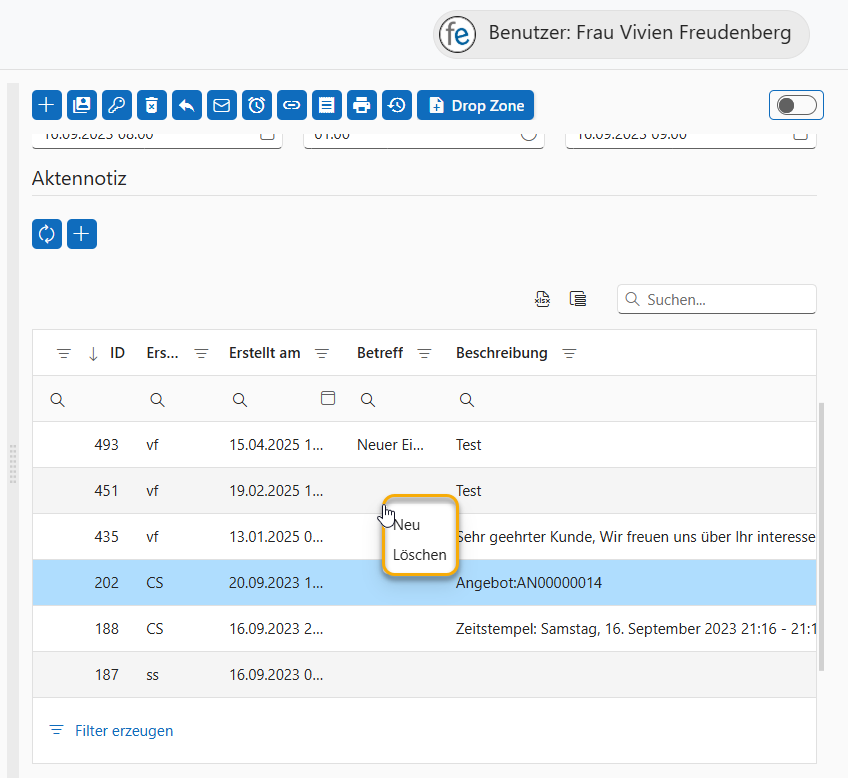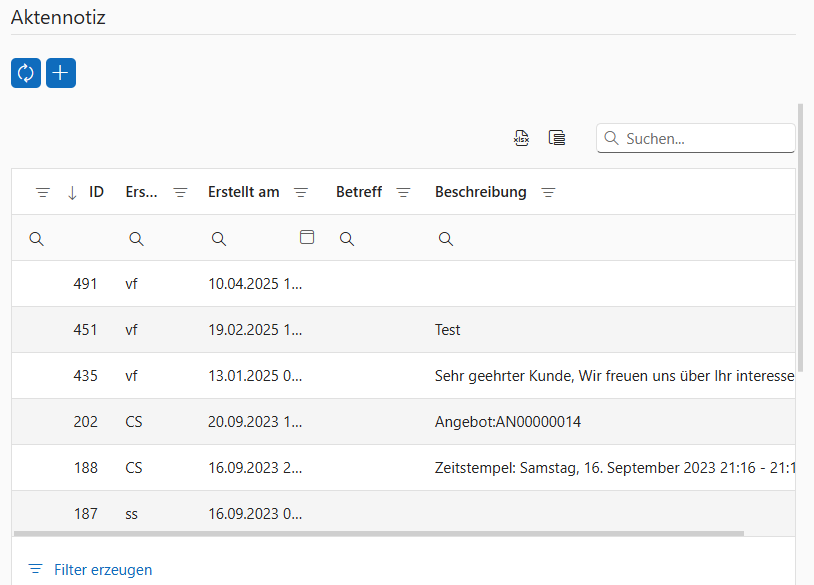
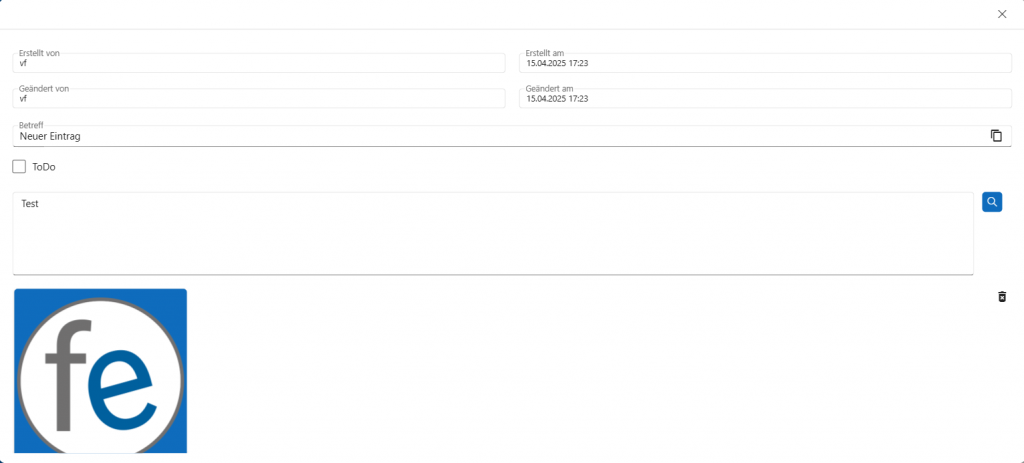
 Erstellen Sie eine neue Aktennotiz. Es öffnet sich ein neues Fenster, mit Ihrem Kürzel, Datum und Uhrzeit. Sie können Betreff und Ihre Notiz verfassen und dann das Fenster, mit einem Klick auf das X schließen. Ein neuer Eintrag erscheint in der Tabelle.
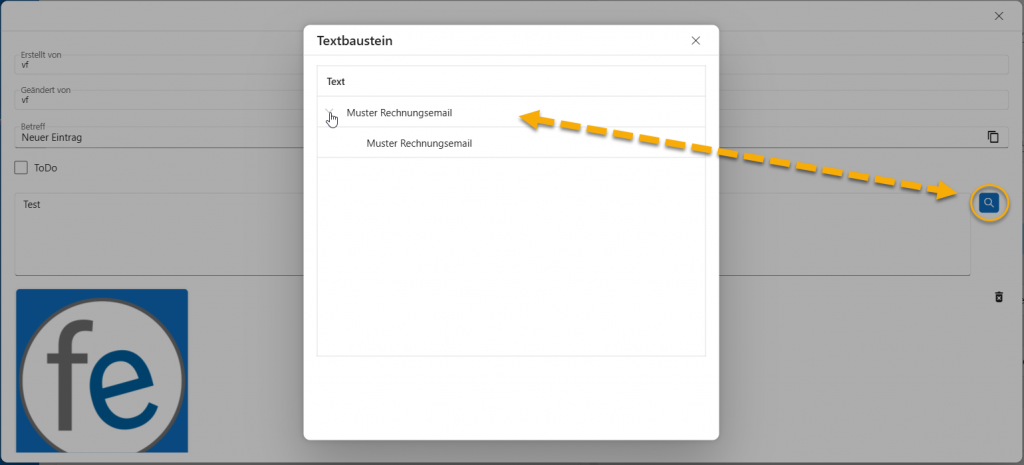
 Liste aktualisiert sich und neu erstellte Notizen erscheinen.
 Alle der Aufgabe zugeordneten Notizen werden in eine Excel-Datei exportiert.
 Es öffnet sich die Spaltenauswahl. Das erlaubt Ihnen vorgefertigte Spalten einzufügen und andere herauszunehmen. Öffnen Sie die Spaltenauswahl und ziehen Sie die ausgewählte Spalte an die gewünschte Stelle. Wurde die Spalte schon mit Informationen gefüllt, erscheinen diese direkt mit.
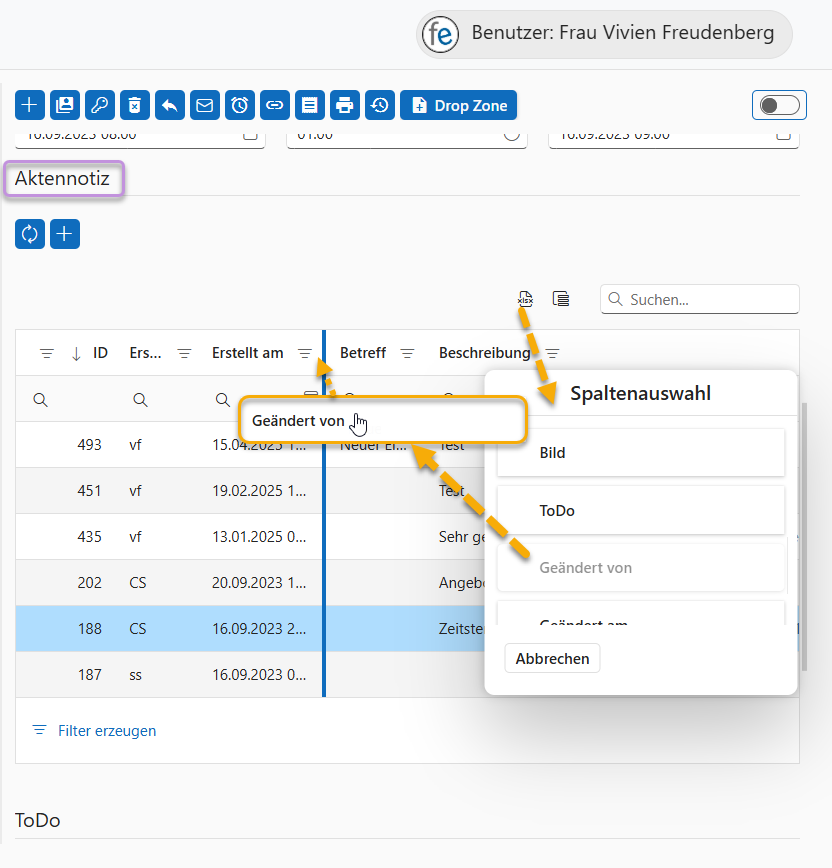
Wollen Sie eine Spalte entfernen, ziehen Sie diese einfach in das Fenster Spaltenauswahl. Mit einem Klick auf „Abbrechen“ schließen Sie das Fenster wieder. Daneben befindet sich das Suchfeld. Dort können Sie Ihren gesuchten Begriff oder Datum eingeben und Sie erhalten Ihr Ergebnis.

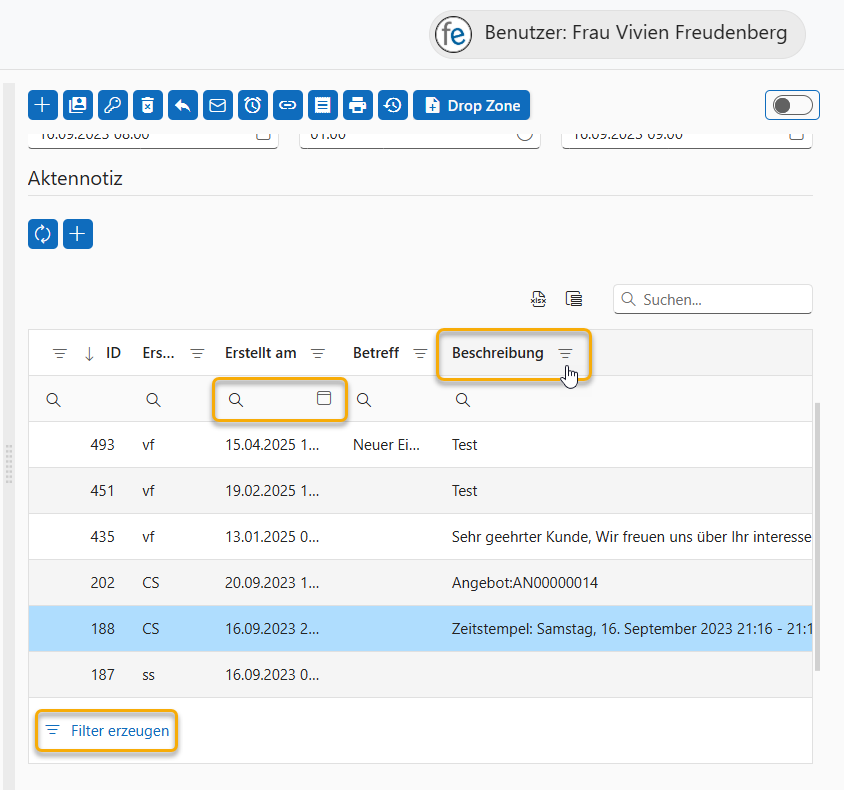
In den Überschrift-Spalten können Sie mit einem Klick auf den Pfeil alphabetisch oder nicht alphabetisch sortieren. Als Beispiel kann in der Erstellt am-Spalte über das Trichtersymbol nach bestimmten Daten gefiltert werden. Möchten Sie wieder alle angezeigt bekommen, wählen Sie „Alles auswählen“ aus und bestätigten mit „OK„. In den anderen, mit der Lupe gekennzeichneten Spalten, können Sie den gesuchten Begriff oder Datum direkt eingeben, um Ihr Suchergebnis zu erhalten. Auch hier können Sie links unten Filter erzeugen, wie das Funktioniert erfahren Sie hier.