
Im Folgenden finden Sie ein Beispiel von dem Erstellen eines Angebots in den Ausgangsbelegen, bis zur Rechnung in findes. Für genauere Beschreibungen gehen Sie die einzelnen Punkte der Ausgangsbelege durch.
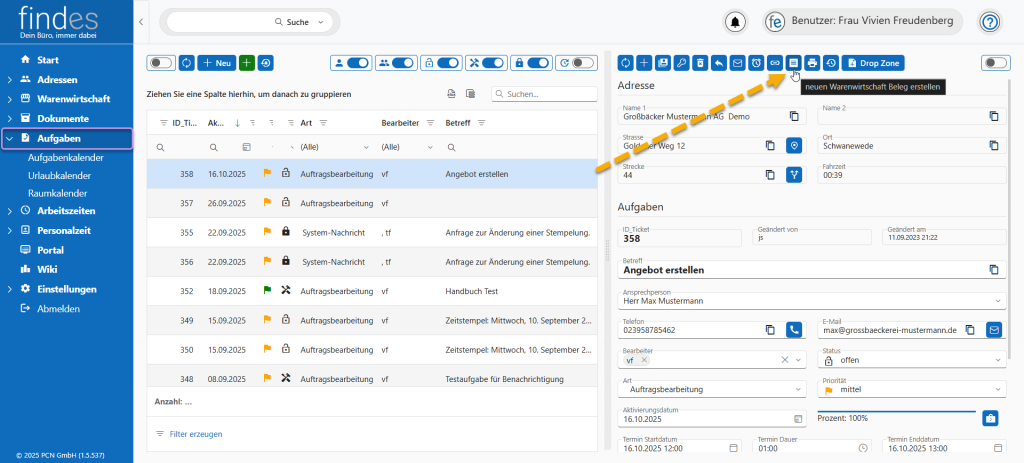
Das Erstellen eines Auftrags beginnt zumeist nicht direkt im Modul Warenwirtschaft, sondern im Modul Aufgabe. Es wird zunächst eine Aufgabe erstellt, mit den Informationen, an wen und wofür ein Angebot erstellt werden soll. Klicken Sie anschließend oben über den Aufgabendetails auf den Button „neuen Warenwirtschaftsbeleg erstellen“.
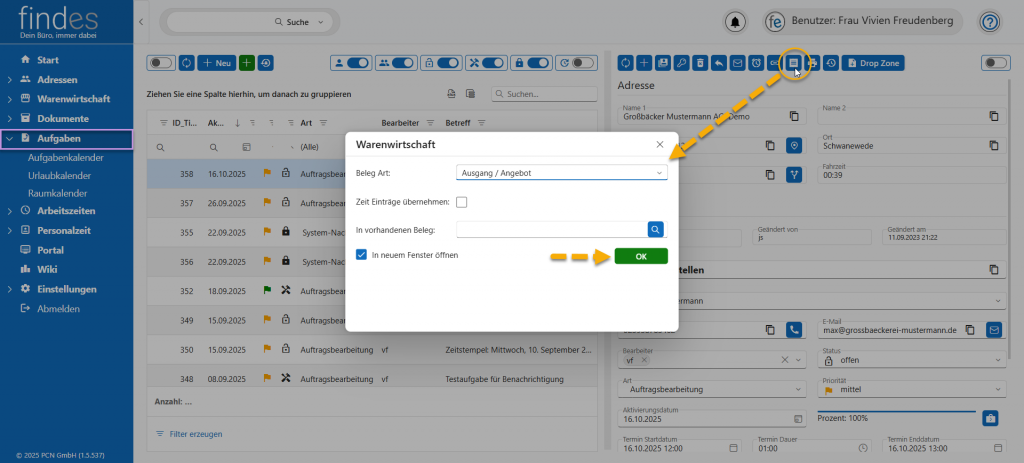
Es öffnet sich ein kleines Fenster. Wählen Sie als Beleg Art „Angebot“ aus. Haben Sie schon Zeiten auf die Aufgabe gestempelt, dann klicken Sie die Anklickbox „Zeit Einträge übernehmen“ an. Klicken Sie anschließend auf OK und ein neuer Auftragsbeleg, wird erstellt.
Die Adressdaten werden übernommen. Scrollen Sie runter und füllen Sie den Kopftext aus. Wie das funktioniert, erfahren Sie hier.
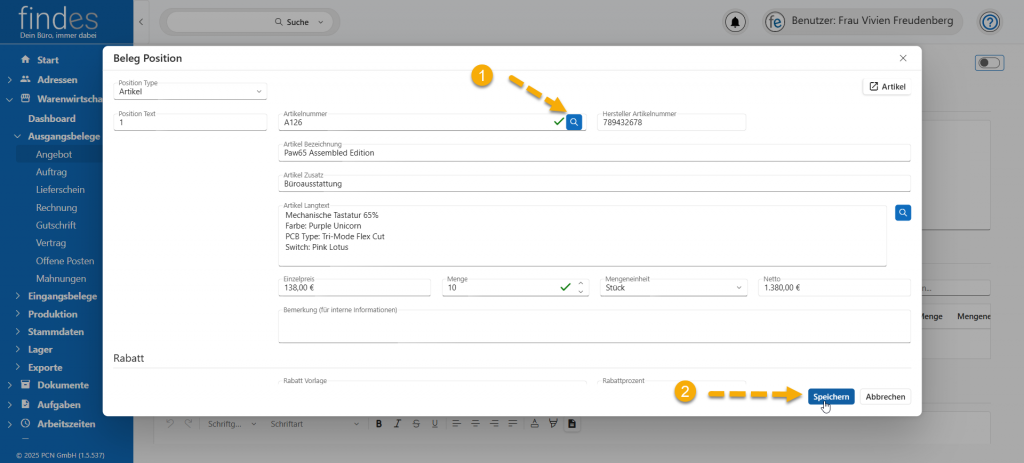
Unter dem Punkt „Positionen“ klicken Sie über der Tabelle auf das blaue Plus. Es öffnet sich ein Fenster, um den oder die Artikel auszuwählen, die Sie anbieten möchten. Klicken Sie auf das Lupen-Icon in dem Feld „Artikelnummer„. Es öffnet sich ein weiteres Fenster, mit allen in Ihrem findes befindlichen Artikeln. Suchen Sie den Artikel, der in das Angebot eingefügt werden soll, mit einem Doppelklick aus.
Das Fenster schließt sich wieder und alle Artikeldaten erscheinen in dem Positionsfenster. Unter dem Punkt „Menge“ können Sie die Artikelmenge bestimmen und unter „Einzelpreis“ den Preis des Artikels festlegen. Zumeist ist dieser Punkt vorausgefüllt. Haben Sie alles eingetragen, klicken Sie unten rechts auf Speichern.
Das Fenster schließt sich und der Artikel befindet sich in den Positionen. Sollen noch weitere Artikel in das Angebot eingefügt werden, wiederholen Sie den Vorgang.
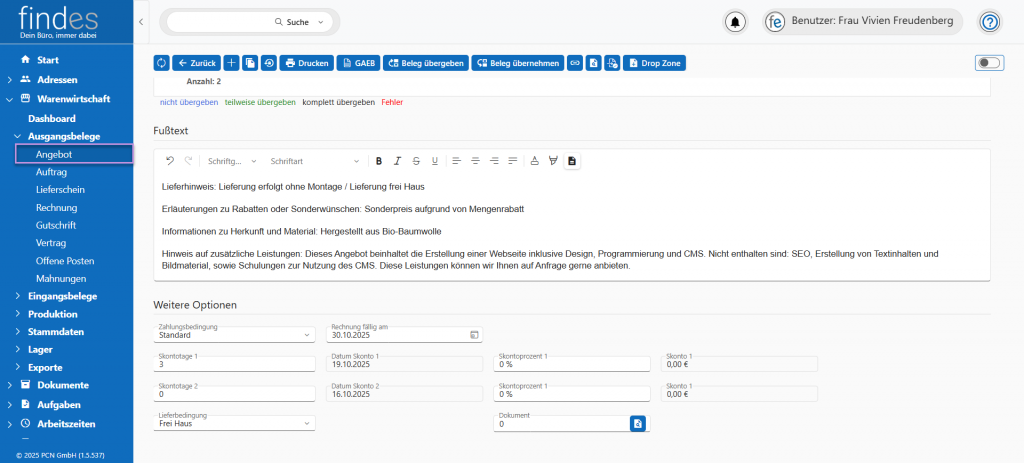
Darunter können Sie noch den Fußtext für das Angebot ausfüllen. Wie das funktioniert, erfahren Sie hier und unter „Weitere Optionen“ geben Sie noch die Zahlungs- und Lieferungsbedingungen und Skontodaten ein.
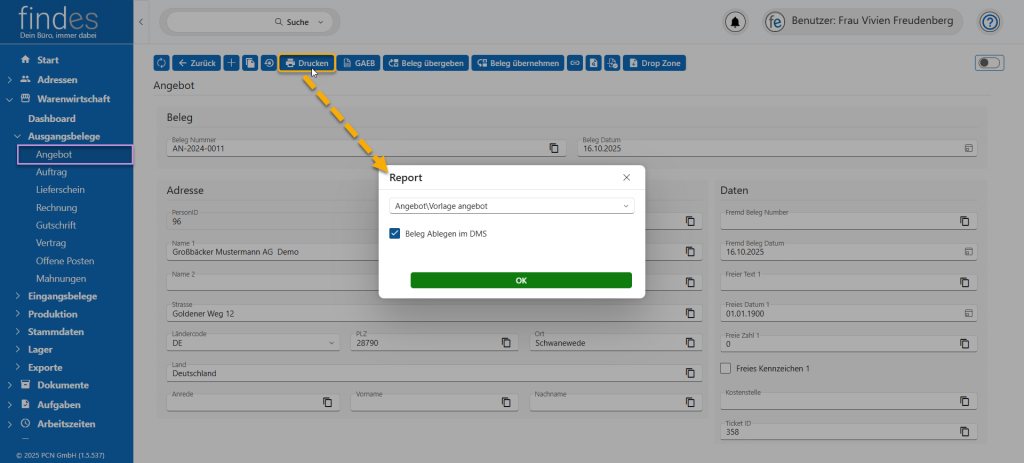
Haben Sie alles eingetragen, klicken Sie oben in der Reihe auf den „Drucken„-Button, um das Angebot an den Kunden zu versenden. Es öffnet sich ein kleines Fenster. Wählen Sie über die Dropdown-Liste, die Belegvorlage aus und klicken Sie die Anklickbox an, wenn der Beleg in DMS abgelegt werden soll. Klicken Sie auf OK.
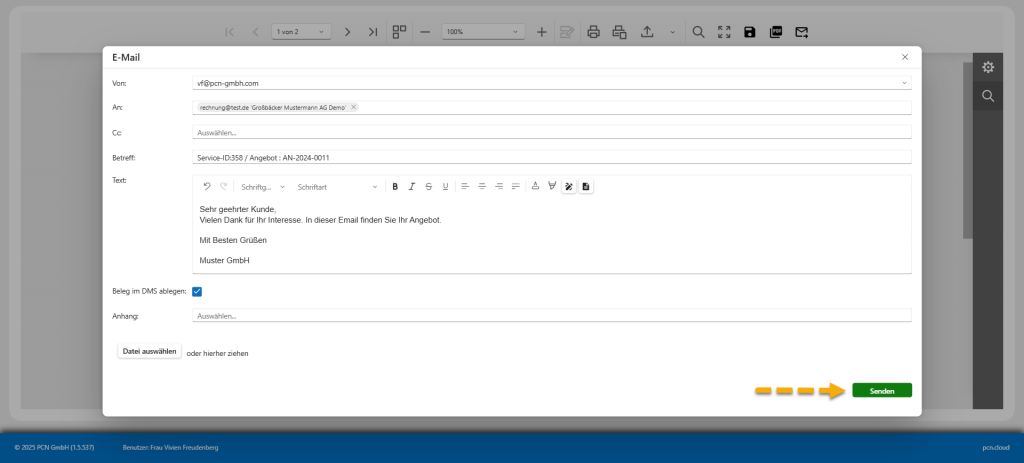
Es öffnet sich ein neuer Tab in Ihrem Browser mit dem Angebotsbeleg als PDF. Klicken Sie oben rechts auf das Mail-Icon, um das Angebot zu versenden. Es öffnet sich ein E-Mail-Fenster. Wählen Sie über die Dropdown-Liste die Mail-Adresse aus und schreiben Sie Ihr Mailanliegen in das Textfeld. Anschließend klicken Sie unten auf Speichern. Die Mail wird mit dem Angebot versendet.
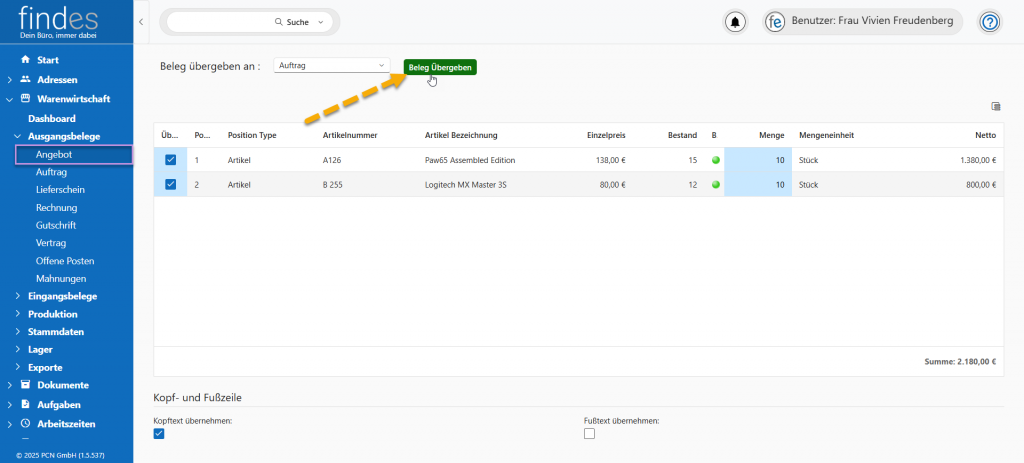
Wurde das Angebot angenommen, übergeben Sie diesen in den Auftrag. Klicken Sie dafür oben auf den blauen „Beleg übergeben„-Button. In dem neuen Fenster sehen Sie die Artikel aus Ihrem Angebot. In der Tabelle können Sie noch angeben, ob alle Artikel in den Auftrag übernommen werden sollen, oder nur ein Teil. Korrigieren Sie ggf. noch die Menge der Artikel. Wählen Sie oben aus, dass der Beleg an den Auftrag übergeben werden soll, und klicken Sie anschließend auf den „Beleg Übergeben„.
Der Beleg erscheint nun unter dem Punkt „Auftrag„. Fügen Sie dem Auftrag den Kopf- und Fußtext hinzu und tragen Sie unter Positionen noch eventuelle Arbeitszeiten hinzu. Unter „Positionen“ befinden sich nicht nur die Artikel, sondern auch der Auftragsbeleg. Haben Sie alles eingetragen, klicken Sie oben, auf „Drucken„, um dem Auftrag an den Kunden zu versenden. Wurde der Auftrag angenommen, kann der Auftrag in den Lieferschein übergeben werden. Dies erfolgt auf die gleiche Weise.
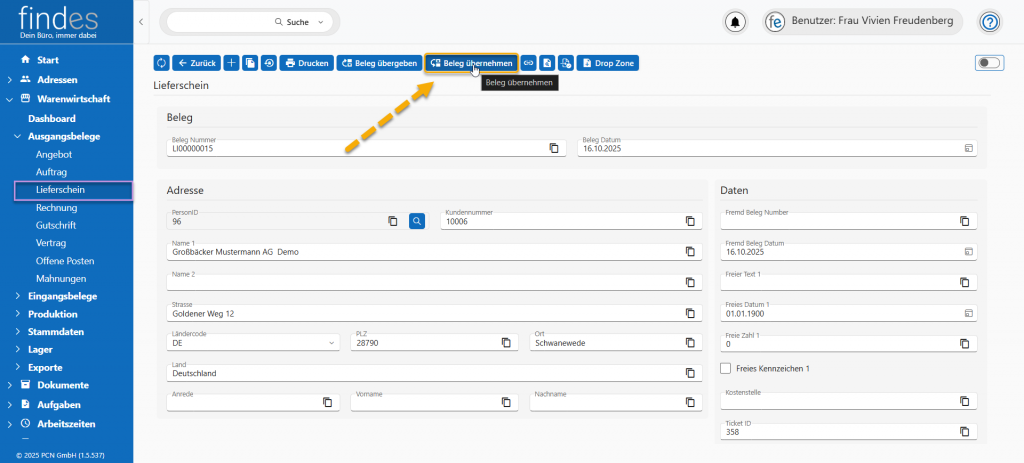
Wurde die Ware geliefert und ggf. vor Ort montiert, können Sie den Zeitbeleg aus dem Modul Arbeitszeiten übernehmen. Klicken Sie dafür oben auf „Beleg übernehmen„. In dem neuen Fenster wählen Sie über die Dropdown-Liste das Modul „Arbeitszeiten“ aus. In der darunterliegenden Tabelle erscheinen, alle gestempelten Arbeitszeiten zu dieser Adresse. Wählen Sie die richtige durch Anklicken der Box aus und klicken auf Beleg übernehmen. Unter „Positionen“ erscheint nun diese Arbeitszeit.
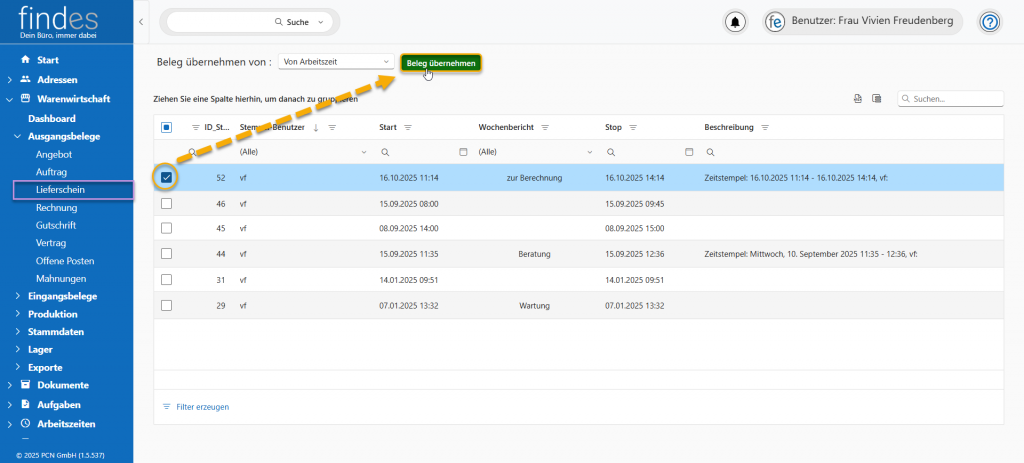
Drucken Sie den Lieferschein aus oder versenden Sie diesen per Mail. Übergeben Sie anschließend den Beleg in Rechnungen.
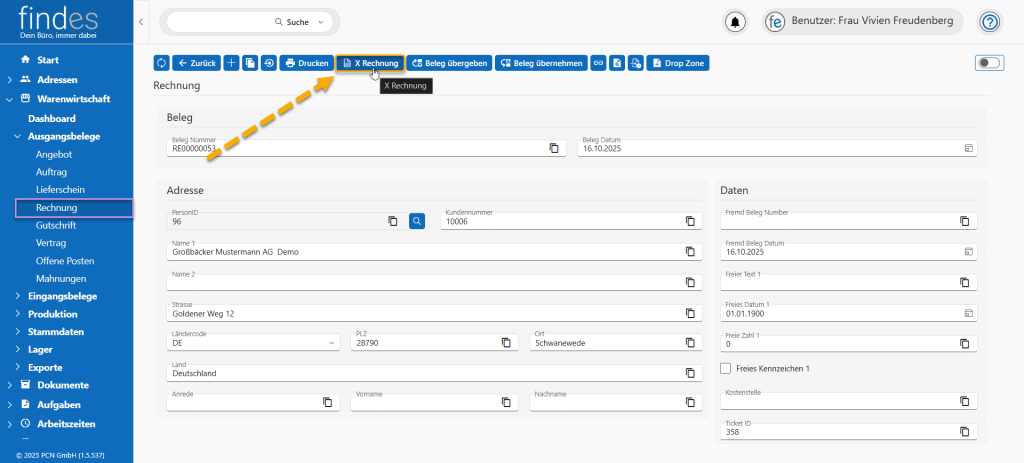
In dem Unterpunkt „Rechnungen“ können Sie zum einem die X-Rechnung herunterladen oder diesen per E-Mail, über den „Drucken„-Button, an den Kunden versenden.
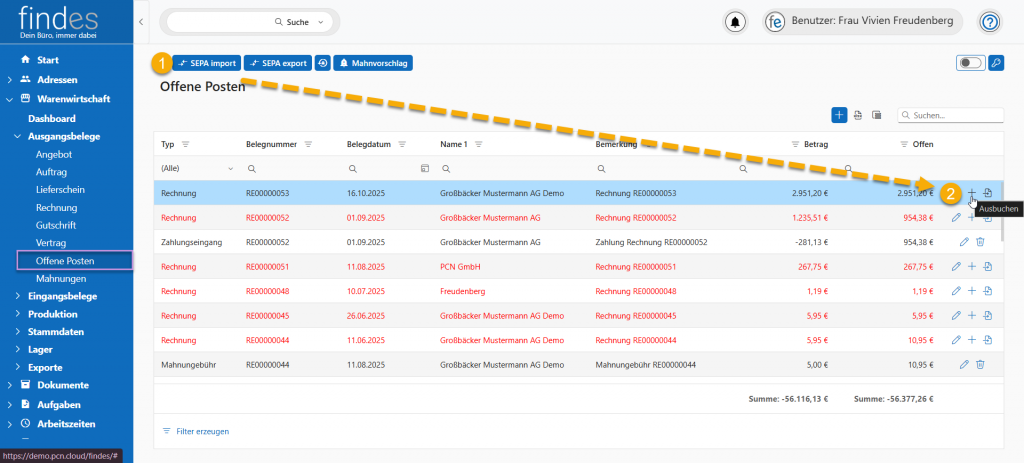
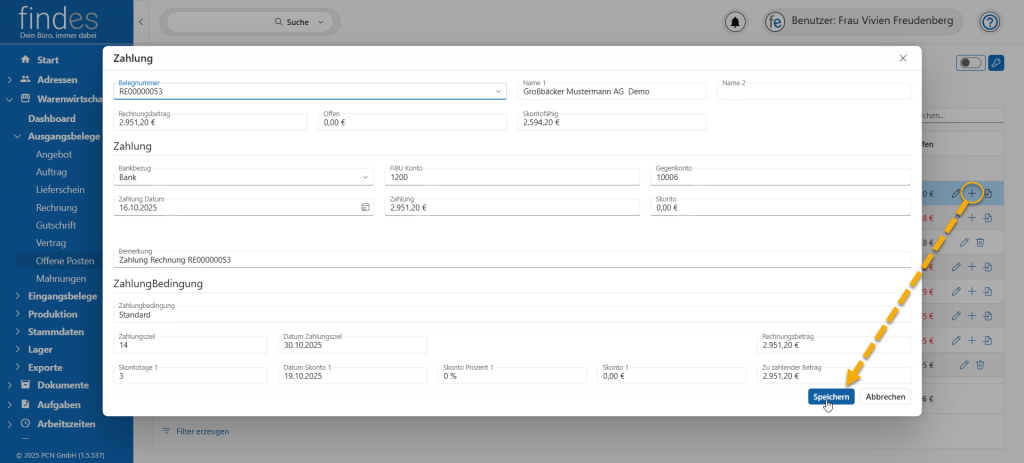
Unter dem Punkt „Offene Posten“ finden Sie die Rechnung. Wurde diese beglichen, können Sie über dem Button „SEPA Import“ die XMI-Datei einfügen und die Rechnung ausbuchen. Klicken Sie dafür auf das kleine Plus-Icon in der Zeile der beglichenen Rechnung. Es öffnet sich ein Fenster. Überprüfen Sie die Angaben und klicken anschließend auf Speichern. Damit ist der Vorgang abgeschlossen.
| Cookie | Dauer | Beschreibung |
|---|---|---|
| cookielawinfo-checkbox-analytics | 11 months | This cookie is set by GDPR Cookie Consent plugin. The cookie is used to store the user consent for the cookies in the category "Analytics". |
| cookielawinfo-checkbox-functional | 11 months | The cookie is set by GDPR cookie consent to record the user consent for the cookies in the category "Functional". |
| cookielawinfo-checkbox-necessary | 11 months | This cookie is set by GDPR Cookie Consent plugin. The cookies is used to store the user consent for the cookies in the category "Necessary". |
| cookielawinfo-checkbox-others | 11 months | This cookie is set by GDPR Cookie Consent plugin. The cookie is used to store the user consent for the cookies in the category "Other. |
| cookielawinfo-checkbox-performance | 11 months | This cookie is set by GDPR Cookie Consent plugin. The cookie is used to store the user consent for the cookies in the category "Performance". |
| Notwendige Cookies | 11 months | Notwendige Cookies sind absolut notwendig, damit die Website ordnungsgemäß funktioniert. Diese Cookies gewährleisten anonym grundlegende Funktionalitäten und Sicherheitsmerkmale der Website.
|