
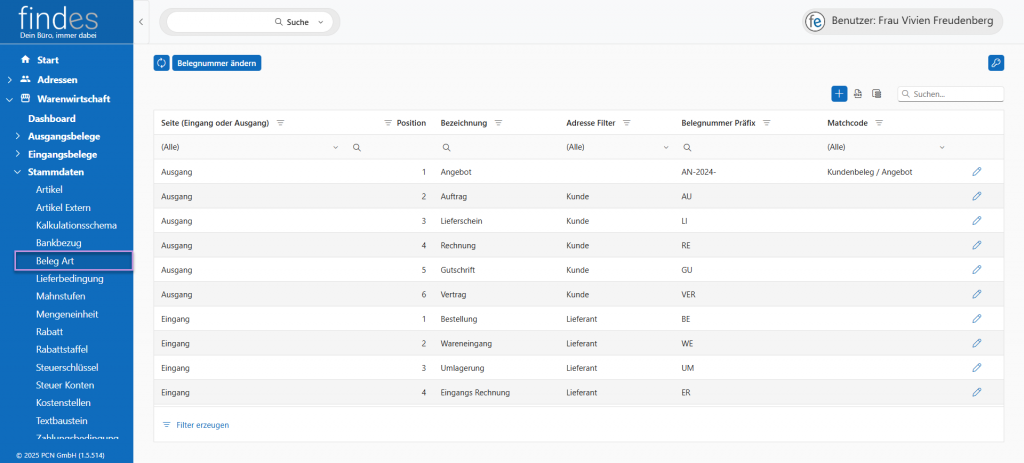
 Aktualisieren Sie die Belegart-Tabelle.
 Stellen Sie ein, wer die Berechtigung hat, Beleg Arten zu erstellen und zu bearbeiten, oder wer sie nur einsehen darf. Wie Sie diese Einstellungen vornehmen können, erfahren Sie hier.
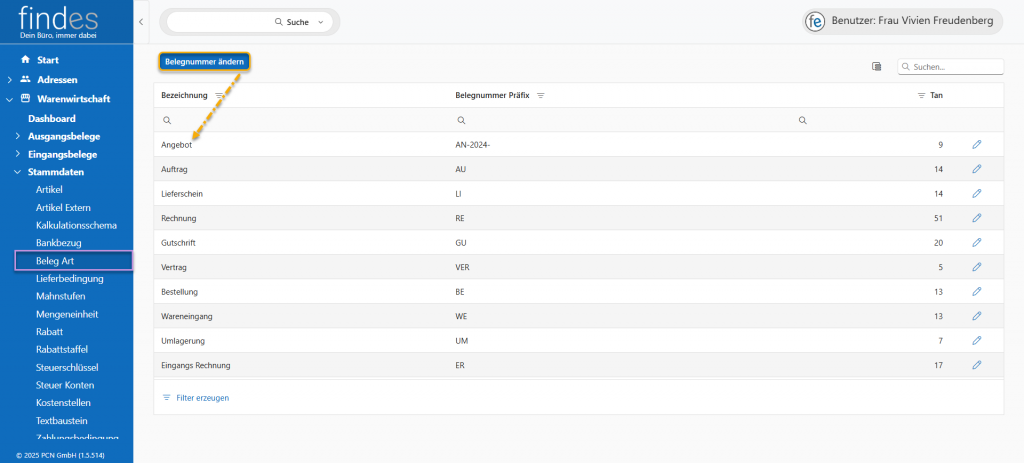
 Ändern Sie die Belegnummer der einzelnen Belegarten. Es öffnet sich eine Tabelle mit allen in Ihrem findes befindlichen Belegarten. In der Tabelle können Sie die Bezeichnung des Belegs, den Nummern Präfix und die Tan ablesen. Der Belegnummern-Präfix ist die Zeichenfolge, die vor die eigentliche Belegnummer gesetzt werden. Haben Sie z.B. den Beleg „Rechnung“ dann ist das Präfix zumeist RE oder, wenn Sie auf einen Blick sehen wollen, aus welchem Jahr die Rechnung stammt RE-2025. Diesen müssen Sie dann nach jedem Jahreswechsel anpassen.
Die Tan gibt die Endziffer des aktuellen Belegs aus dieser Kategorie an. Endet z.B. die aktuelle Rechnungsnummer mit der Ziffer 57 (RE-00057), dann ist die Tan 57. Wird eine neue Rechnung erstellt oder ein Beleg in die Rechnung übergeben, ändert sich diese Nummer.
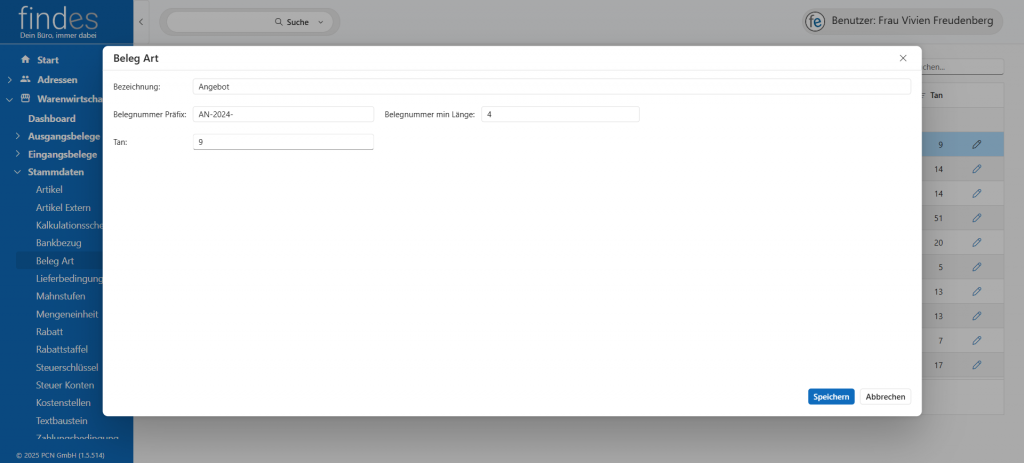
Mit einem Doppelklick auf die jeweilige Belegart oder einem Klick auf das Stift-Icon, öffnet sich die Bearbeitungsmaske. Oben unter dem Punkt „Bezeichnung“ können Sie den Belegnamen ändern. Darunter den Belegnummer Präfix, z.B. von RE-2024- auf RE-2025-. Das Feld „Belegnummer min Länge“ gibt die Mindestlänge für die Nummer hinter dem Präfix an. Ist die Länge z.B. auf 8 gestellt dann lautet die vollständige Belegnummer z.B. bei einer Rechnung: RE-2025- (Präfix) 00000057 (Belegnummer).
Unter Tan ist die aktuelle Endziffer der Belegnummer angegeben. Stellen Sie diesen höher z.B. von 57 auf 58 und erstellen dann einen neuen Beleg aus diesem Punkt, dann sind die Endziffern des neuen Belegs 59. Wollen Sie die Änderungen nicht speichern, dann klicken Sie oben rechts auf das X oder unten rechts auf Abbrechen. Wollen Sie die Änderungen übernehmen, klicken Sie unten rechts auf Speichern.
 Erstellen Sie eine neue Beleg Art. Es öffnet sich ein neues Fenster.
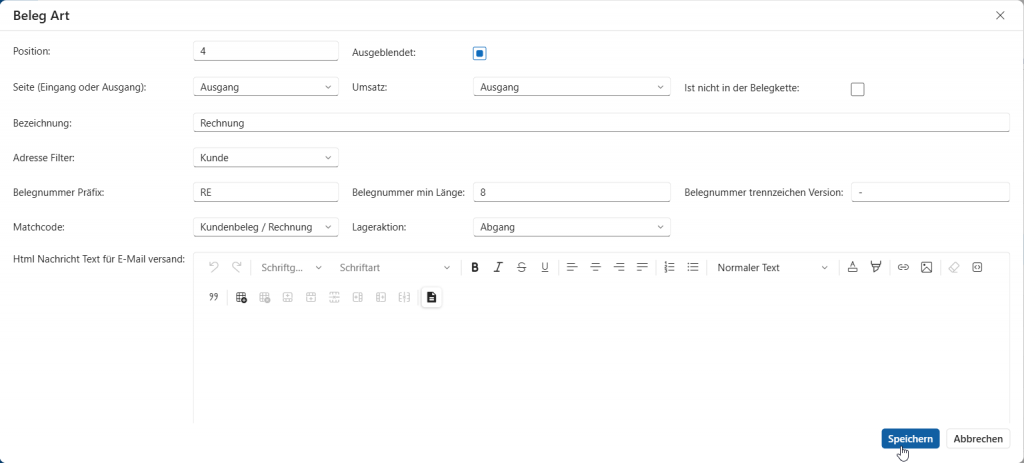
Position: Die Position gibt an, an welcher Stelle der Beleg in der Modulliste erscheinen soll, z.B. ist der Beleg „Angebot“ in den Ausgangsbelegen mit der Position 1 gekennzeichnet, steht dieser an erster Stelle, das Gleiche gilt für den Beleg „Bestellung“ nur in den Eingangsbelegen. Es können nicht zweimal die gleichen Positionen an einer Seite (Eingang oder Ausgang) vergeben werden.
Ausgeblendet: Über die Anklickbox können Sie auswählen, ob die Belegart links in der Modultabelle zu sehen ist.
Seite: Wählen Sie aus, ob die Belegart zu den Eingangs- oder Ausgangsbelegen, der Produktion oder keiner Seite zu zugeordnet werden soll.
Umsatz: Auf welcher Seite soll der Umsatz aus diesem Beleg berechnet werden; Ausgangs- oder Eingangsbelege oder keine.
Nicht Belegkette: Durch Anklicken der Checkboxen wählen sie aus, ob der neue Beleg in die Belegkette, also unter dem Punkt „Beleg übernehmen“ aufgelistet wird oder nicht. Automatisch ausgewählt ist, dass der Beleg nicht in der Liste erscheint.
Bezeichnung: Tragen Sie den Titel der Belegart ein, z.B. Rechnung.
Adresse Filter: Welche Adressen dürfen zu diesem Beleg eingefügt werden. So sind z.B. bei Bestellungen der Adresse Filter „Lieferant“ angegeben, dann werden beim Erstellen eines Bestellbelegs nur Adressen angezeigt, die der Adressart Lieferant oder gar keiner Adressart zugeordnet sind. Sie können auch „Keine“ auswählen, dann werden alle Adressen angezeigt.
Belegnummer Präfix: Geben Sie die Zeichenfolge ein, die vor der eigentlichen Belegnummer steht und die Belegart identifiziert, z.B. RE für Rechnung oder RE-2025- um auch noch das jeweilige Jahr direkt in der Nummer ablesen zu können.
Belegnummer min. Länge: Trage die Mindestlänge für die Nummer hinter dem Präfix ein. Ist die Länge z.B. auf 8 gestellt, dann lautet die vollständige Belegnummer zum Beispiel bei einer Rechnung: RE-2025 (Präfix) 00000057 (Belegnummer).
Belegnummer Trennzeichen Version: Wählen Sie das Trennzeichen aus, dass zwischen den einzelnen Belegversionen stehen soll. Haben Sie z.B. ein Angebot und erstellen eine neue Version von diesem, dann erscheint hinter der eigentlichen Belegnummer eine neue Ziffer, diese werden meist mit einem Bindestrich voneinander getrennt. Der Bindestrich vorausgewählt, Sie können aber auch ein Slash oder Doppelpunkt o.ä. auswählen.
Matchcode: Über die Dropdown-Liste wählen Sie aus, welchen Matchcode der Beleg haben soll, damit dieser im DMS genau hinterlegt werden kann.
Lageraktion: Geben Sie an, welche Lageraktion in diesem Beleg durchgeführt werden soll bzw. wird. Handelt es sich hier um einen Abgang, also wird Ware herausgenommen und an einen Kunden versendet oder einen Zugang, kommt neue Ware ins Lager. Haben Sie den Artikel bestellt, er ist aber noch nicht eingegangen oder ist er für einen Kunden reserviert. Die letzte Auswahlmöglichkeit ist, ist die Umlagerung, also wenn ein Artikel, von dem einem Lager in ein anderes an einem anderen Standort in ihrem Unternehmen transportiert wird.
HTML: Schreiben Sie einen Vorlagentext für Ihre Belegart, wenn Sie z.B. ein Angebot an Ihren Kunden versenden. In diesem Vorlagentext können Sie in kurzer Form die wichtigsten Informationen für Ihren Kunden oder Lieferanten aufschreiben und so nicht bei jeder Mail einen Text schreiben müssen. Sie können das Textfeld selbst beschreiben oder über das Textbaustein-Icon, aus Musterbeispielen auswählen. Dabei öffnet sich ein Fenster mit allen erstellten Musterbeispielen. Wählen Sie den gesuchten Mustertext mit einem Doppelklick aus, dass Fenster schließt sich wieder und der Text erscheint im Textfeld.
Erstellen Sie einen neuen Mustertext. Es öffnet sich ein Fenster, in dem Sie oben die Beschreibung des Mustertexts eintragen, um ihn nachher in der Liste wiederzufinden. In den Langtext darunter kommt dann der eigentliche Text. In dieser Maske können Sie den Text nur schreiben, erst in der Detailansicht können Sie ihn auch typografisch gestalten. Haben Sie alles eingetragen, klicken Sie unten rechts auf Speichern und Ihr neuer Mustertext erscheint in der Liste.
Haben Sie das Textfeld beschrieben, können Sie die Typografie des Textes noch einstellen. Sie können die Schriftgröße und Schriftart ändern, Textstellen hervorheben, indem sie fett, unterstrichen oder kursiv darstellen oder entweder die Schrift– oder die Hintergrundfarbe einstellen. Sie können auch Textstellen durchstreichen und die Formatvorlage auswählen. Gleichzeitig können Sie die Textausrichtung einstellen; links-/rechts– oder mittig zentriert oder als Blocksatz. Möchten Sie eine Auflistung einfügen, können Sie zwischen punktueller Auflistung und einer mit Ziffern wählen. Möchten Sie das Firmenlogo in der Vorlage einfügen, können Sie das über „Bild einfügen“ machen. Daneben haben Sie die Möglichkeit URLs einfügen. Damit Sie eine personalisierte Anrede in jeder Mail dieser Beleg Art haben, können Sie Codeblöcke einfügen und Platzhalter beschriften.
Haben Sie alle Punkte eingetragen, dann klicken Sie unten rechts auf Speichern und Ihre neue Beleg Art erscheint in der Tabelle.
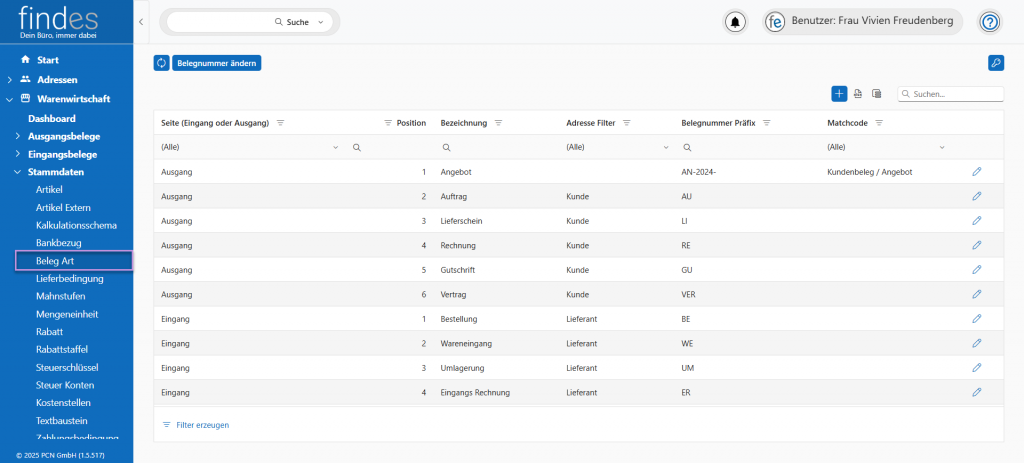
In der Tabelle selbst sehen Sie links die Beleg Art (Ausgangs- oder Eingangsbeleg, Produktion oder Keine), die Position und die Bezeichnung. Wurde der Art ein Adresse Filter zugeordnet findet Sie diesen darunter eingetragen, dass gleiche gilt für den Matchcode. Jede Beleg Art hat einen Belegnummern-Präfix, der ebenfalls in der Tabelle aufzufinden ist. Ganz rechts können Sie über das Stift-Icon die Beleg Art bearbeiten. Beachten Sie, dass Sie Beleg Arten nicht löschen können, möchten Sie diese aber nicht angezeigt bekommen, können Sie das in den Bearbeitungsdetails über die Anklickboxen „Ausgeblendet“ und „Ist nicht in der Belegkette“ auswählen.
 Mit einem Doppelklick auf die Beleg Art oder einen einfachen Klick auf das jeweilige Stift-Icon können Sie die Beleg Art bearbeiten. Es öffnet sich das Fenster mit allen Angaben zu dieser Beleg Art, in der Sie alle Angaben, bis auf die Lageraktion, bearbeiten können. Welche Angaben dies sind, erfahren Sie hier. Möchten Sie die Änderungen nicht übernehmen, klicken Sie unten rechts auf Abbrechen. Möchten Sie die Änderungen speichern, dann klicken Sie unten rechts auf Speichern und die Änderungen werden übernommen.