
 Aktualisieren Sie die Tabellen.
 Stellen Sie ein, wer die Berechtigung hat, Steuerschlüssel zu erstellen und zu bearbeiten, oder wer sie nur einsehen darf. Wie Sie diese Einstellungen vornehmen können, erfahren Sie hier.
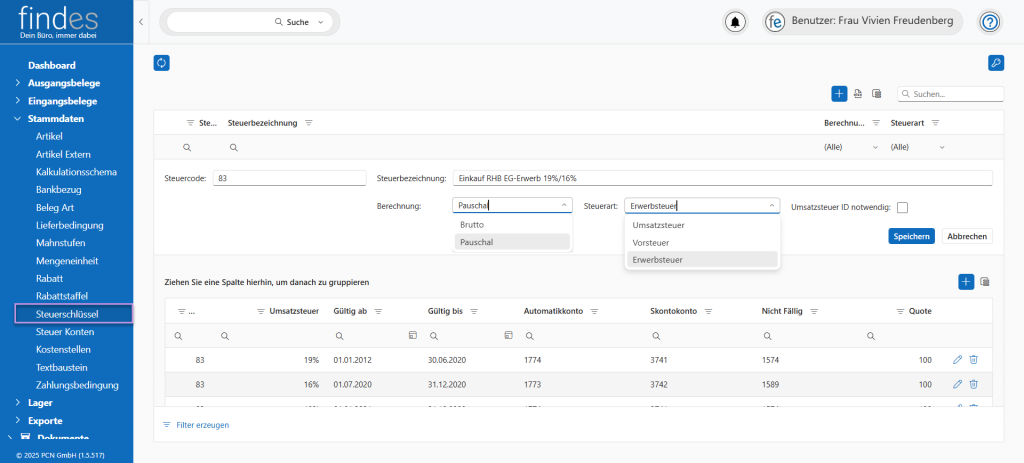
 Erstellen Sie einen neuen Steuerschlüssel, falls dieser bei den vorhandenen noch nicht drin ist. In der Tabelle erscheint ein Dropdown-Fenster, in dass Sie alles zu dem Steuerschlüssel eintragen können. Zunächst geben Sie den max. zweistelligen Steuercode ein, der den Steuerschlüssel verwaltet und daneben die Steuerbezeichnung. Darunter können Sie über Dropdown-Felder die Berechnung (Brutto oder Pauschal) und die Steuerart (Umsatzsteuer, Vorsteuer oder Erwerbsteuer) auswählen. Zum Schluss wählen Sie über anklicken der Checkboxen, ob die Umsatzsteuer ID notwendig ist oder nicht und klicken dann rechts auf Speichern. Er erscheint in der Tabelle.
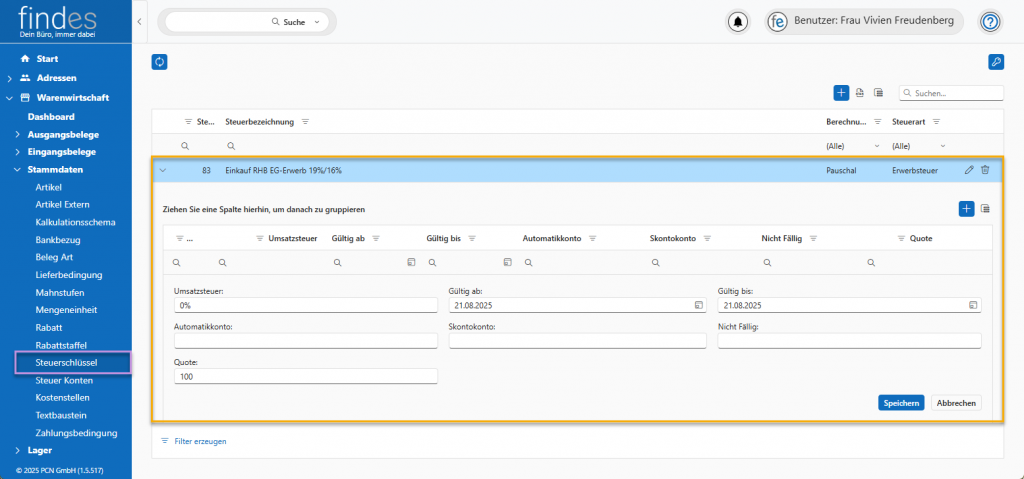
Ändert sich die Umsatzsteuer, erstellen Sie einen Neuen und tragen im Vorherigen in das Feld „Gültig bis“ bis wann dieser noch gültig ist, damit es gesperrt und der Neue gültig wird.
Beispiel: Die neue Umsatzsteuer ist ab dem 01.01.2025 gültig, dann tragen Sie dies in das Feld „Gültig ab“ ein und bei der alten Umsatzsteuer in das Feld „Gültig bis“ 31.12.2024 ein.
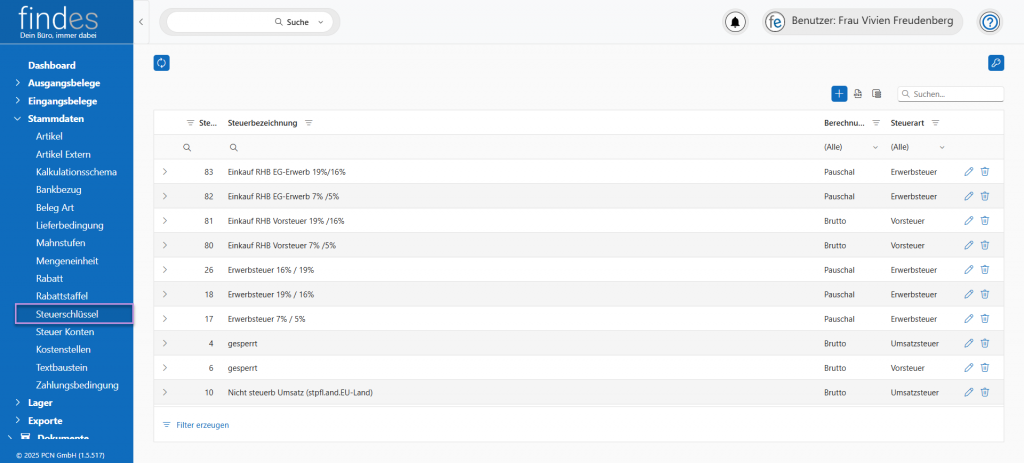
In der Tabelle selbst, steht links der Steuercode und die -bezeichnung. Rechts stehen die Berechnungs- und daneben die Steuerart.
 Löschen Sie den Steuerschlüssel. Es öffnet sich ein kleines Fenster, in dem Sie die Löschung nochmal bestätigen.
 Mit einem Doppelklick auf den Steuerschlüssel oder einem Klick auf das Stift-Icon können Sie die Angaben ändern und anschließend auf Speichern drücken. Möchten Sie die Änderungen nicht übernehmen, klicken Sie auf Abbrechen.
Links befinden sich bei jedem Steuerschlüssel ein Dropdown-Pfeil, dabei öffnet sich die Liste mit der Umsatzsteuer, sowohl den Aktuellen als auch den Abgelaufenen. Auch hier können Sie die Datensätze löschen und bearbeiten. Unter der Tabelle können Sie Filter erzeugen, um gezielter nach einem Steuerschlüssel suchen zu können. Wie das funktioniert, erfahren Sie hier.