
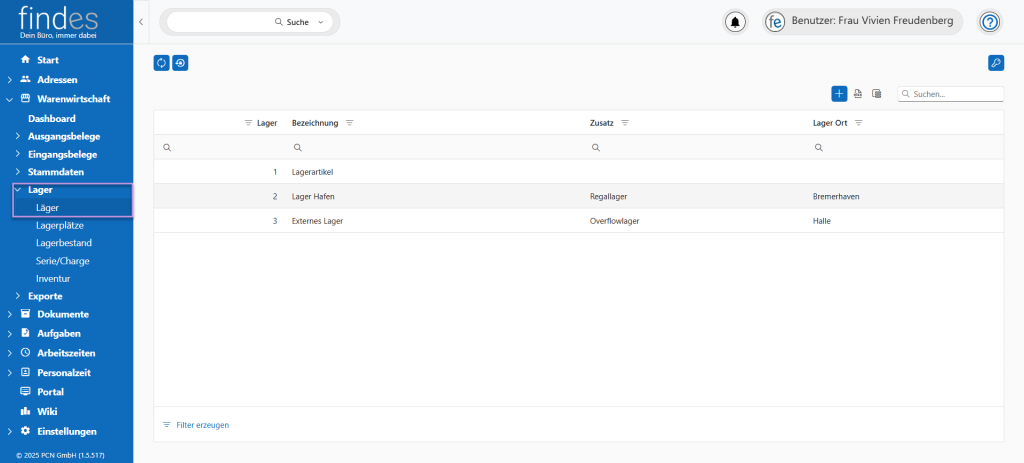
 Aktualisieren Sie die Tabellen.
 Setzen Sie die Tabelle auf ihre Standardeinstellungen zurück.
 Stellen Sie ein, wer die Berechtigung hat, Lager zu erstellen und zu bearbeiten, oder wer sie nur einsehen darf. Wie Sie diese Einstellungen vornehmen können, erfahren Sie hier.
 Erstellen Sie ein neues Lager. Es öffnet sich dabei ein Fenster. Links steht die Lagernummer, diese lässt sich nicht bearbeiten, die Ziffer folgt einer aufsteigenden Reihenfolge.
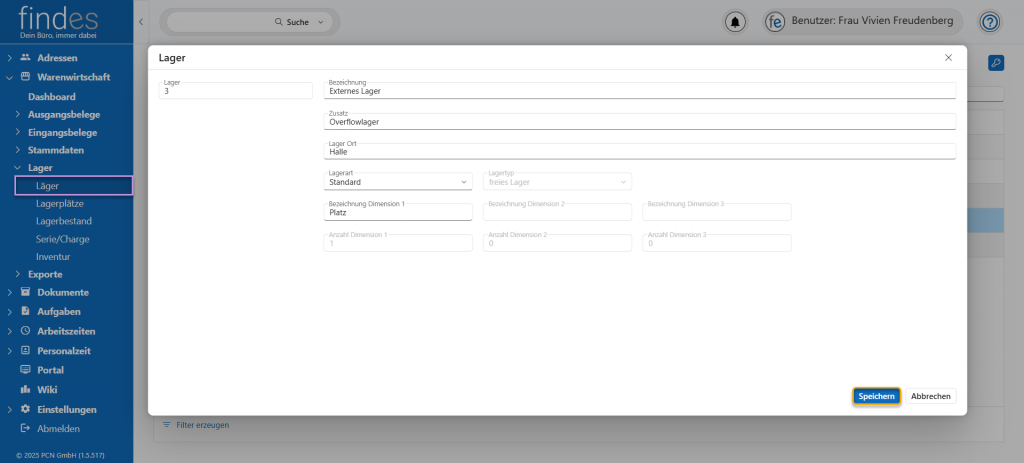
Tragen Sie den Namen des Lagers in das Feld „Bezeichnung“ ein und unter „Zusatz“ weitere Informationen zu diesem Lager, z.B. handelt es sich um ein Regallager oder Zwischenlager etc.
Unter dem Punkt „Lager Ort“ tragen Sie ein, wo sich dieses Lager befindet, sollten Sie mehrere Standorte haben oder an einem Standort mehrere Gebäude mit mehreren Lagern.
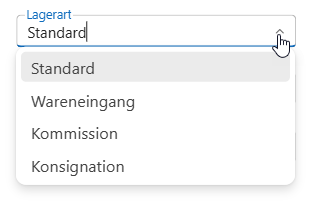
Über die Dropdown-Liste „Lagerart“ können Sie auswählen, ob es sich um ein Standardlager, Wareneingangslager, Kommissionslager oder ein Konsignationslager handelt.
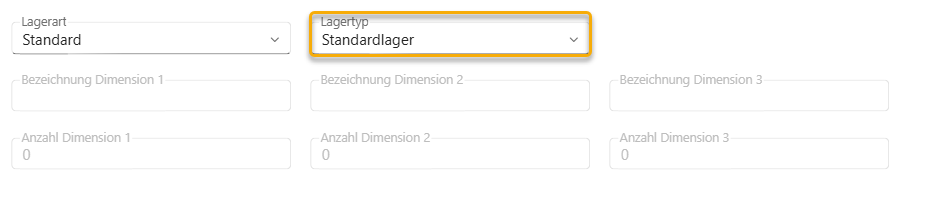
Je nachdem welchen „Lagertyp“ Sie über die Dropdown-Liste auswählen, sind alle oder Teile der darunterliegenden Dimensionsfelder ausgegraut und nicht beschreibbar. Die Dimensionsfelder dienen dazu, das Lager genauer zu definieren, z.B. wie viele Regaler hat das Lager. Ist das Standardlager ausgewählt, können keine Dimensionen eingetragen werden.
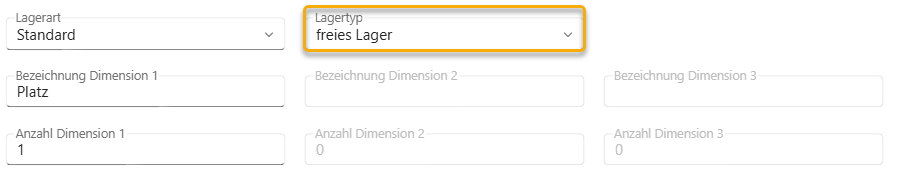
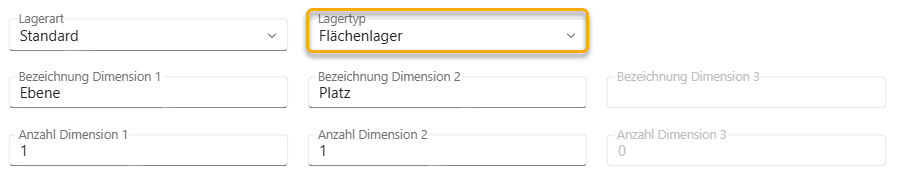
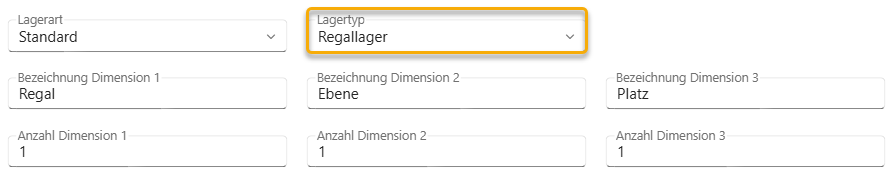
Haben Sie alles eingetragen, dann klicken Sie unten rechts auf Speichern und Ihr neues Lager erscheint in der Tabelle.
In der Tabelle selbst finden Sie alle von Ihnen erstellten Lager. Sie können die Bezeichnung ablesen, genauso wie den Zusatz und den Lagerort, falls diese eingetragen sind. Daneben können Sie noch die Lagerart und den Lagertypen ablesen. Ganz rechts können Sie über die Icons die Lager bearbeiten oder löschen.
 Löschen Sie das Lager. Es öffnet sich ein kleines Fenster, in dem Sie das Löschen bestätigen müssen.
 Mit einem Doppelklick auf das Lager oder einen einfachen Klick auf das Stift-Icon können Sie das Lager bearbeiten. Dabei öffnet sich ein Fenster mit allen Details zu diesem Lager. Wie beim Erstellen können Sie alle Felder bearbeiten, bis auf den Lagertyp. Dieser wurde beim Erstellen festgelegt und lässt sich nicht mehr bearbeiten, genauso wie die jeweilige Anzahl der Dimensionen. Möchten Sie Ihre Änderungen verwerfen, klicken Sie unten rechts auf Abbrechen. Sollen die Änderungen übernommen werden, dann klicken Sie unten rechts auf Speichern.