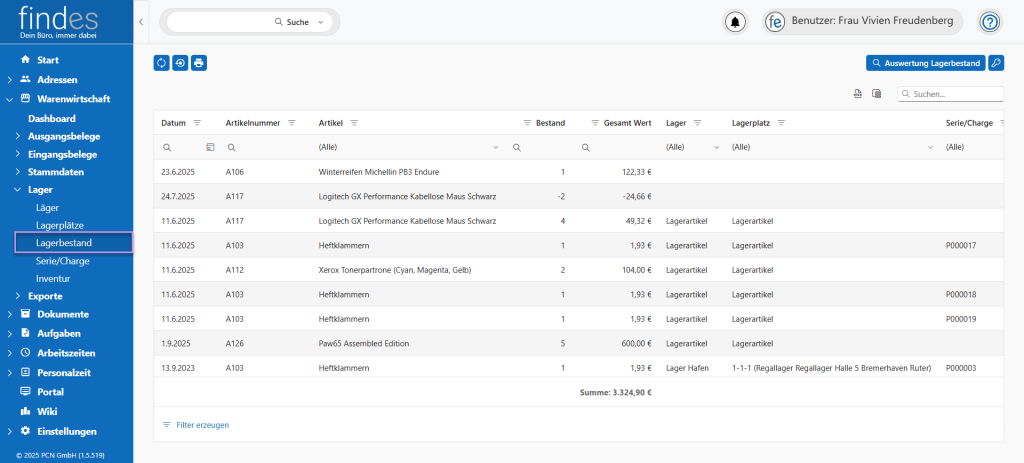
Über der Tabelle finden Sie blaue Buttons:
 Aktualisieren Sie die Tabelle.
 Setzen Sie die Tabelleneinstellungen auf Standard zurück.
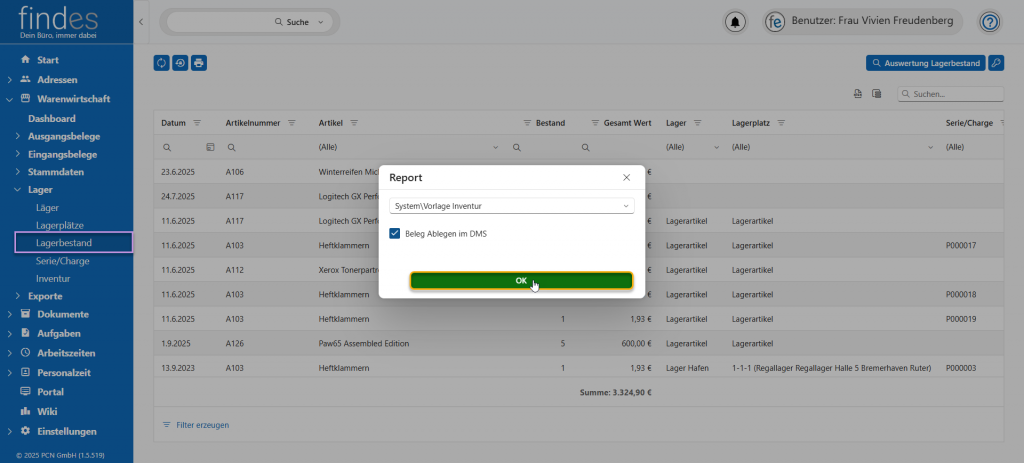
 Drucken Sie den Lagerbestand aus. Es öffnet sich ein kleines Fenster, in dem Sie in der Dropdown-Liste, die Druckvorlage auswählen. Durch Anklicken der Checkboxen können Sie noch auswählen, ob die Druckvorlage in DMS gespeichert werden soll. Klicken Sie im Fenster unten auf OK. Es öffnet sich ein neuer Tab in Ihrem Browser, mit einer PDF-Ansicht, in der der Lagerbestand aufgelistet ist.
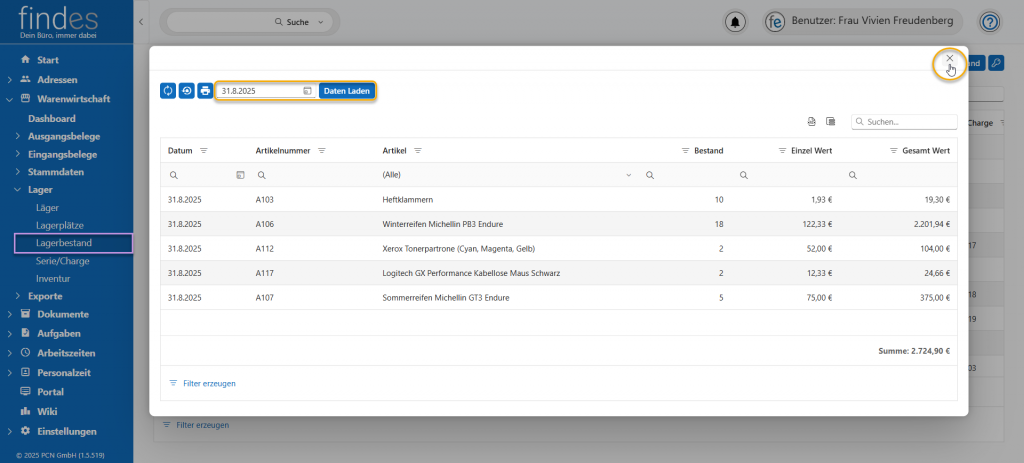
 Werten Sie Ihren Lagerbestand zu einem ausgewählten, vergangenen, Zeitpunkt aus. Es öffnet sich ein neues Fenster. Oben links können Sie, wie in der anderen Übersicht, die Tabelle aktualisieren, zurücksetzen und den Lagerbestand ausdrucken. Außerdem können Sie in dem Datumsfeld das Datum auswählen, bis zu welchem zurückliegenden Tag der Lagerbestand ausgewertet werden soll. Automatisch ist gestern eingestellt. Haben Sie das Datum geändert, klicken Sie rechts daneben auf „Daten Laden“. Die Tabelle aktualisiert sich auf den Bestand des ausgewählten Datums. Rechts neben der Tabelle können Sie diese in einer Excel-Tabelle exportieren oder weitere Spalten in der Tabelle hinzufügen.

In der Tabelle selbst steht das Datum, wann der Lagerbestand abgerufen wurde. Daneben stehen die Artikelnummer und die Bezeichnung des Artikels. Des Weiteren können Sie den einzelnen Bestand des Artikels ablesen, sowie den Einzel- und den Gesamtwert der Artikel. Rechts unter der Tabelle steht die Gesamtsumme der Artikel. Möchten Sie das Tabellenfenster wieder schließen, klicken Sie oben rechts auf das X.
 Stellen Sie ein, wer die Berechtigung hat, den Lagerbestand zu bearbeiten, oder wer sie nur einsehen darf. Wie Sie diese Einstellungen vornehmen können, erfahren Sie hier.
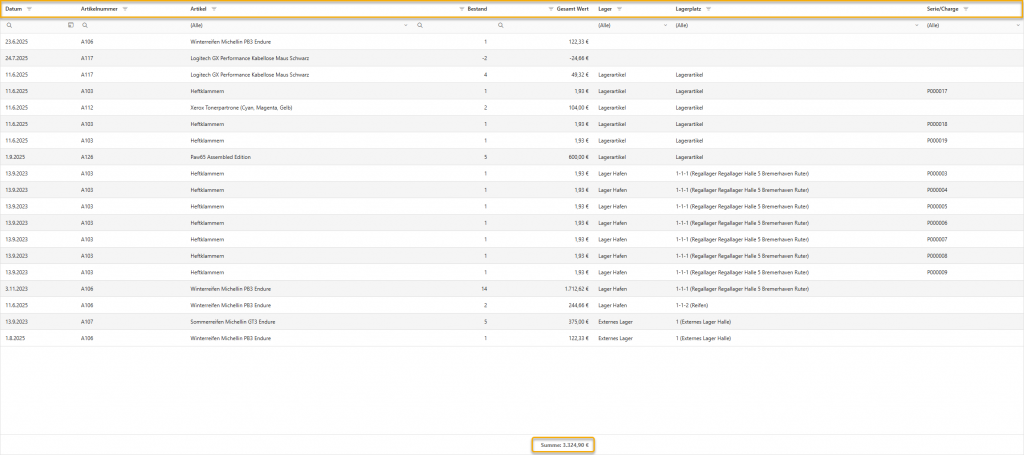
In der Tabelle der Lagerbestände stehen alle Informationen zu den einzelnen Artikeln, wie das Datum, wann der Artikel erstellt wurde, die Artikelnummer und die Bezeichnung, sowie der Bestand und Gesamtwert. Gleichzeitig können Sie ablesen, in welchem Lager und unter welchem Lagerplatz der Artikel zu finden ist. Hat der Artikel eine Serien-/Chargennummer, dann steht diese rechts in der Tabelle. Daher kann es sein, dass die gleichen Artikel, mit derselben Artikelnummer und Lagerplatz, mehrmals in der Tabelle vorkommen, weil diese unterschiedliche Serien-/Chargennummern haben. Mittig unter der Tabelle können Sie die Summe aller Artikel in dieser Liste ablesen. Unten links können Sie Filter erzeugen, um Artikel schneller zu finden. Wie das funktioniert, erfahren Sie hier.