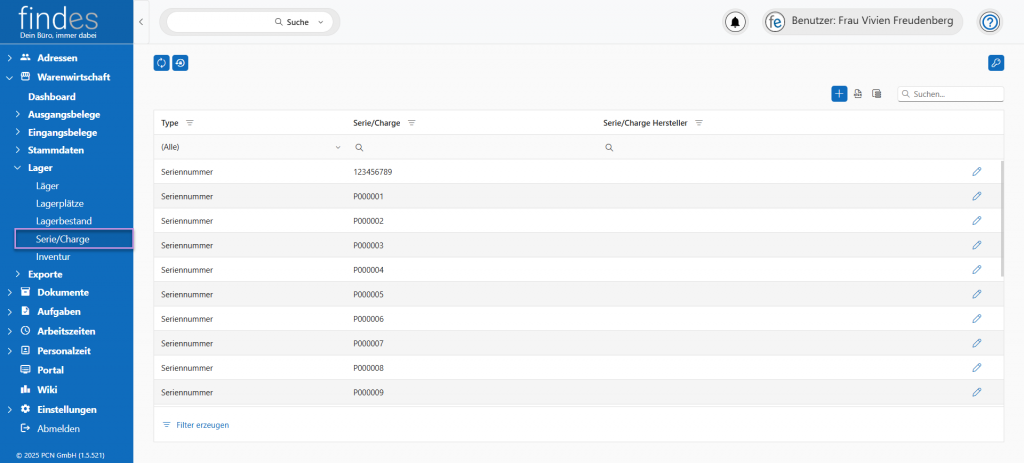
Über der Tabelle befinden sich blaue Buttons.
 Aktualisieren Sie die Tabelle.
 Setzen Sie die Tabelle auf Ihre Standardeinstellungen zurück.
 Stellen Sie ein, wer die Berechtigung hat, die Serien-/Chargennummern zu bearbeiten, oder wer sie nur einsehen darf. Wie Sie diese Einstellungen vornehmen können, erfahren Sie hier.
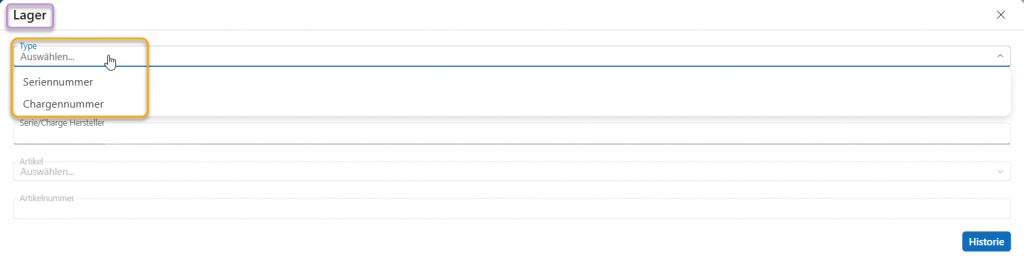
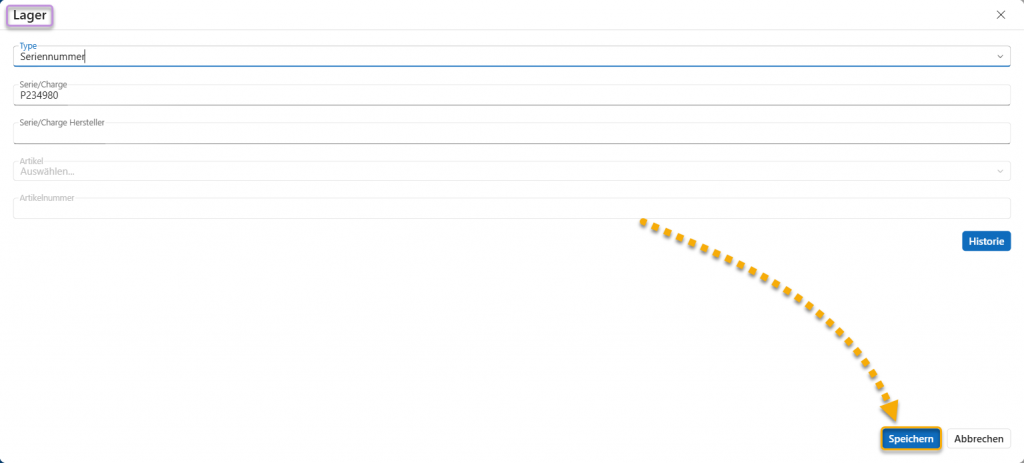
 Erstellen Sie eine neue Serien-/Chargennummer. Es öffnet sich ein Fenster, in dem im oberen Feld über die Dropdown-Funktion auswählen können, ob Sie eine neue Serien- oder eine Chargennummer erstellen wollen.
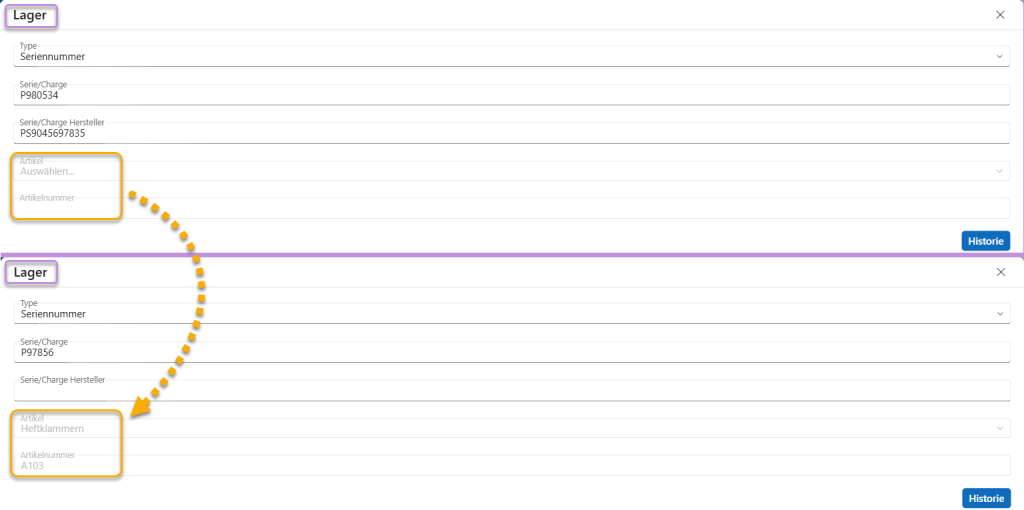
In der Tabelle selbst finden Sie zum einem den jeweiligen Typ, also Serien- oder Chargennummer, daneben die Nummer, die Sie selbst vergeben haben und die Serien-/Chargennummer des Herstellers.
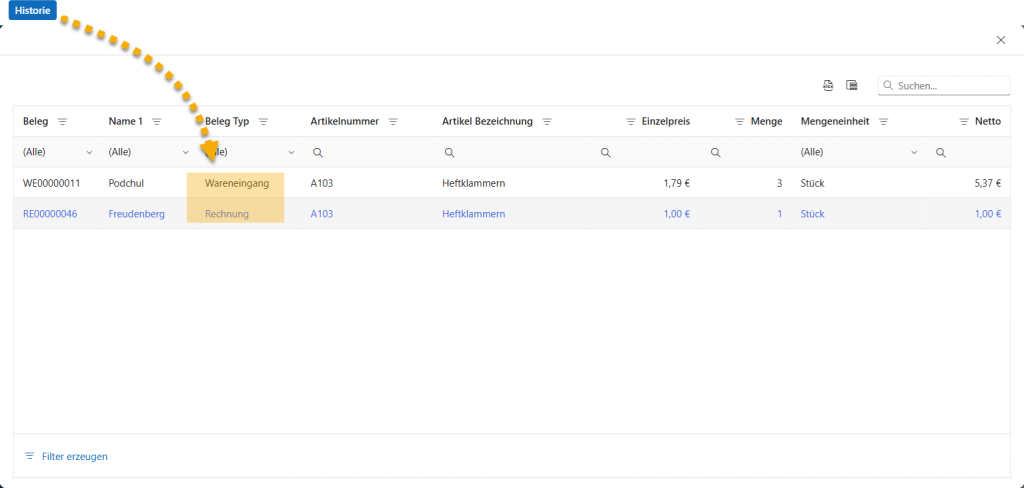
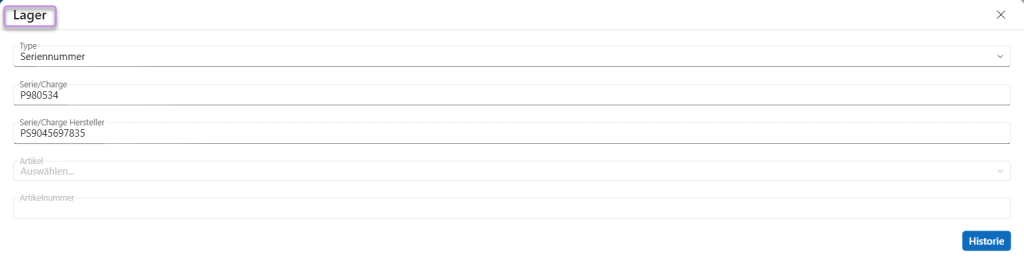
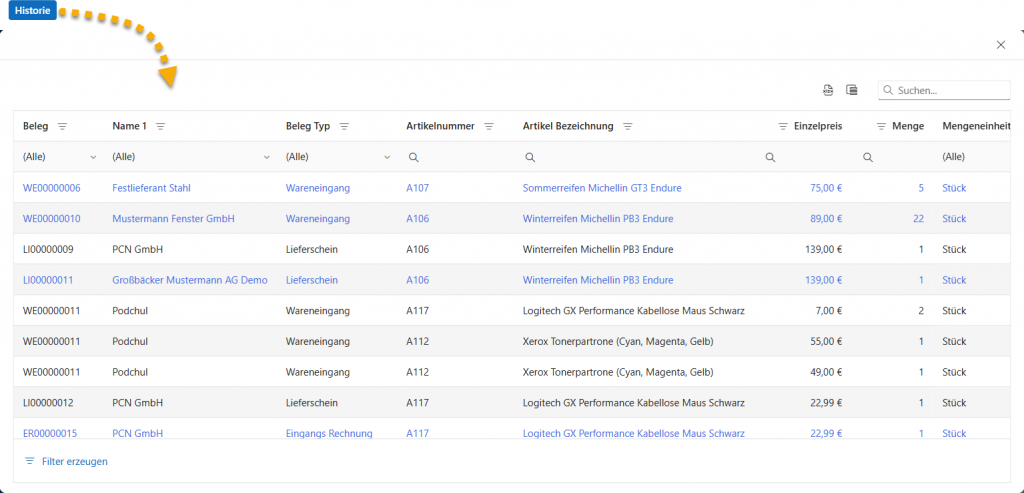
 Mit einem Doppelklick auf den jeweiligen Datensatz oder einem einfachen Klick auf das Stift-Ikon rechts in der Tabelle, können Sie die Serien-/Chargennummern bearbeiten. Wie beim Erstellen einer neuen Nummer, können Sie den Typ, die eigene und die Herstellernummer bearbeiten. Wurde die Serien-/Chargennummer schon einem Artikel zugeordnet, können Sie über den Historien-Button rechts, Eingang des Artikels und ggf. den Ausgang oder die Umlagerung einsehen.