
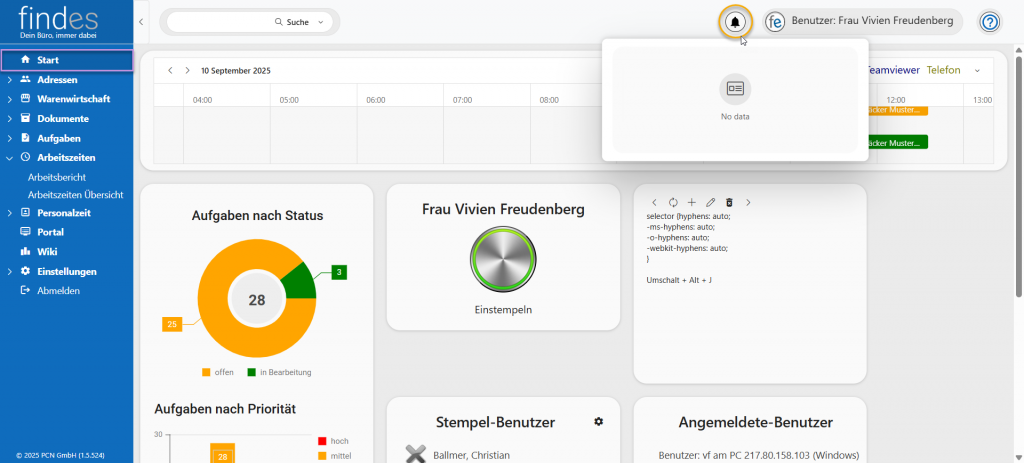
Oben rechts befindet sich die Benachrichtigungsglocke. Benachrichtigungen, wie Terminerinnerungen oder neue Aufgaben, die Sie sonst per E-Mail bekommen, werden Ihnen über das Glocken-Icon angezeigt. Ein Ton erklingt und die Glocke ist rot umrandet. Klicken Sie auf die Glocke, werden Ihnen die letzten drei Benachrichtigungen angezeigt. Mit einem Doppelklick auf die jeweilige Benachrichtigung, öffnet sich die dazugehörige Aufgabe.
Oben im Dashboard finden Sie den tagesaktuellen Zeitstrahl, der alle in findes eingebundenen Telefonate, TeamViewer-Sitzungen, Aufgaben, Arbeitszeiten etc. angezeigt. Dabei sind die einzelnen Zeittypen farblich unterschiedlich.

Mit einem Doppelklick auf eine Aufgabe öffnet sich ein kleines Fenster. Unter dem Feld „Betreff“ steht der Titel der Aufgabe, darunter befinden sich die Anfangs- und Endzeit, sowie Benutzer und Zeittyp. Alle Felder lassen sich in dieser Ansicht nicht bearbeiten.
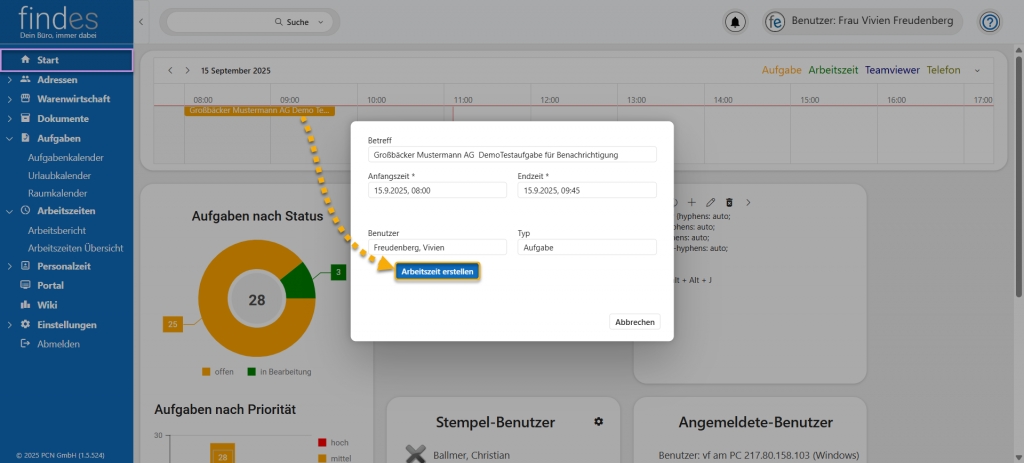
Wurde vergessen eine Arbeitszeit zu dieser Aufgabe zu stempeln, können Sie dies durch einen Klick auf Arbeitszeit erstellen nachholen. In einem neuen Browser-Tab öffnet sich im Adressmodul der Arbeitszeitenreiter mit einem neuen Arbeitszeitstempel zu der, zur Aufgabe, zugehörigen Adresse. Möchten Sie in dem kleinen Fenster keine Arbeitszeit hinzufügen, klicken Sie unten rechts auf Abbrechen.
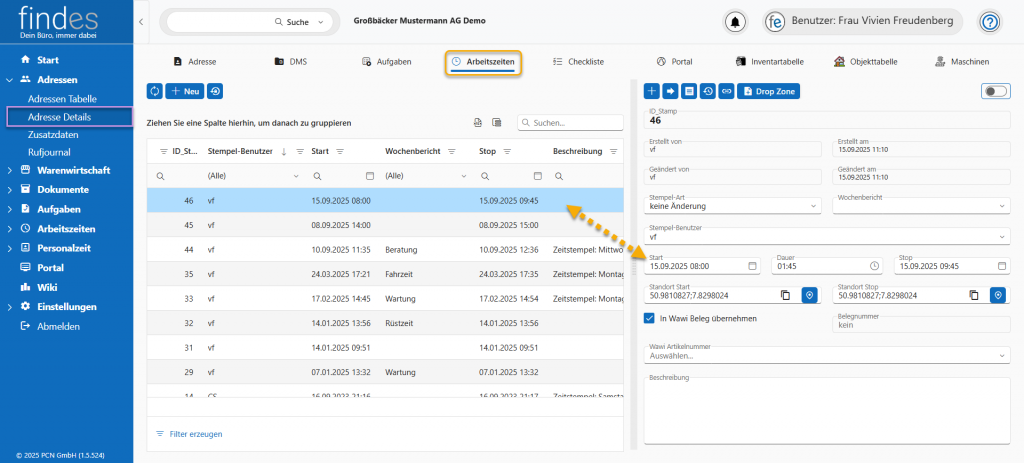
Start- und Stoppzeit sind, entsprechend der Aufgabe, vorausgefüllt, kann aber noch bearbeitet werden. Tragen Sie alle Informationen zu diesem Arbeitszeitstempel nach. Die Änderungen werden automatisch gespeichert. Klicken Sie rechts in der Detailansicht auf den Linkbutton und Informationen zu der dazugehörigen Aufgabe öffnen sich.
Gehen Sie zurück zum Dashboard und im Zeitstrahl erscheint die Arbeitszeit.

Mit einem Doppelklick auf eine Arbeitszeit öffnet sich ein kleines Fenster. Unter dem Feld „Betreff“ steht der Titel der Arbeitszeit bzw. der Adressname, die zu der Arbeitszeit zugeordnet sind. Darunter stehen die Anfangs- und Endzeit, sowie die Beschreibung der Arbeitszeit. Wurde dieses Feld nicht selbst beschrieben, steht dort das Datum und Zeitfenster des Stempels. In dem Feld „Benutzer“ steht der Name des Mitarbeitenden, der diese Zeit gestempelt hat und in dem Feld „Typ“ die Art des Kalendereintrags, hier Arbeitszeit. Alle Felder lassen sich in dieser Ansicht nicht bearbeiten.
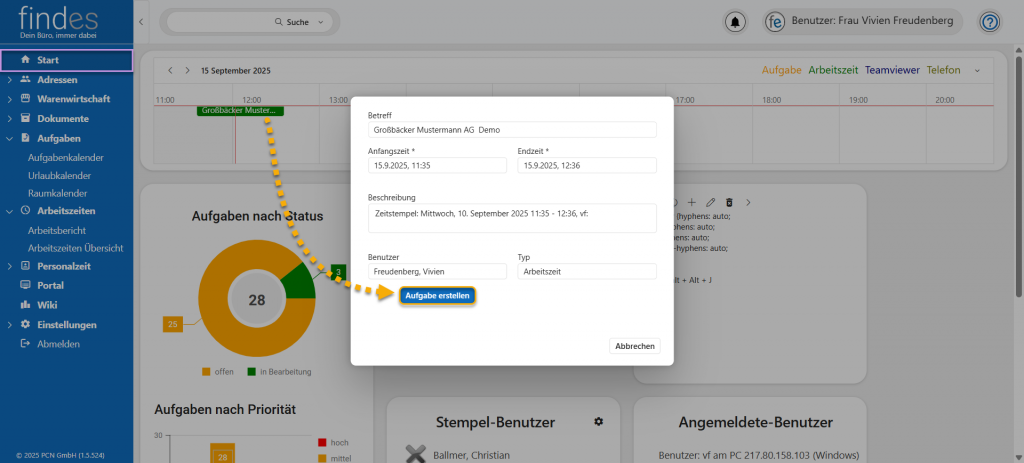
Wurde vergessen eine Aufgabe zu dieser Arbeitszeit zu erstellen, können Sie dies durch einen Klick auf Aufgaben erstellen in der Fensteransicht nachholen. In einem neuen Browser-Tab öffnet sich im Adressmodul der Aufgabenreiter mit einer neuen Aufgabe, die zum Arbeitszeitstempel der zugehörigen Adresse zugeordnet ist. Möchten Sie in dem kleinen Fenster keine Aufgabe hinzufügen, klicken Sie unten rechts auf Abbrechen.
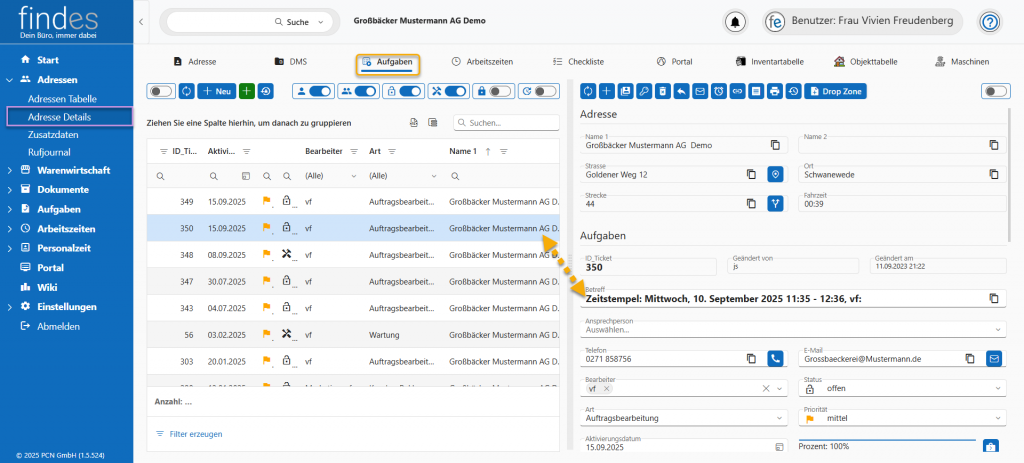
Oben steht die Adresse des Kunden unter Aufgaben steht im Feld „Betreff“ die Beschreibung des Zeitstempels und unter Aktennotiz finden Sie den Zeitstempel. Tragen Sie alle Informationen zu dieser Aufgabe ein bzw. füllen Sie die entsprechenden Felder aus. Die Änderungen werden automatisch gespeichert. Klicken Sie rechts in der Detailansicht auf den Linkbutton und Informationen zu den dazugehörigen Arbeitszeiten oder anderen verlinkten Modulen öffnen sich. Gehen Sie zurück zum Dashboard und im Zeitstrahl erscheint die Aufgabe.
Bei einem Telefonat oder einer TeamViewer-Sitzung können Sie sowohl eine Aufgabe als auch eine Arbeitszeit hinzufügen.
| Cookie | Dauer | Beschreibung |
|---|---|---|
| cookielawinfo-checkbox-analytics | 11 months | This cookie is set by GDPR Cookie Consent plugin. The cookie is used to store the user consent for the cookies in the category "Analytics". |
| cookielawinfo-checkbox-functional | 11 months | The cookie is set by GDPR cookie consent to record the user consent for the cookies in the category "Functional". |
| cookielawinfo-checkbox-necessary | 11 months | This cookie is set by GDPR Cookie Consent plugin. The cookies is used to store the user consent for the cookies in the category "Necessary". |
| cookielawinfo-checkbox-others | 11 months | This cookie is set by GDPR Cookie Consent plugin. The cookie is used to store the user consent for the cookies in the category "Other. |
| cookielawinfo-checkbox-performance | 11 months | This cookie is set by GDPR Cookie Consent plugin. The cookie is used to store the user consent for the cookies in the category "Performance". |
| Notwendige Cookies | 11 months | Notwendige Cookies sind absolut notwendig, damit die Website ordnungsgemäß funktioniert. Diese Cookies gewährleisten anonym grundlegende Funktionalitäten und Sicherheitsmerkmale der Website.
|