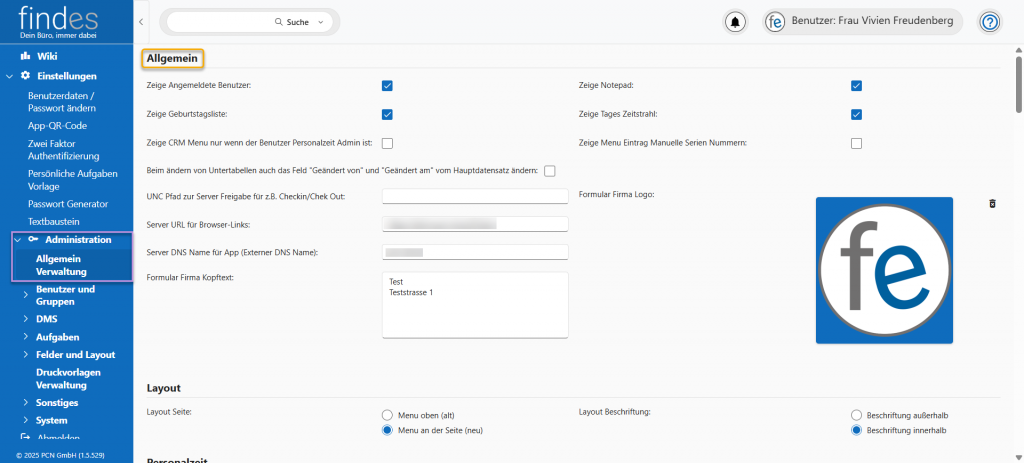
Hier finden Sie u.a. die Einstellungen für das Dashboard. Durch Aus- oder Abwählen der Checkboxen können Sie Folgende Einstellungen vornehmen:
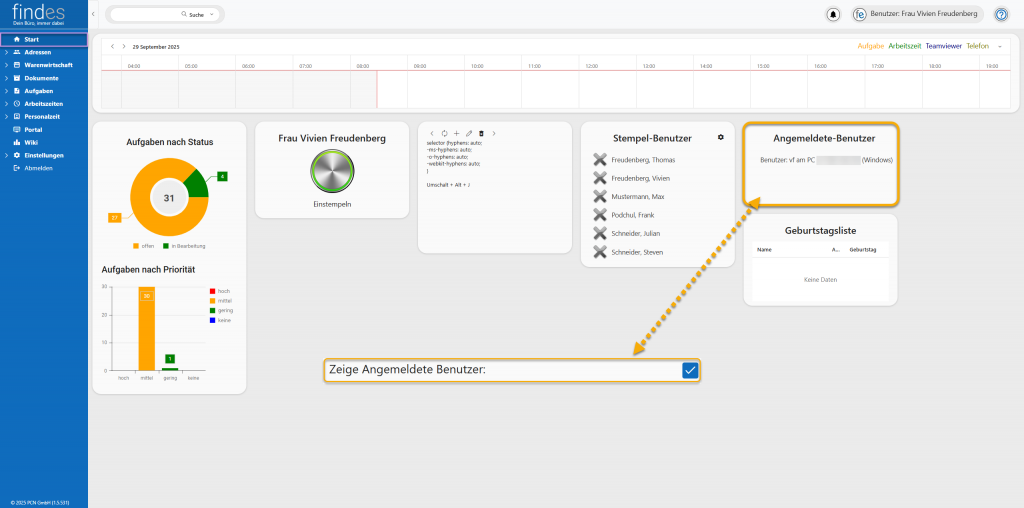
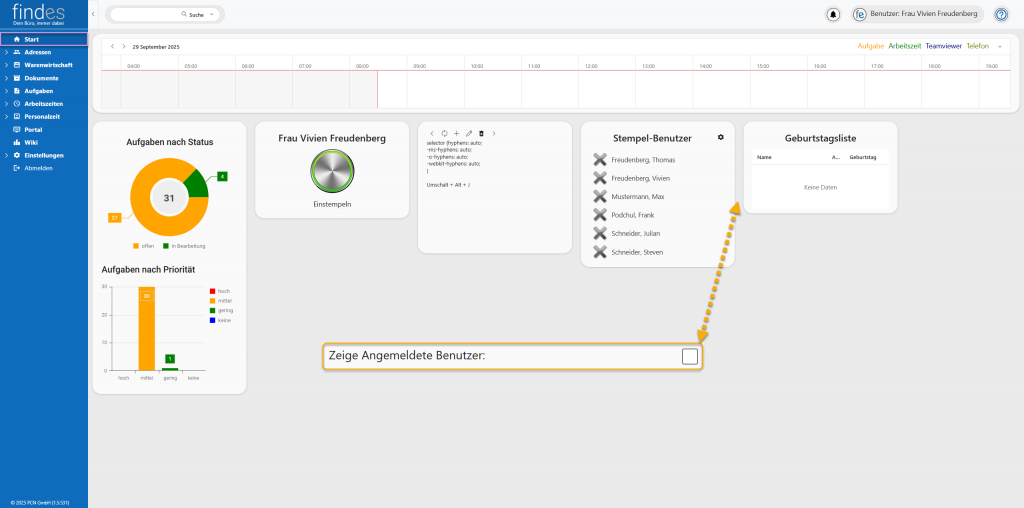
 Es soll angezeigt/nicht angezeigt werden, wenn ein Benutzer sich in findes eingeloggt hat.
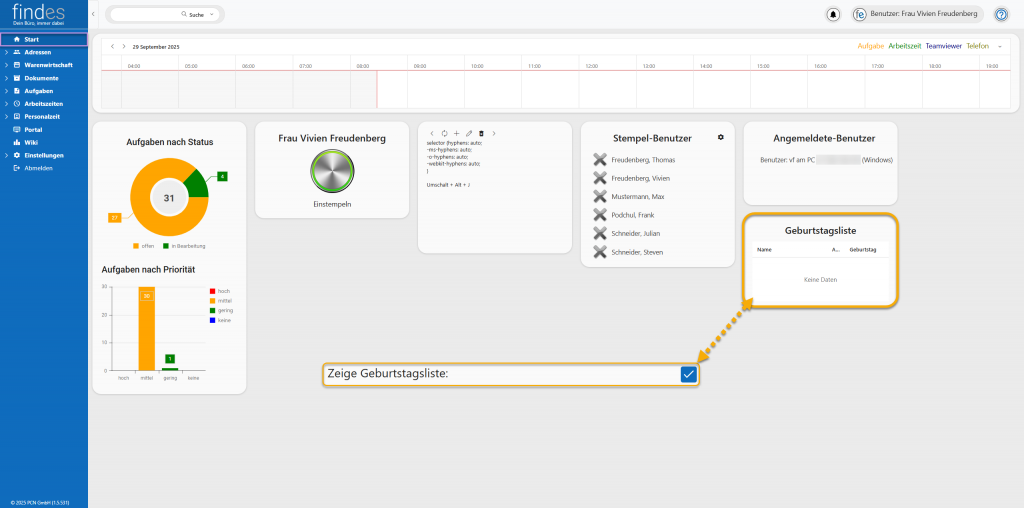
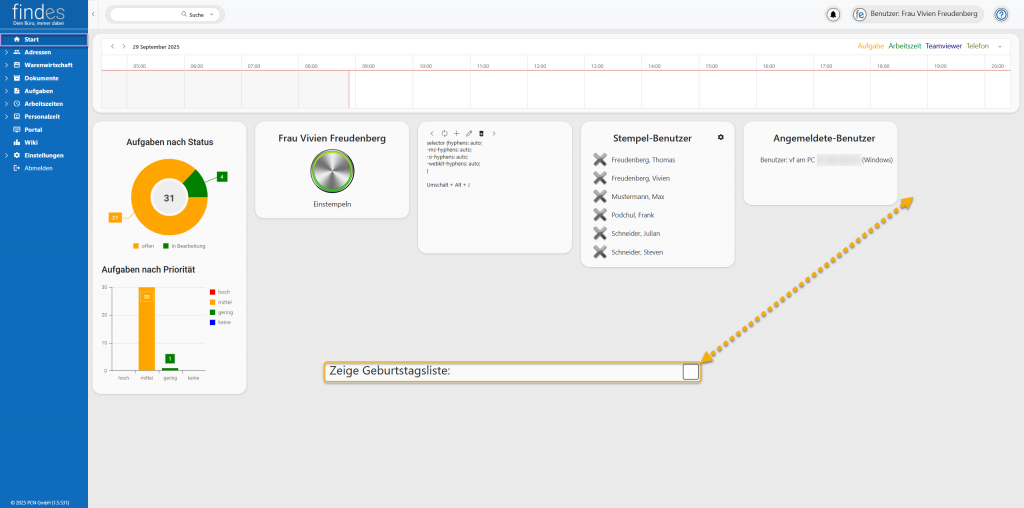
 Soll die Geburtstagsliste im Dashboard angezeigt werden oder nicht.
 Ist der Haken gesetzt, können nur Benutzer, die Personalzeit Admins sind, im Dashboard sehen, welcher Benutzer eingestempelt ist und welcher nicht.
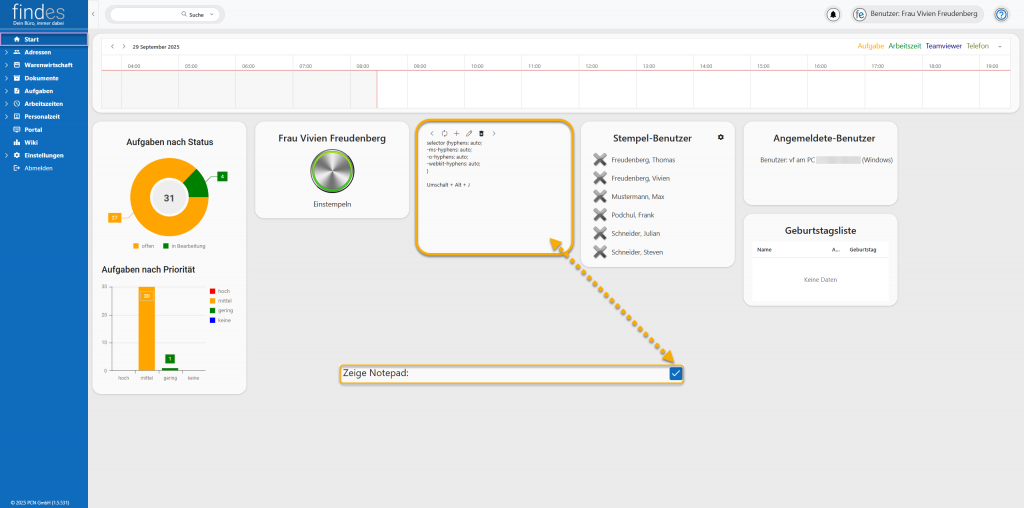
 Notepad im Dashboard ein- oder ausschalten.
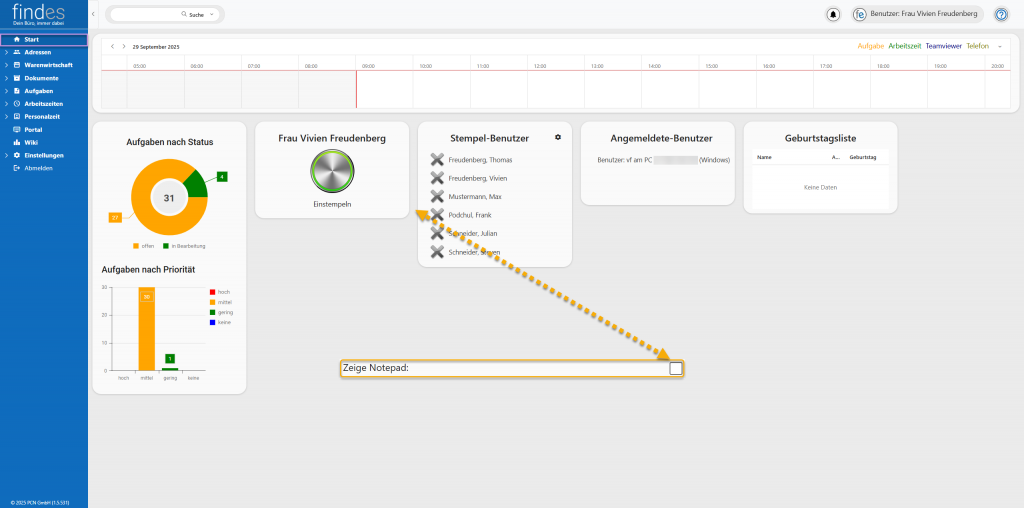
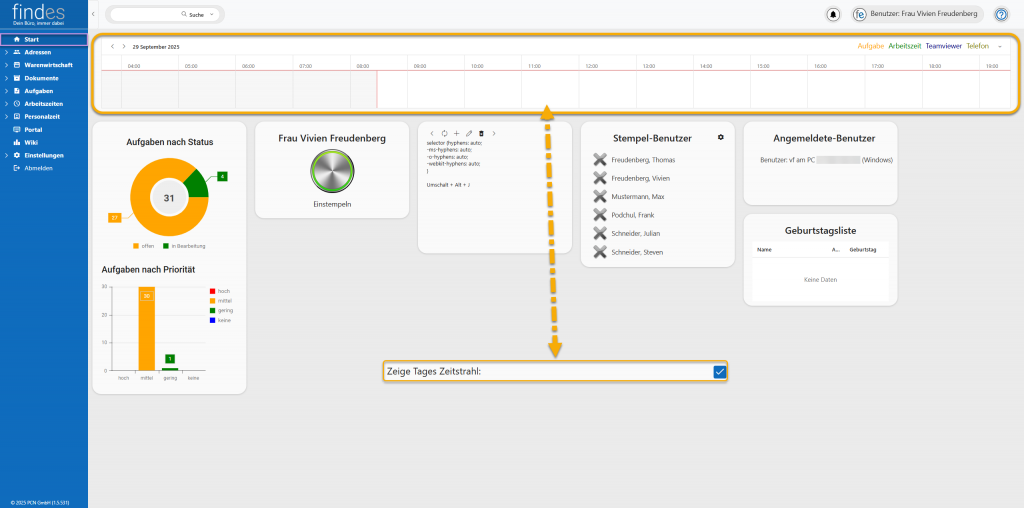
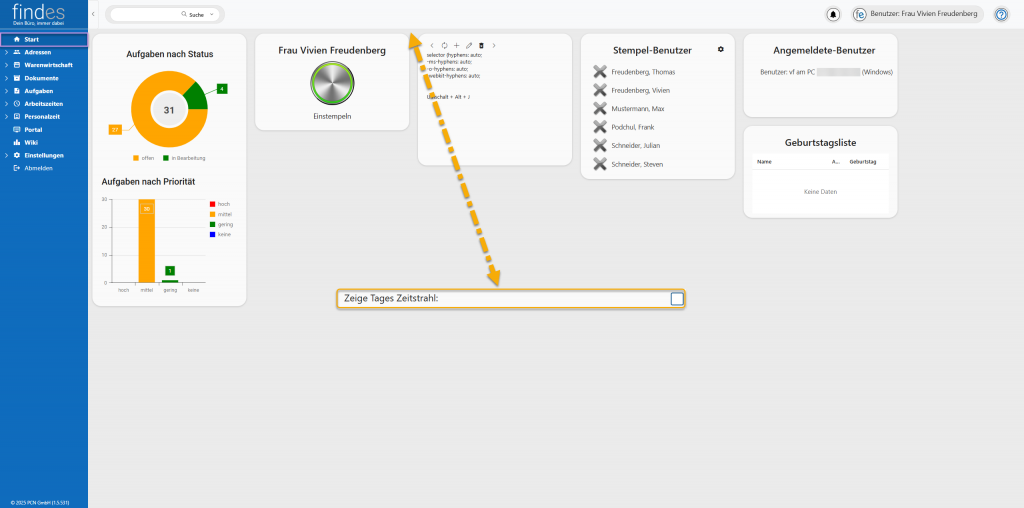
 Den Zeitstrahl oben im Dashboard ein- oder ausschalten.

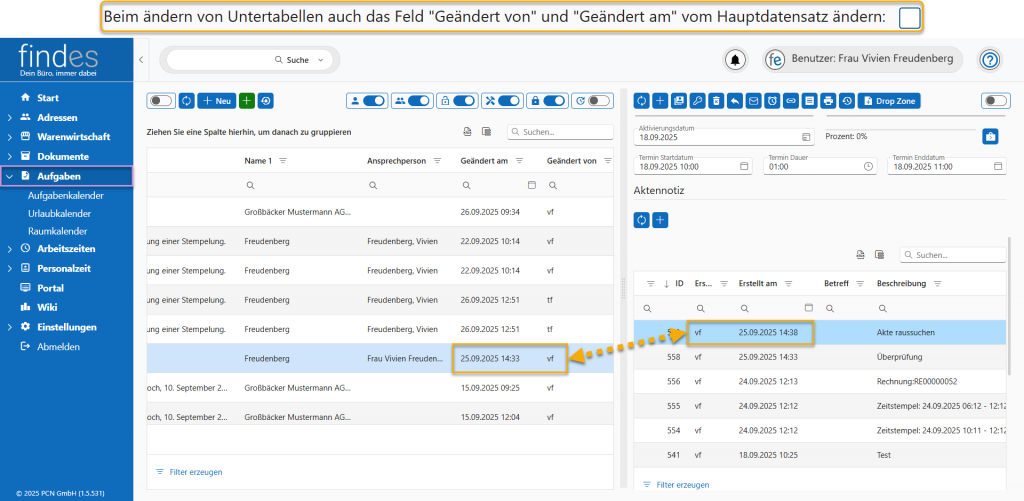
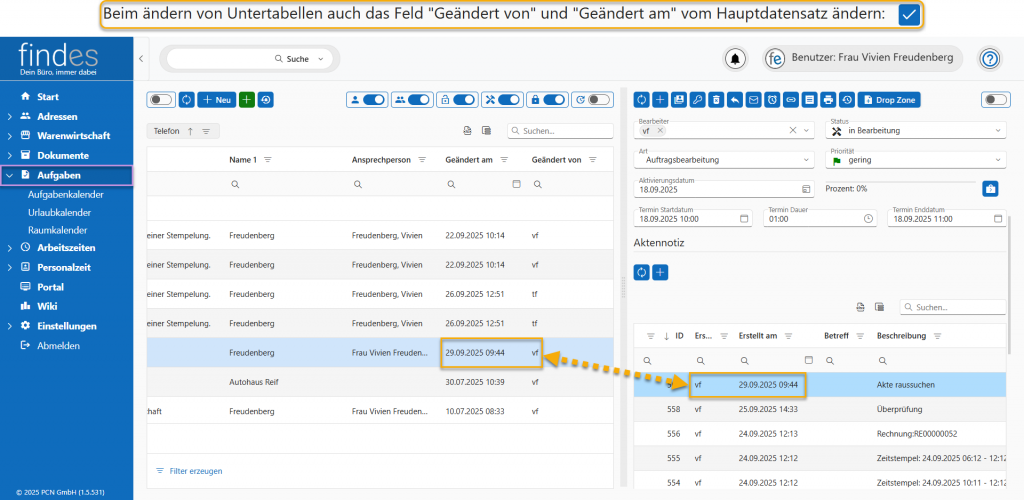
Ändern Sie einen Eintrag in der Untertabelle von z.B. dem Modul Aufgaben, werden nur dort die Felder „Geändert von“ und „Geändert am“ geändert. Ist der Haken gesetzt ändern sich auch die Felder „Geändert von“ und „Geändert am“ im Hauptdatensatz.
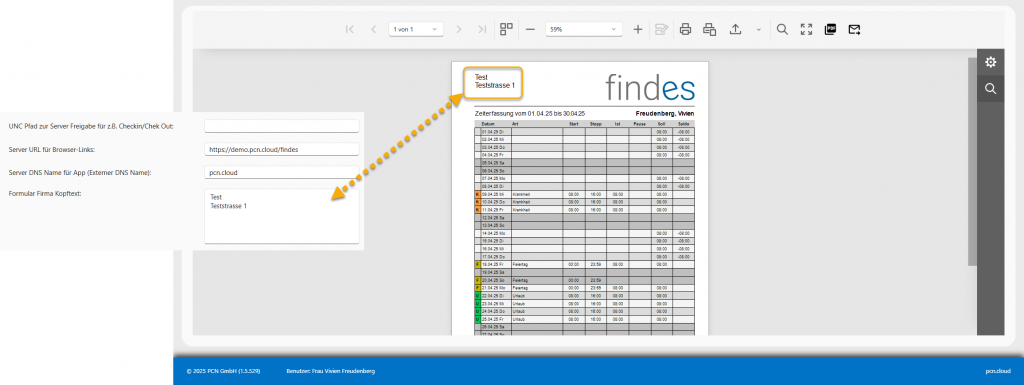
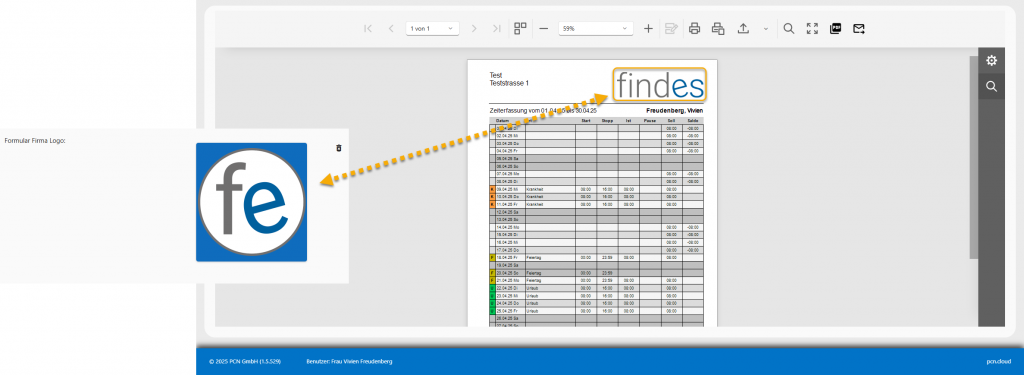
 Wählen Sie das Logo aus, dass in findes Formularen stehen soll, z.B. im PDF-Formular der Personal Abrechnung. Mit einem Klick auf das Logo öffnet sich der Datei Explorer Ihres PCs. Suchen Sie Ihr Firmenlogo heraus und klicken auf Öffnen. Möchten Sie das Logo löschen, klicken Sie rechts auf das kleine Mülltonnen-Icon.