
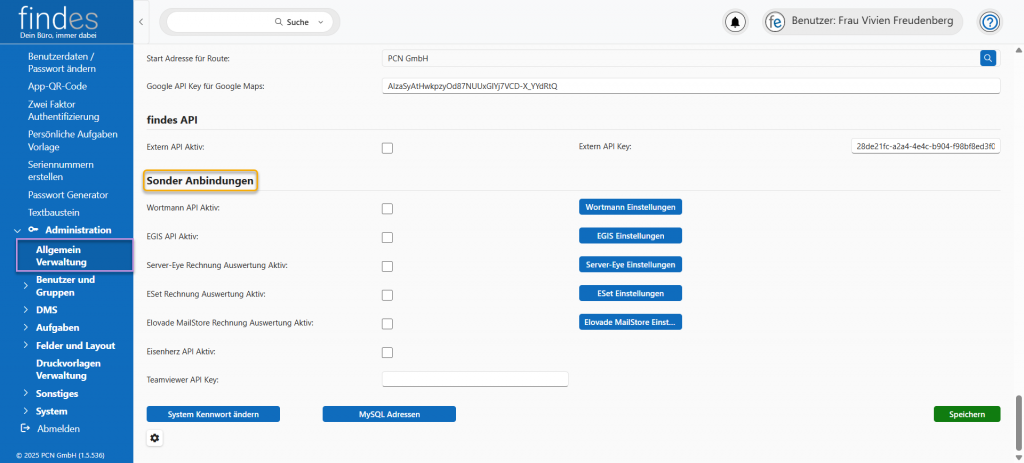
Aktivieren Sie verschiedene APIs.
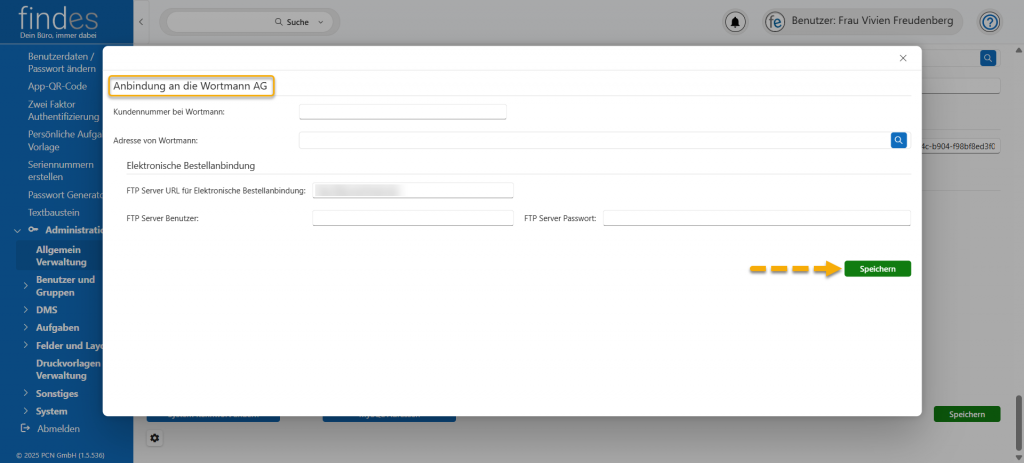
 Setzen Sie den Haken, wenn Sie die Wortmann API aktivieren möchten. Klicken Sie auf den blauen Button „Wortmann Einstellungen“. Es öffnet sich ein Fenster, in das Sie Ihre Kundennummer von Wortmann eintragen. Über das Lupensymbol im Feld „Adresse von Wortmann“ wählen Sie über Ihr findes Adressen Modul die Wortmann Adresse aus. Für die elektronische Bestellanbindung tragen Sie die FTP Server URL, den Benutzernamen und das Passwort ein. Klicken Sie anschließend rechts auf Speichern, um die Daten zu übernehmen. Das Fenster schließt sich wieder.
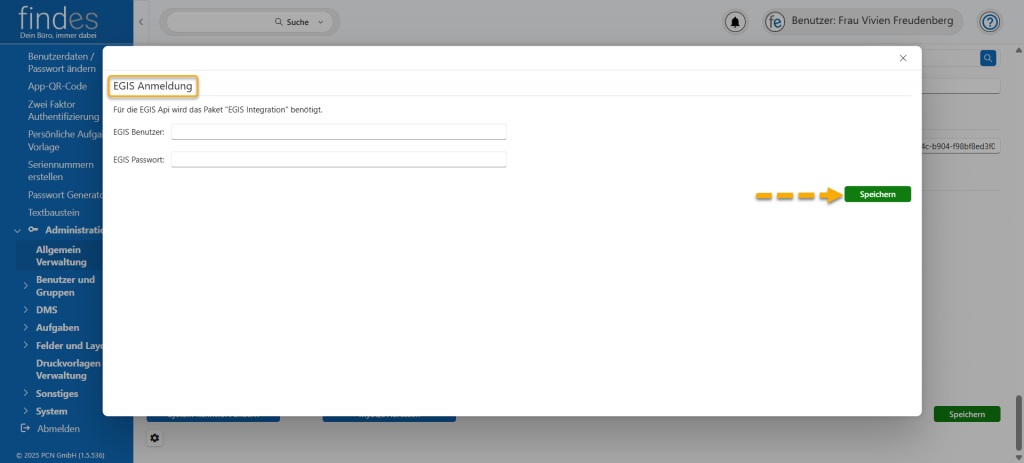
 Setzen Sie den Haken, wenn Sie die EGIS API aktivieren möchten. Klicken Sie auf den blauen Button „EGIS-Einstellungen“. Es öffnet sich ein Fenster, in dass Sie Ihren EGIS-Benutzernamen und Passwort eintragen. Denken Sie daran, Sie benötigen dafür die EGIS-Integration. Klicken Sie anschließend rechts auf Speichern, um die Daten zu übernehmen. Das Fenster schließt sich wieder.
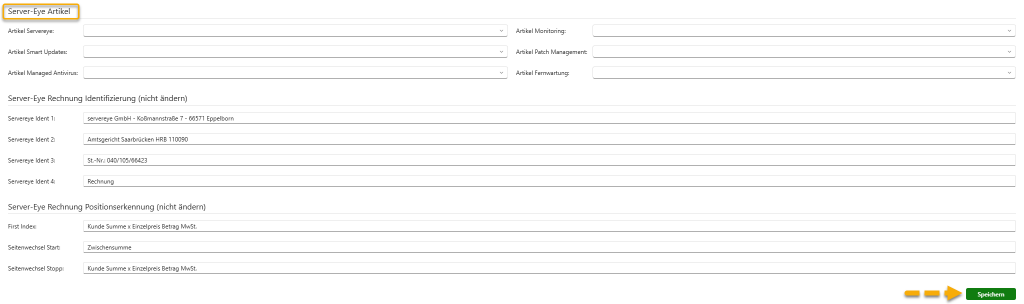
 Setzen Sie den Haken, wenn Sie die Server-Eye Rechnungsauswertung aktivieren möchten. Klicken Sie auf den blauen Button „Server-Eye Einstellungen“. Es öffnet sich ein Fenster, mit allen Angaben, die Sie für die Rechnungsauswertung eintragen können. Im ersten Abschnitt tragen Sie über die Dropdown-Listen in den Feldern die Server-Eye Artikel ein. Die darunterliegenden Abschnitte sind schon vorausgefüllt und sollten nicht geändert werden. Klicken Sie anschließend rechts auf Speichern, damit die Daten übernommen werden. Das Fenster schließt sich wieder.
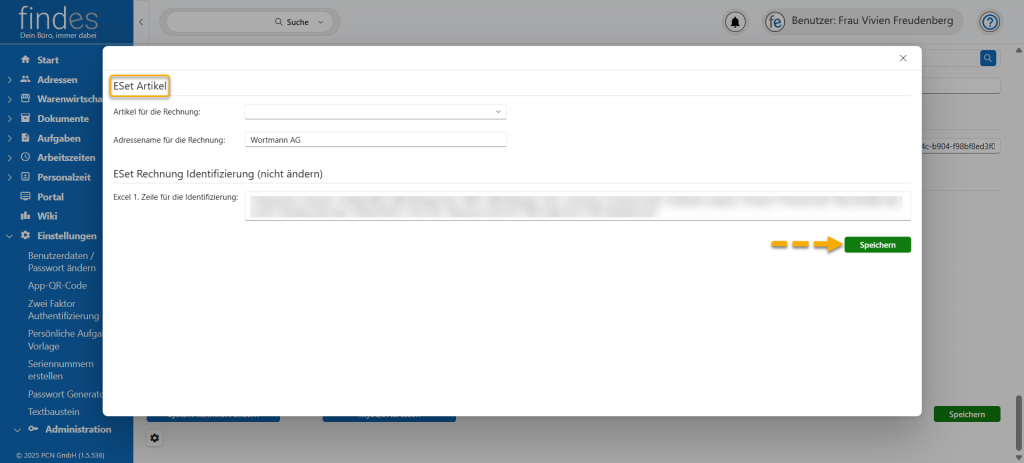
 Setzen Sie den Haken, um die ESet Rechnungsauswertung zu aktivieren. Klicken Sie auf den blauen Button „ESet Einstellungen“. Es öffnet sich ein Fenster, in das Sie über die Dropdown-Liste den Artikel für die ESet Rechnung auswählen können, sowie den Adressnamen für die Rechnung. Die ESet-Rechnungsidentifizierung ist schon vorausgefüllt und sollte nicht verändert werden. Klicken Sie anschließend rechts auf Speichern, um die Änderungen zu übernehmen. Das Fenster schließt sich.
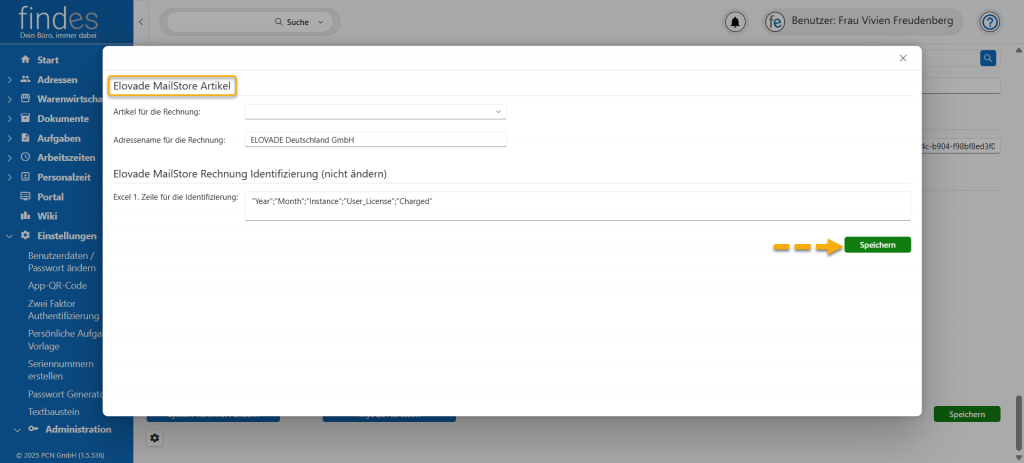
 Setzen Sie den Haken, um die Elovade MailStore Rechnungsauswertung zu aktivieren. Klicken Sie auf den blauen Button „Elovade MailStore Einstellungen“. Es öffnet sich ein Fenster, in das Sie über die Dropdown-Liste den Artikel für die Elovade Rechnung auswählen können, sowie den Adressnamen. Die Elovade Rechnungsidentifizierung ist schon vorausgefüllt und sollte nicht verändert werden. Klicken Sie anschließend rechts auf Speichern, um die Änderungen zu übernehmen. Das Fenster schließt sich.
 Tragen Sie in das Feld den Teamviewer API Key ein. Klicken Sie rechts auf Speichern, um den Key zu aktivieren.
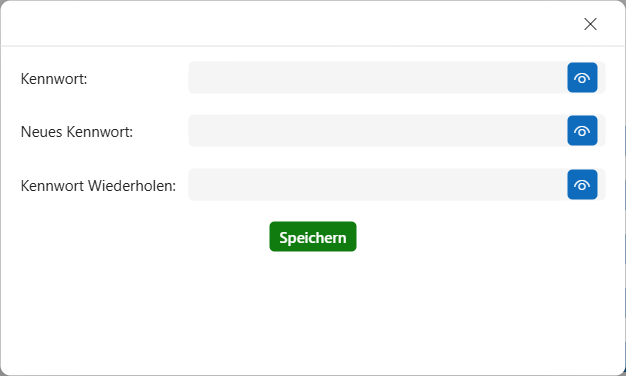
 Ändern Sie das System Passwort für die Admins. Es öffnet sich ein Fenster, in dass Sie das alte Passwort und zweimal das neue Passwort eintragen. Mit dem Augen-Icon in jedem Feld, können Sie sich das Passwort in Klarzeichen anzeigen lassen, um es abzugleichen. Klicken Sie anschließend auf Speichern, um das neue Passwort zu aktivieren.
 Hier finden Sie die Zugriffsdaten für die MySQL Adresse.
 Speichern Sie Ihre Änderungen bevor Sie den Punkt „Allgemeine Verwaltung“ verlassen. Damit manchen Einstellungen übernommen werden, müssen Sie sich aus findes ab- und wieder anmelden.