
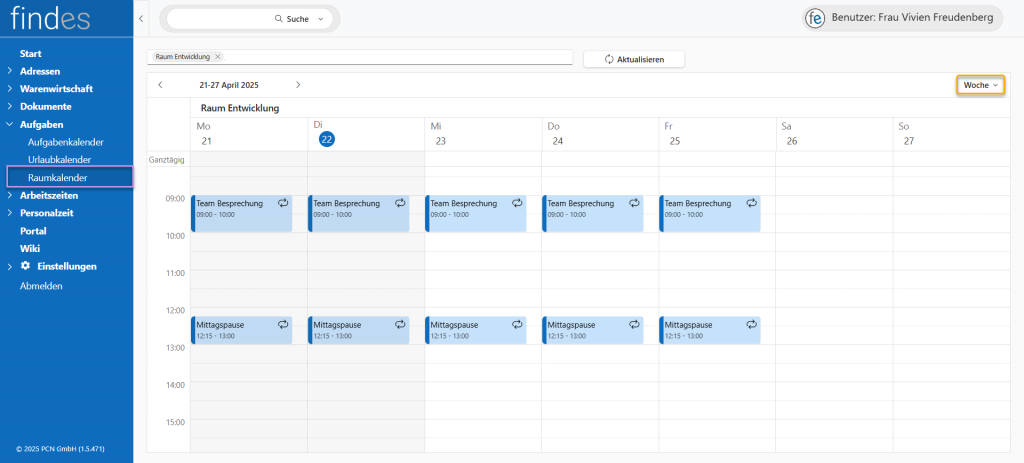
Der Raumkalender bietet eine koordinierte Planung und Strukturierung von Raumbelegungen für Ihr Unternehmen. Egal ob für Team-Meetings, Präsentationen oder die Mittagspause, über den Raumkalender können Sie die gewünschten Räume einpflegen und Termine erstellen. Die Wochenansicht ist automatisch eingestellt.
 Ihr Kalender aktualisiert sich und Sie können neue Belegungen oder hinzugefügte Räume einsehen.
Über die Raumauswahl können Sie auswählen welchen Raum oder Räume Sie angezeigt bekommen möchten. Über die Dropdown-Liste klicken Sie die gewünschten Räume aus. Klicken Sie anschließend auf Aktualisieren und die Räume aktualisieren sich.

 Über dem Kalender können Sie die Woche oder Monat einstellen, denn Sie einsehen wollen. Klicken Sie über die Pfeile die Wochen vor oder zurück oder direkt auf das Datum und Sie können über ein, sich aufklappendes Kalenderfenster, den Zeitraum auswählen.
 Rechts können Sie die Kalenderansicht einstellen.
In der Wochenansicht ist links die Uhrzeit in Stundenschritten angezeigt. Über den Slider rechts können Sie runterscrollen und nachfolgende Zeiten einsehen. Haben Sie mehrere Räume ausgewählt, können Sie mit dem Slider unter dem Kalender die anderen Räume einsehen. Mit einem Linksklick auf bereits bestehende Termine können Sie Beschreibung und Uhrzeit einsehen. Die ineinander verschlungenen Pfeile zeigen an, dass sich dieser Termin zu gewissen Zeiten wiederholt. Mit dem Mülltonnen-Ikon oder einem Rechtsklick können Sie die Raumbelegung löschen. Achtung! Die Raumbelegung wird sofort und ohne Rückversicherung gelöscht.
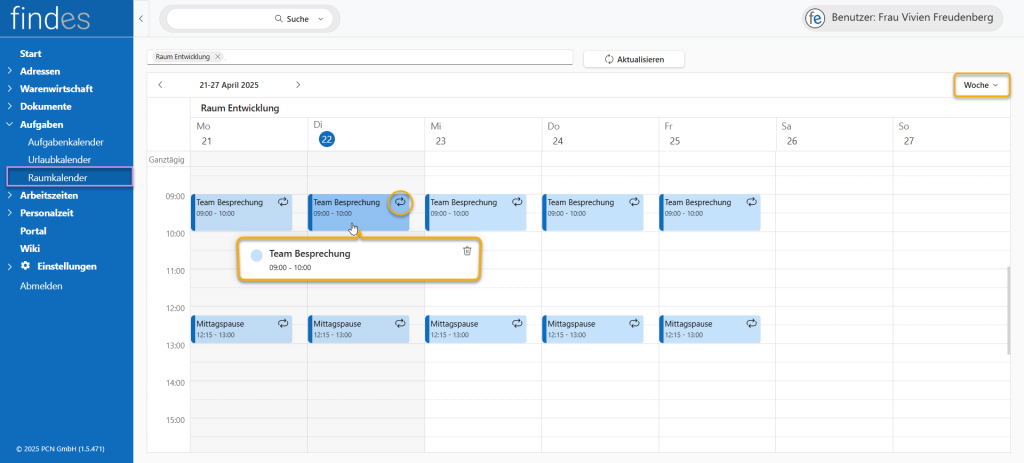
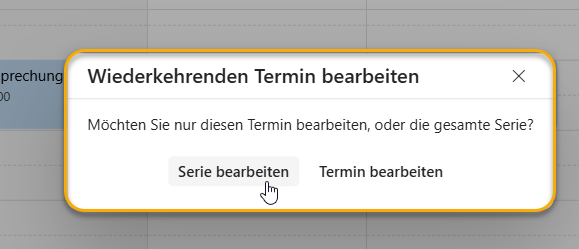
Mit einem Rechtsklick oder einem Doppelklick auf den bestehenden Termin können Sie diesen öffnen. Handelt es sich um einen wiederkehrenden Termin, öffnet sich ein kleines Fenster mit der Frage, ob alle Termine der Serie oder nur der ausgewählte bearbeitet werden soll.
Ist es ein einmaliger Termin öffnet sich das Bearbeitungsfenster, in dem Sie Betreff, Anfangs- und Endzeit einstellen können. Letztere sind Pflichfelder und müssen ausgefüllt sein. Sie können Datum und Zeit entweder händisch eintippen oder über das Kalender-Ikon einstellen. Darunter können Sie ebenfalls einstellen, ob der Termin den ganzen Tag dauern soll, und über den Wiederholen-Slider können Sie einstellen ob und in welchen Rhythmus sich der Termin wiederholen soll. In der Beschreibung können Sie noch genauere Informationen hinzufügen und sollte der Termin in mehreren Räumen stattfinden, können Sie diese unten noch hinzufügen. Diese müssen vorher im Aufgabenkalender über Räume ausgewählt und der Kalender aktualisiert werden. Klicken Sie anschließend auf Fertig und Ihre Raumbelegung wird gespeichert.
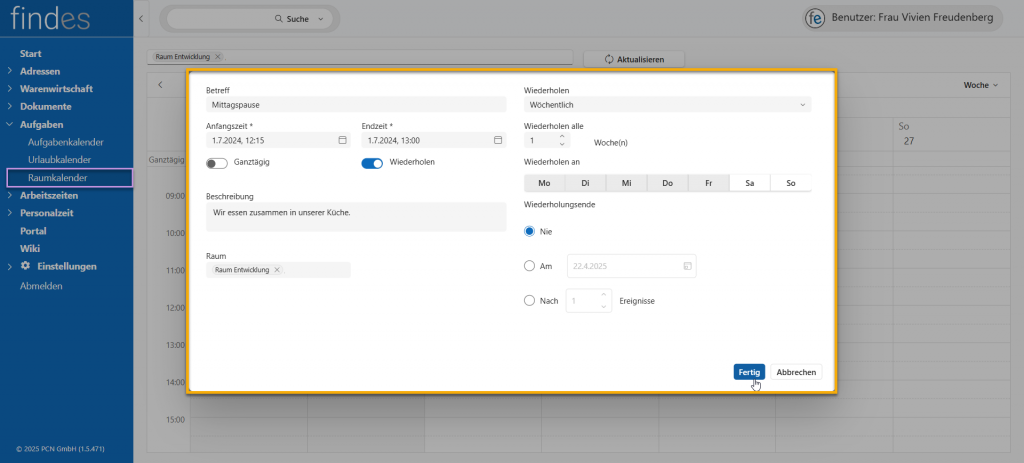
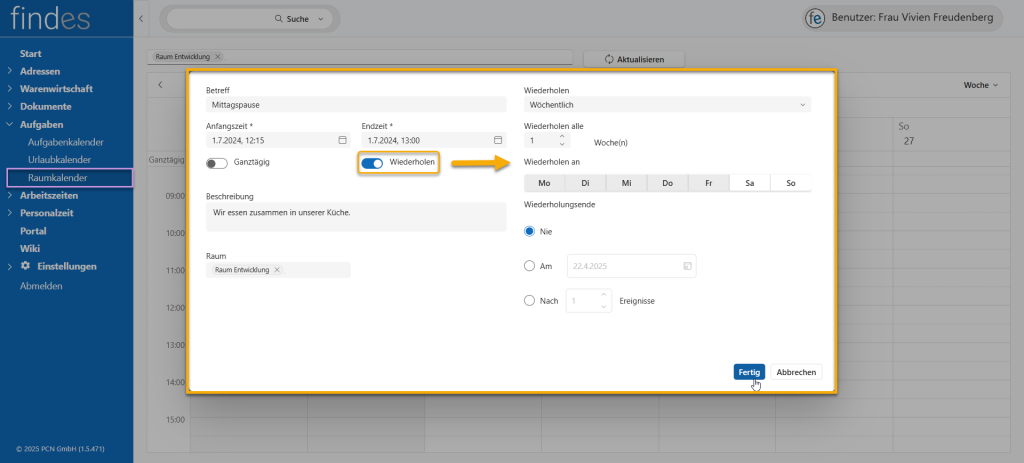
Mit einem Rechtsklick oder einem Doppelklick auf das ausgewählte Feld können Sie einen neuen Termin erstellen. Es öffnet sich ein neues Fenster, in dem Sie Betreff und Beschreibung eintragen können. Stellen Sie die Anfangs- und Endzeit Ihres Termins ein. Entweder händisch durch Eingabe oder über das Kalender-Ikon. Beides sind Pflichtfelder und müssen ausgefüllt sein. Des Weiteren können Sie einstellen, ob die Raumbelegung Ganztätig ist und/oder ob er sich wiederholen soll. Klicken Sie dafür den entsprechenden Slider an. Das Fenster vergrößert sich und es erscheinen neue Auswahlfelder. Sie können zum einem entscheiden, wie oft sich der Termin wiederholen soll, täglich, wöchentlich etc. Klicken Sie dafür auf das Dropdown-Feld und wählen, dass entsprechende aus. Darunter können Sie, je nachdem welchen Intervall Sie ausgewählt haben, diesen genauer definieren. Anschließend geben Sie noch an, wann dieses Intervall enden soll, nie, an einem bestimmten Datum oder nach einer ausgewählten Anzahl an Wiederholungen. Unter Raum ist der über dem Kalender ausgewählte Raum eingetragen. Haben Sie mehrere Räume ausgewählt stehen diese in dem Feld. Zum Schluss klicken Sie auf Fertig und Ihr Termin wird gespeichert.
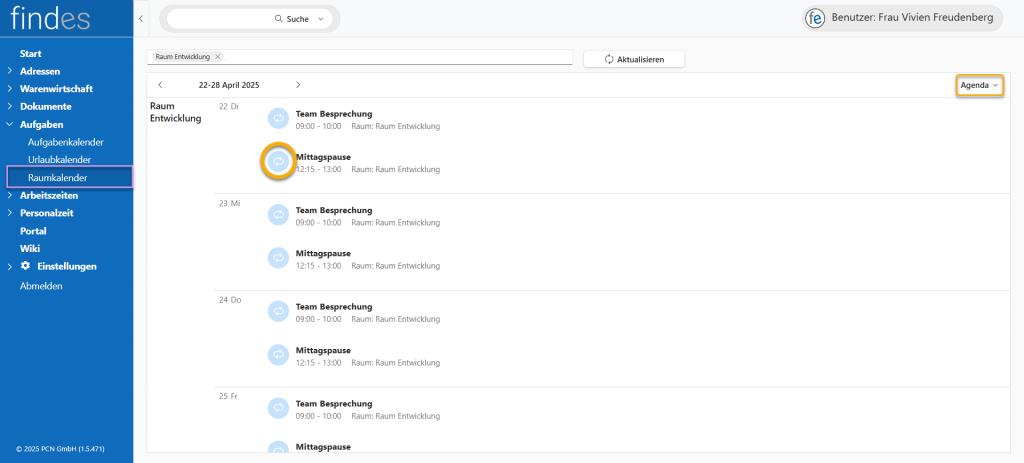
Unter Agenda können Sie die Raumbelegungen für die ausgewählte Woche einsehen. In Listenform sehen Sie die für jeden Tag der ausgewählten Woche die Raumbelegung. Dabei sehen Sie Betreff, Raum und Zeitraum des Termins und ob es ein einmaliger oder ein sich wiederholender Termin ist. Haben Sie mehrere Räume ausgewählt, können Sie mit dem Slider auf der rechten Seite runterscrollen und die folgenden Räume anschauen. Die Agenda ist nach den Räumen sortiert. Mit einem Linksklick auf eine Raumbelegung, können Sie alle Angaben noch einmal einsehen und über das Mülltonnen-Ikon oder über einen Rechtsklick den Termin löschen. Achtung! Der Termin wird sofort und ohne Rückfrage gelöscht. Mit einem Rechtsklick oder einem Doppelklick auf den Termin können Sie diesen öffnen und bearbeiten. Was Sie alles bearbeiten können, erfahren Sie hier.
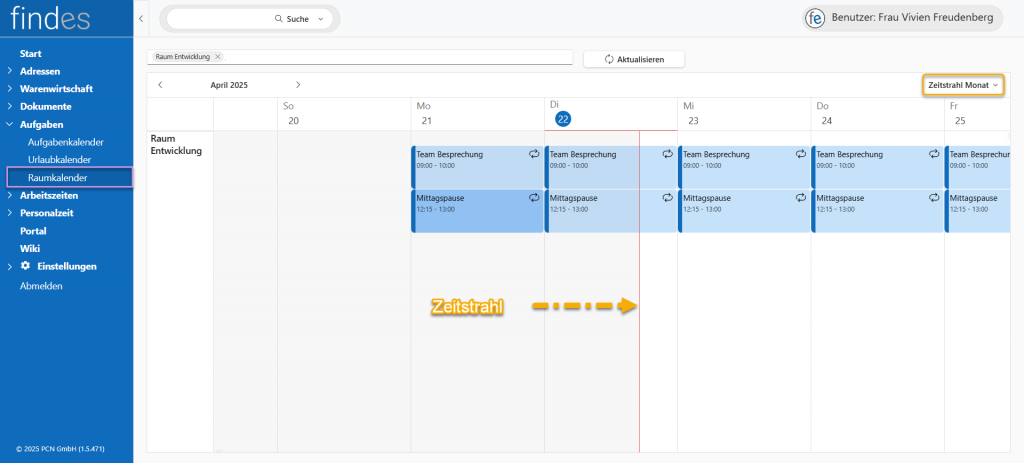
Sie sehen die einzelnen Tage des ausgewählten Monats und die eingetragenen Raumbelegungen. Mit dem Slider unter dem Kalender können Sie die Ansicht verschieben und die anderen Tage einsehen. Oben links können Sie mit den Pfeilen links und rechts den Monat umstellen. Angezeigt wird immer der Aktuelle. Haben Sie mehrere oder alle Räume ausgewählt, rücken die Felder enger zusammen und Sie können mit dem Slider auf der rechten Seite runterscrollen und die unterschiedlichen Räume und Belegungen einsehen.
Auch hier können Sie mit einem Linksklick weitere Informationen zu dieser Raumbelegung ansehen. Mit einem Rechtsklick oder Doppelklick auf den ausgewählten Termin öffnet sich ein Fenster, in dem Sie diesen bearbeiten können. Haben Sie einen sich wiederholenden Termin angeklickt, öffnet sich erst ein Fenster mit der Frage, ob Sie nur den Aktuellen oder die ganze Serie bearbeiten wollen. Wie dieses Bearbeitungsfeld aussieht und was Sie alles bearbeiten können, erfahren Sie hier.
Mit einem Rechtsklick auf ein leeres Feld können Sie einen neuen Termin für den Raum erstellen, wie diese aussieht, erfahren Sie hier.
In der Monatsansicht sehen Sie den ausgewählten Monat, zumeist ist der Aktuelle. Oben links können Sie den Monat umstellen. Haben Sie mehrere Räume ausgewählt, können Sie mit dem Slider unter dem Kalender die anderen Räume ansehen. Auch hier können Sie mit einem Linksklick weitere Informationen zu dieser Raumbelegung ansehen.
Mit einem Rechtsklick oder Doppelklick auf den ausgewählten Termin öffnet sich ein Fenster, in dem Sie diesen bearbeiten können. Haben Sie einen sich wiederholenden Termin angeklickt, öffnet sich erst ein Fenster mit der Frage, ob Sie nur den Aktuellen oder die ganze Serie bearbeiten wollen. Wie dieses Bearbeitungsfeld aussieht und was Sie alles bearbeiten können, erfahren Sie hier.
Durch einem Rechtsklick auf ein leeres Feld können Sie einen neuen Termin für den Raum erstellen. Wie diese aussehen, erfahren Sie hier.
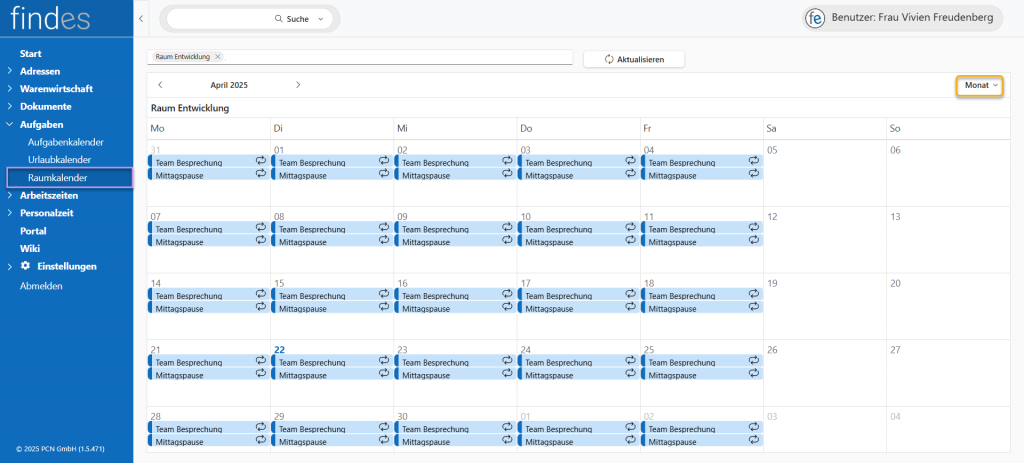
Sie sehen die einzelnen Tage des ausgewählten Monats und die eingetragenen Raumbelegungen. Mit dem Slider unter dem Kalender können Sie die Ansicht verschieben und die anderen Tage einsehen. Oben links können Sie mit den Pfeilen rechts und links den Monat umstellen, angezeigt wird immer der Aktuelle. Haben Sie mehrere oder alle Räume ausgewählt, rücken die Felder enger zusammen und Sie können mit dem Slider auf der rechten Seite runterscrollen.
Auch hier können Sie mit einem Linksklick weitere Informationen zu dieser Raumbelegung ansehen. Mit einem Rechtsklick oder Doppelklick können Sie diesen auch bearbeiten. Haben Sie einen sich wiederholenden Termin angeklickt, öffnet sich erst ein Fenster mit der Frage, ob Sie nur den Aktuellen oder die ganze Serie bearbeiten wollen. Wie dieses Bearbeitungsfeld aussieht und was Sie alles bearbeiten können, erfahren Sie hier.
Mit einem Rechtsklick auf ein leeres Feld können Sie einen neuen Termin für den Raum erstellen. Wie diese aussehen, erfahren Sie hier.
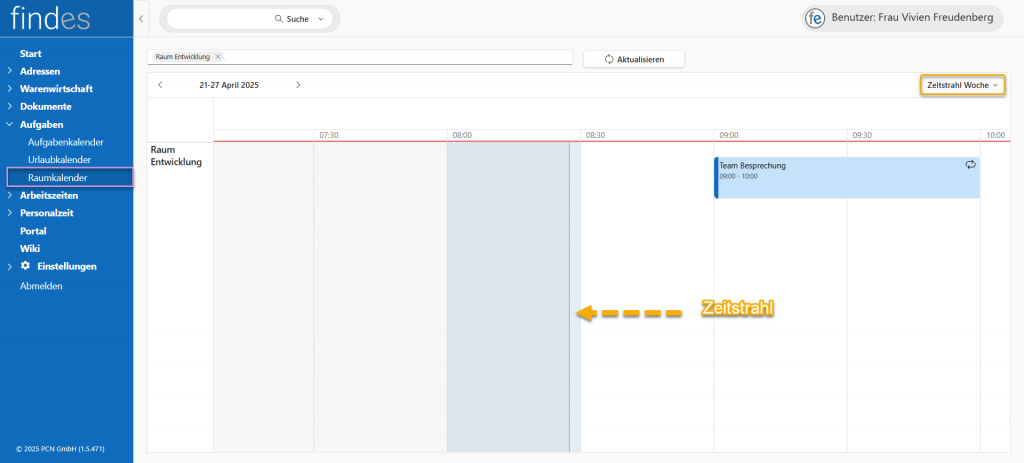
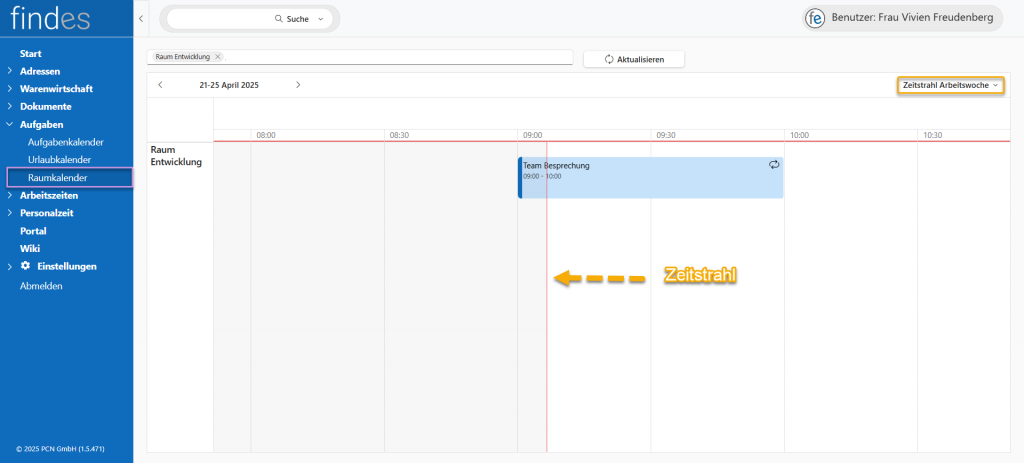
Dieser Zeitstrahl hat die gleiche Ansicht, wie die des Wochenzeitstrahls, nur dass dieser nur von Montag bis Freitag geht. Mit dem Slider unter dem Kalender können Sie spätere Uhrzeiten und nachfolgende Tage einsehen. Haben Sie mehrere Räume ausgewählt, rücken die Felder enger zusammen und Sie können mit dem Slider auf der rechten Seite runterscrollen und die Raumbelegungen anderer Räume ebenfalls einsehen.
Auch hier können Sie mit einem Linksklick weitere Informationen zu dieser Raumbelegung ansehen. Mit einem Rechtsklick oder Doppelklick auf den ausgewählten Termin öffnet sich ein Fenster, in dem Sie diesen bearbeiten können. Haben Sie einen sich wiederholenden Termin angeklickt, öffnet sich erst ein Fenster mit der Frage, ob Sie nur den aktuellen oder die ganze Serie bearbeiten wollen. Wie dieses Bearbeitungsfeld aussieht und was Sie alles bearbeiten können, erfahren Sie hier.
Mit einem Rechtsklick auf ein leeres Feld können Sie einen neuen Termin für den Raum erstellen, wie diese aussehen, erfahren Sie hier.
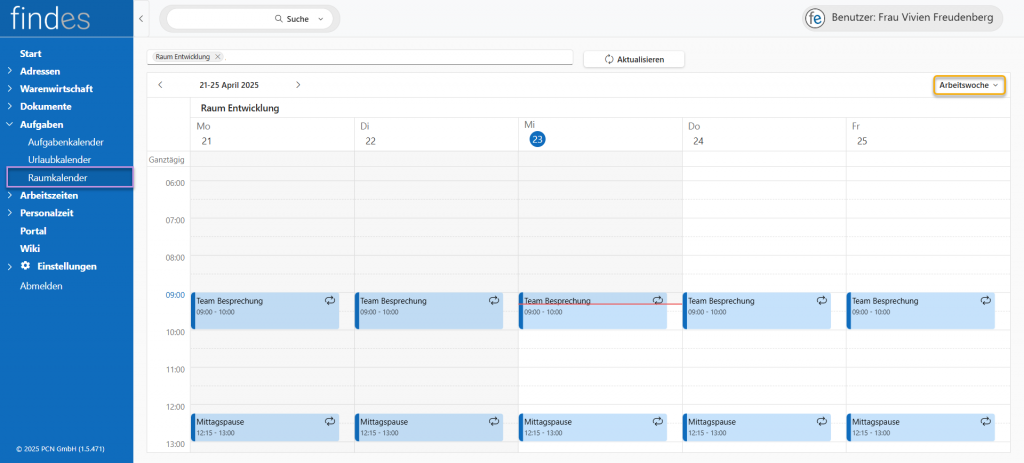
Die Ansicht der Arbeitswoche ist gleich der der Wochenansicht, nur dass diese von Montag bis Freitag geht. Mit dem Slider rechts können Sie runterscrollen und spätere Termine einsehen. Haben Sie mehrere Räume ausgewählt, können Sie mit dem Slider unter dem Kalender die anderen Belegungen ansehen.
Durch einen Linksklick können Sie weitere Informationen zu dieser Raumbelegung ansehen. Mit einem Rechtsklick oder Doppelklick auf den ausgewählten Termin öffnet sich ein Fenster, in dem Sie diesen bearbeiten können. Haben Sie einen sich wiederholenden Termin angeklickt, öffnet sich erst ein Fenster mit der Frage, ob Sie nur den aktuellen oder die ganze Serie bearbeiten wollen. Wie dieses Bearbeitungsfeld aussieht und was Sie alles bearbeiten können, erfahren Sie hier.
Mit einem Rechtsklick auf ein leeres Feld können Sie einen neuen Termin für den Raum erstellen, wie diese aussehen, erfahren Sie hier.
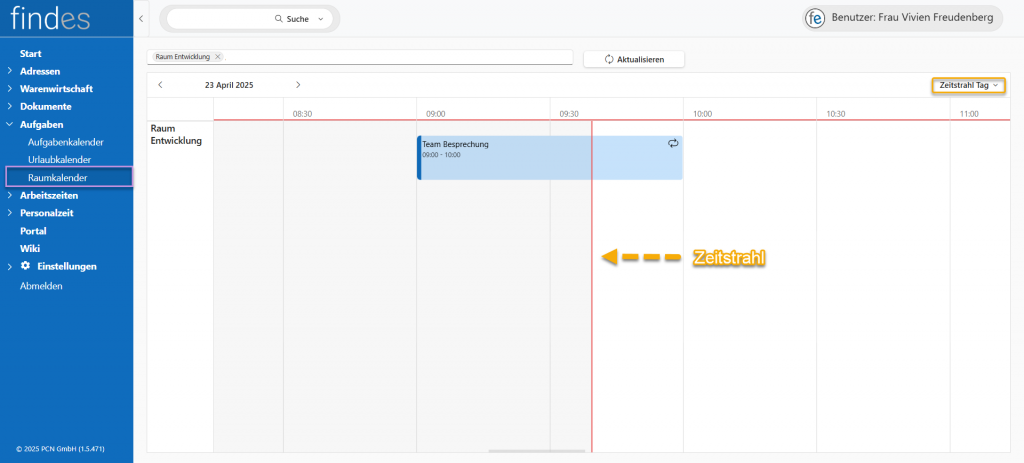
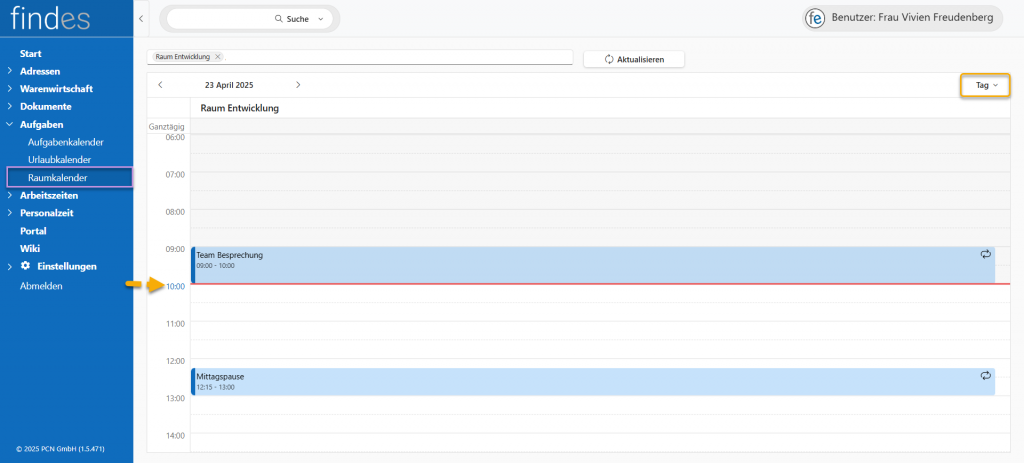
Der Zeitstrahl Tag zeigt den aktuellen oder ausgewählten Tag mit der aktuellen Uhrzeit an. Die Raumbelegungen sind mit Betreff und Zeitraum angegeben. Mit dem Slider unter dem Kalender können Sie die Uhrzeiten des Tages auswählen. Haben Sie mehrere Räume ausgewählt, rücken die Felder enger zusammen und Sie können mit dem Slider auf der rechten Seite runterscrollen und die Belegungen der anderen Räume einsehen.
Mit einem Linksklick können Sie weitere Informationen zu dieser Raumbelegung ansehen. Mit einem Rechtsklick oder Doppelklick auf den ausgewählten Termin öffnet sich ein Fenster, in dem Sie diesen bearbeiten können. Haben Sie einen sich wiederholenden Termin angeklickt, öffnet sich erst ein Fenster mit der Frage, ob Sie nur den aktuellen oder die ganze Serie bearbeiten wollen. Wie dieses Bearbeitungsfeld aussieht und was Sie alles bearbeiten können, erfahren Sie hier.
Mit einem Rechtsklick auf ein leeres Feld können Sie einen neuen Termin für den Raum erstellen, wie diese aussehen, erfahren Sie hier.
Die Tagesansicht zeigt links die Uhrzeit in Stundenschritten an und der Zeitstrahl liegt auf der aktuellen Uhrzeit. Mit dem Slider an der rechten Seite können Sie runterscrollen und spätere Uhrzeiten einsehen. Haben Sie mehrere Räume ausgewählt, rücken die vertikalen Spalten enger zusammen.
Auch hier können Sie mit einem Linksklick weitere Informationen zu dieser Raumbelegung ansehen. Mit einem Rechtsklick oder Doppelklick auf den ausgewählten Termin öffnet sich ein Fenster, in dem Sie diesen bearbeiten können. Haben Sie einen sich wiederholenden Termin angeklickt, öffnet sich erst ein Fenster mit der Frage, ob Sie nur den aktuellen oder die ganze Serie bearbeiten wollen. Wie dieses Bearbeitungsfeld aussieht und was Sie alles bearbeiten können, erfahren Sie hier.
Mit einem Rechtsklick auf ein leeres Feld können Sie einen neuen Termin für den Raum erstellen, wie diese aussehen, erfahren Sie hier.
| Cookie | Dauer | Beschreibung |
|---|---|---|
| cookielawinfo-checkbox-analytics | 11 months | This cookie is set by GDPR Cookie Consent plugin. The cookie is used to store the user consent for the cookies in the category "Analytics". |
| cookielawinfo-checkbox-functional | 11 months | The cookie is set by GDPR cookie consent to record the user consent for the cookies in the category "Functional". |
| cookielawinfo-checkbox-necessary | 11 months | This cookie is set by GDPR Cookie Consent plugin. The cookies is used to store the user consent for the cookies in the category "Necessary". |
| cookielawinfo-checkbox-others | 11 months | This cookie is set by GDPR Cookie Consent plugin. The cookie is used to store the user consent for the cookies in the category "Other. |
| cookielawinfo-checkbox-performance | 11 months | This cookie is set by GDPR Cookie Consent plugin. The cookie is used to store the user consent for the cookies in the category "Performance". |
| Notwendige Cookies | 11 months | Notwendige Cookies sind absolut notwendig, damit die Website ordnungsgemäß funktioniert. Diese Cookies gewährleisten anonym grundlegende Funktionalitäten und Sicherheitsmerkmale der Website.
|