
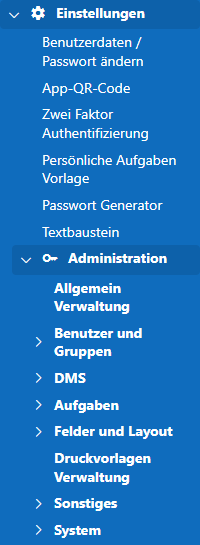
 Das Modul Einstellungen ist in zwei Zugänglichkeitsbereiche unterteilt. Einmal die Benutzer-Einstellungen, die jeder einzelne Benutzer individuell vornehmen kann und die Admin-Einstellungen, die nur die zugeteilten Admin-Gruppe aufrufen und bearbeiten kann. Im Folgenden werden beide beschrieben.
In diese Ansicht kommen Sie einmal über das Modul Einstellungen oder wenn Sie oben auf Ihren Benutzernamen klicken, öffnet sich diese Ansicht in einem neuen Browser-Tab.
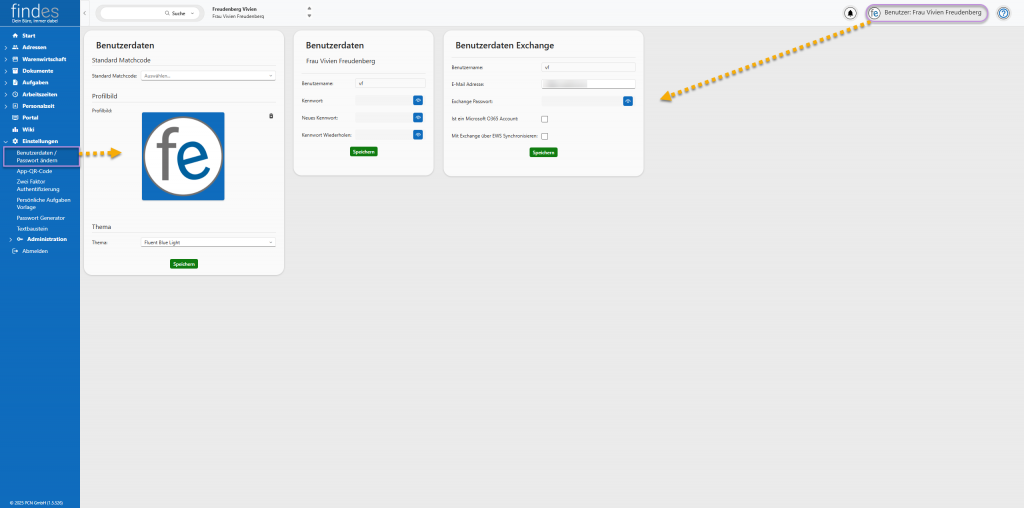
In der Benutzerdaten-Ansicht können Sie Ihr findes und Ihr Profil bearbeiten, diese Ansicht ist in drei Fenster eingeteilt. Im ersten Fenster können Sie den Standard-Matchcode auswählen, falls Sie einen bestimmten Matchcode sehr oft verwenden. Stellen Sie für Ihre findes-Profil ein Profilbild ein. Dieses Bild befindet sich oben rechts neben dem Benutzernamen und im Chatfenster.
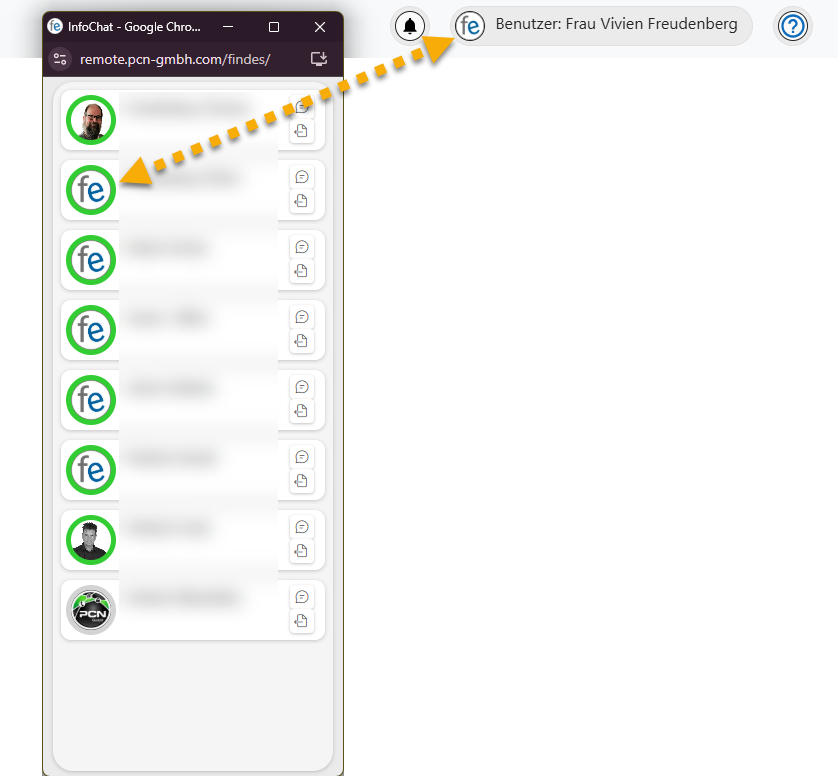
Klicken Sie auf das Bild, es öffnet sich der Datei-Explorer Ihres PCs. Suchen Sie Ihr gewünschtes Profilbild aus und klicken Sie auf Öffnen. Das Bild erscheint nun. Möchten Sie das Bild austauschen, klicken Sie auf das Bild und suchen ein Neues heraus. Soll das Bild gelöscht werden, klicken Sie rechts im Fenster auf das kleine Mülltonnen-Icon.
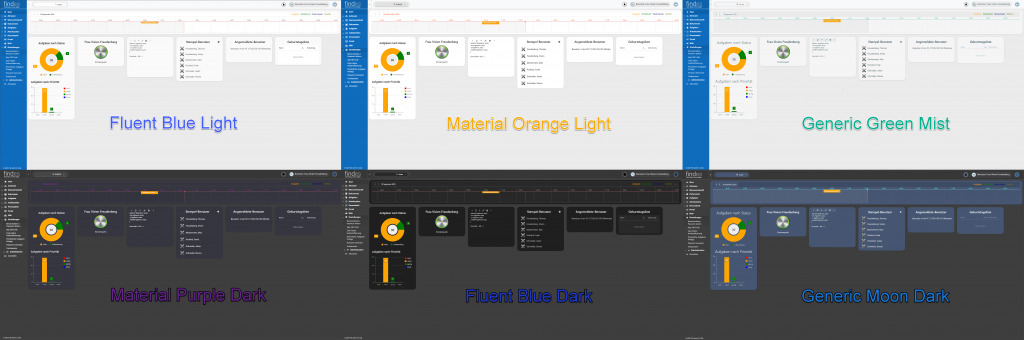
Des Weiteren haben Sie die Möglichkeit das Thema Ihres findes zu ändern. Sie können aus 21 Themas auswählen, jede Variante hat auch einen Dark Mode zur Auswahl. Haben Sie in diesem Fenster alle Änderungen vorgenommen, klicken Sie auf Speichern.
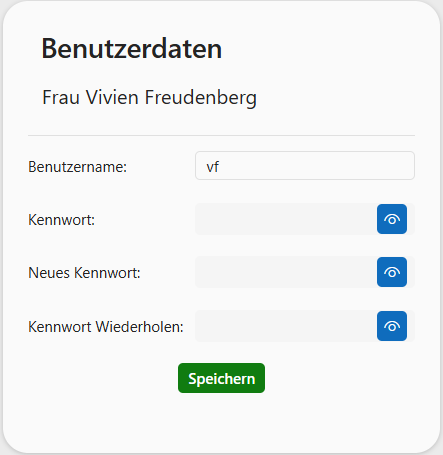
Im zweiten Fenster steht Ihr Benutzername und Adresse, die mit diesem Profil verknüpft ist. Haben Sie im Adressmodul keine Adresse eingetragen, steht hier nur der Name. Darunter steht Ihr Benutzername, mit dem Sie sich bei findes anmelden, genauso wie das Kennwort. Mit einem Klick auf das Augen-Icon erscheint das Kennwort in Klarbuchstaben. Ändern Sie in den folgenden zwei Feldern Ihr Kennwort. Klicken Sie anschließend auf Speichern.
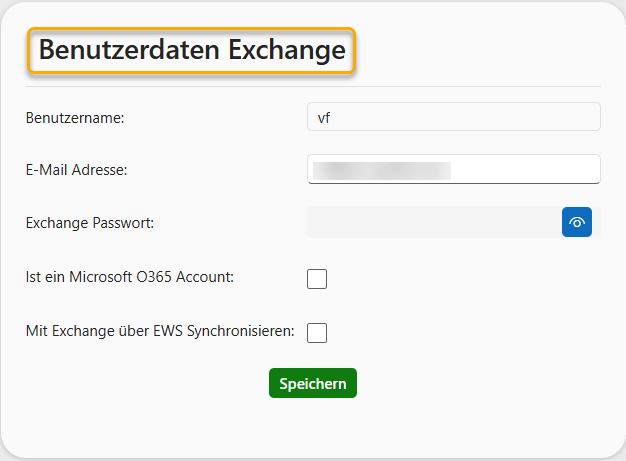
Im letzten Fenster „Benutzerdaten Exchange“ können Sie Ihr Office365 Account mit findes synchronisieren, um Termine und E-Mail-Nachrichten, etc. auch in findes anzuzeigen. Tragen Sie Ihre E-Mail-Adresse und das Exchange Passwort ein. Handelt es sich bei der E-Mail-Adresse um ein Microsoft O365 Account klicken Sie diese Checkbox an. Mit der darunterliegenden Anklickbox können Sie Exchange über ein EWS (Exchange-Webdienst) mit findes synchronisieren. Klicken Sie anschließend unten auf Speichern, um die Änderungen zu übernehmen.
| Cookie | Dauer | Beschreibung |
|---|---|---|
| cookielawinfo-checkbox-analytics | 11 months | This cookie is set by GDPR Cookie Consent plugin. The cookie is used to store the user consent for the cookies in the category "Analytics". |
| cookielawinfo-checkbox-functional | 11 months | The cookie is set by GDPR cookie consent to record the user consent for the cookies in the category "Functional". |
| cookielawinfo-checkbox-necessary | 11 months | This cookie is set by GDPR Cookie Consent plugin. The cookies is used to store the user consent for the cookies in the category "Necessary". |
| cookielawinfo-checkbox-others | 11 months | This cookie is set by GDPR Cookie Consent plugin. The cookie is used to store the user consent for the cookies in the category "Other. |
| cookielawinfo-checkbox-performance | 11 months | This cookie is set by GDPR Cookie Consent plugin. The cookie is used to store the user consent for the cookies in the category "Performance". |
| Notwendige Cookies | 11 months | Notwendige Cookies sind absolut notwendig, damit die Website ordnungsgemäß funktioniert. Diese Cookies gewährleisten anonym grundlegende Funktionalitäten und Sicherheitsmerkmale der Website.
|