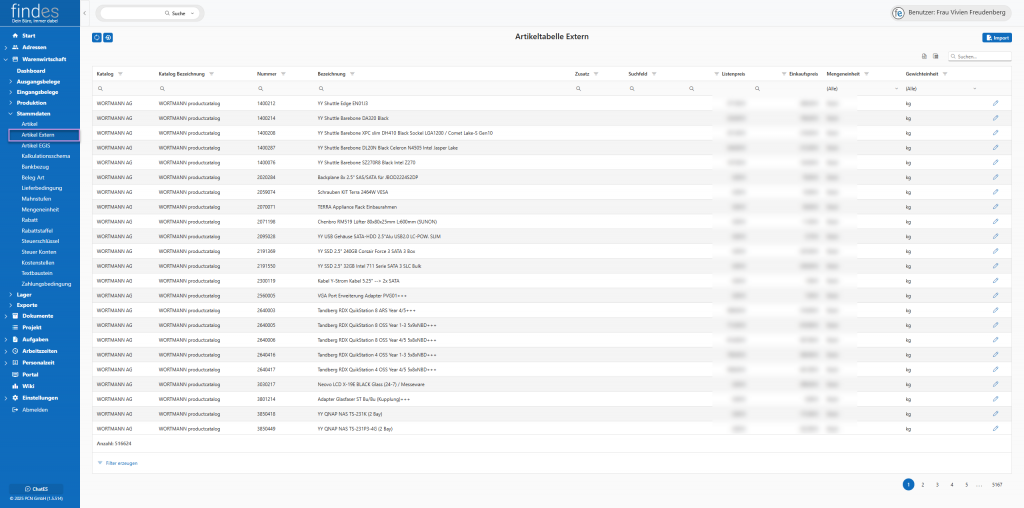
 Oben links können Sie die Tabelle aktualisieren und auf Ihre Standardeinstellung zurücksetzen.
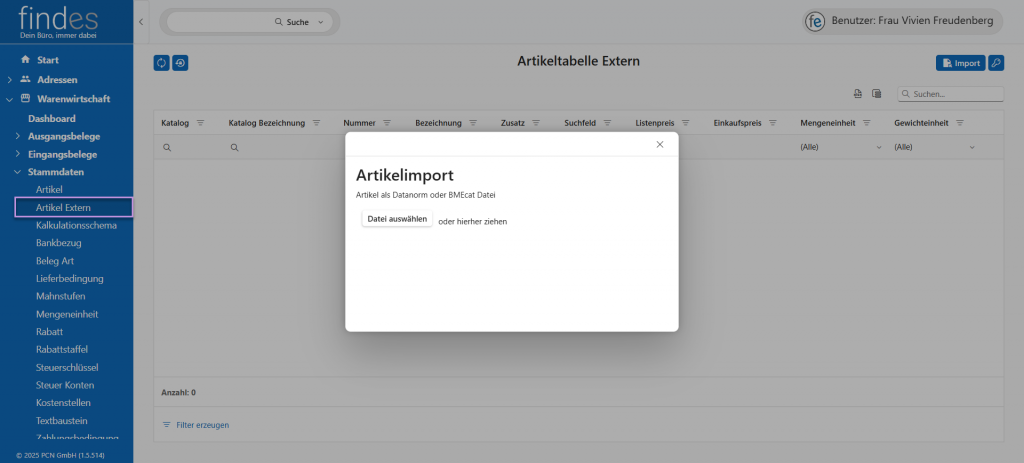
 Importieren Sie Artikeldatenbanken von Ihren Lieferanten. Es öffnet sich ein Fenster in dem Sie die Liste als Datanorm oder BMEcat Datei (beides standardisierte Austauschformate für elektronische Produktkataloge) entweder in das Feld hereinziehen oder auf „Datei auswählen“ klicken und die Datei aus Ihrem Datei Explorer heraussuchen. Klicken Sie unten rechts auf Öffnen und die Datenbank wird in findes hochgeladen.
 Stellen Sie ein, wer die Berechtigung hat, die Artikeldatenbank hochzuladen und zu bearbeiten, oder wer sie nur einsehen darf. Wie Sie diese Einstellungen vornehmen können, erfahren Sie hier.
In der Tabelle selbst sehen Sie links aus welchen Lieferantenkatalog der jeweilige Artikel stammt und daneben die Katalog Bezeichnung, sollte der Lieferant mehrere Kataloge zum Importieren zur Verfügung stellen. Unter dem Punkt Nummer finden Sie die Artikelnummer und unter Bezeichnung den Namen des Artikels. Wie in der findes internen Artikeltabelle, können noch Zusatzbezeichnungen und die Spalte Suchfeld jeweils ausgefüllt sein, um eine genauere Suche zu ermöglichen. Daneben finden Sie einmal den Listen- und den Einkaufspreis, sowie die Mengen- und Gewichtseinheit des jeweiligen Artikels. Ganz rechts können Sie über das Stift-Ikon die Detailansicht des Produkts öffnen und bearbeiten.
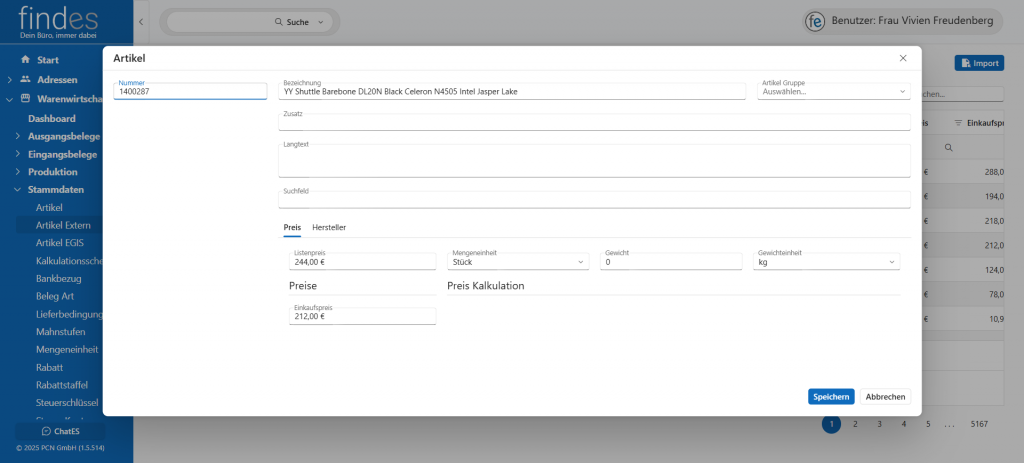
 Mit einem Doppelklick auf den jeweiligen Artikel oder einen Klick auf das Stift-icon öffnet sich die Detailansicht des Artikels. Oben rechts sehen Sie die Artikelnummer, daneben die Bezeichnung und ganz rechts können Sie über das Dropdown-Menü die Artikel Gruppe auswählen. In den Feldern „Zusatz“ und „Langtext“ können Sie noch weitere Angaben zu diesem Artikel aufschreiben und im „Suchfeld“ Stichpunkte, um diesen in der Tabelle schneller zu finden. In dieser Artikelmaske befinden sich zwei Tabs. Einmal das Tab „Preis“ in diesem finden Sie den Listen- sowie Einkaufspreis, dann können Sie die Mengen- und die Gewichtseinheit über das jeweilige Dropdown-Menü auswählen, sowie das Gewicht beziffern.
Unter dem Tab „Hersteller“ finden Sie die Hersteller Artikelnummer, falls die von der oben links angegebenen Nummer abweichen sollte, sowie die, falls mit übermittelt, GTI-Nummer.