
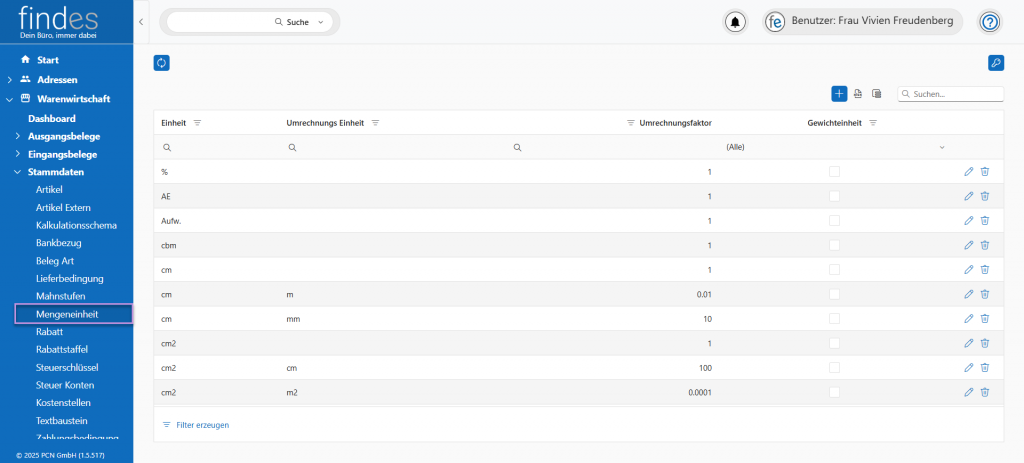
 Aktualisieren Sie die Tabelle.
 Stellen Sie ein, wer die Berechtigung hat, Mengeneinheiten zu erstellen und zu bearbeiten, oder wer sie nur einsehen darf. Wie Sie diese Einstellungen vornehmen können, erfahren Sie hier.
 Erstellen Sie eine neuen Mengeneinheit in findes. In der Tabelle erscheint ein Dropdown-Fenster, in dass Sie die neuen Mengeneinheit eintragen können. Geben Sie zuerst die Einheit ein, z.B. Tonne (t) und dann die Einheit in die umgerechnet werden soll, z.B. Kilogramm (kg). Damit findes diese Einheiten auch umrechnen kann, muss der Umrechnungsfaktor angegeben werden, also die Zahl, die verwendet wird, um eine Einheit in eine andere umzurechnen, indem man sie multipliziert oder dividiert.
Beispiele:
Darunter können Sie noch zwei Dimensionseinheiten eintragen. Im Gegensatz zu der Einheit, ist die Dimension eine physikalische Größe und unabhängig von der konkreten Maßeinheit.
Beispiele:
Soll die Mengeneinheit nicht zu etwas anderem umgerechnet werden, dann geben Sie nur die Einheit ein und lassen den Umrechnungsfaktor auf 1 stehen. Zum Schluss wählen Sie noch durch Anklicken der Checkbox an, ob es sich bei der neu erstellten Mengeneinheit um eine Gewichtseinheit handelt. Haben Sie alles eingetragen, klicken Sie anschließend rechts auf Speichern und die neue Mengeneinheit erscheint in der Tabelle.
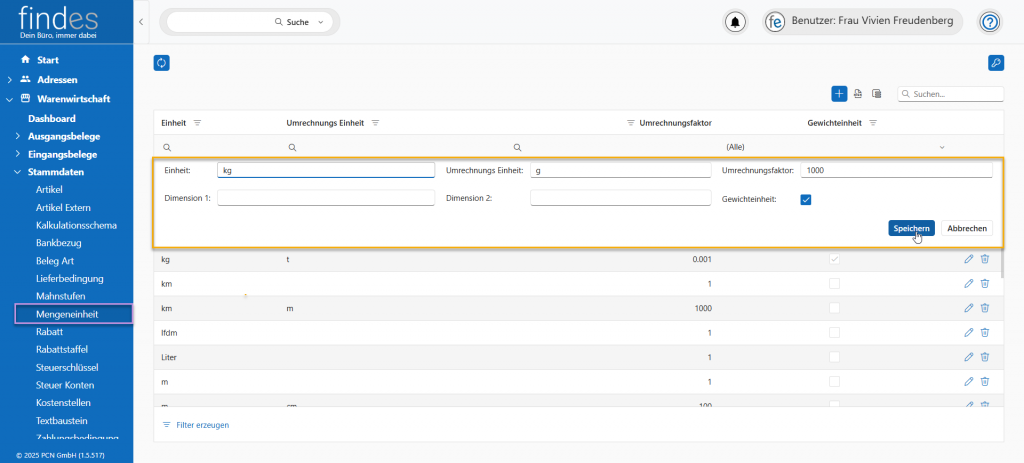
In der Tabelle selbst finden Sie alle Angaben zu den einzelnen Einheiten, die Sie auch beim Erstellen angeben. Links steht die Einheit und daneben, wenn diese umgerechnet werden soll, die Umrechnungseinheit und der Umrechnungsfaktor. Gibt es keine Umrechnungseinheit, dann ist der Faktor 1. Handelt es sich bei der Einheit um eine Gewichtseinheit, wie Tonnen, Kilogramm, Gramm, dann ist in der Checkbox das Häkchen gesetzt. Ganz rechts können Sie die Einheiten bearbeiten oder/und löschen.
 Löschen Sie die Mengeneinheit. Es öffnet sich ein kleines Fenster, in dem Sie die Löschung des Datensatzes nochmal bestätigen.
 Bearbeiten Sie die Mengeneinheit, entweder mit einem Doppelklick drauf oder mit einem Klick auf das Stift-Icon. Wie beim Erstellen, können Sie hier alle Angaben bearbeiten. Möchten Sie die Änderungen verwerfen, klicken Sie rechts auf Abbrechen. Möchten Sie die Änderungen übernehmen, klicken Sie rechts auf Speichern und die Änderungen werden gespeichert.