
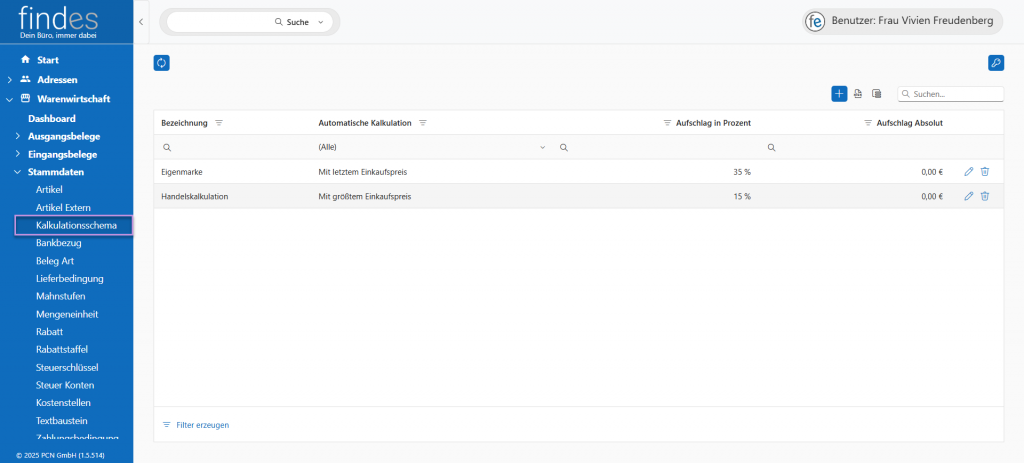
 Aktualisieren Sie die Tabelle.
 Stellen Sie ein, wer die Berechtigung hat, Schemata zu erstellen und zu bearbeiten, oder wer sie nur einsehen darf. Wie Sie diese Einstellungen vornehmen können, erfahren Sie hier.
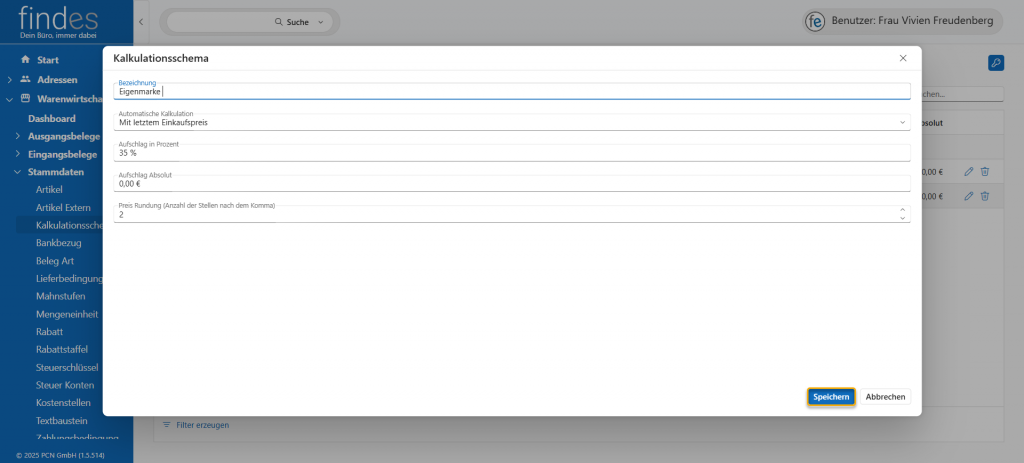
 Erstellen Sie ein neues Kalkulationsschema. Es öffnet sich ein Fenster. In das oberste Feld tragen Sie den Namen des Schemas ein. Darunter können Sie mit dem Dropdown-Menü auswählen, ob der Preis automatisch kalkuliert werden soll oder nicht und wenn ja, an welchem Einkaufspreis sich dieser orientieren soll (letzter, kleinster, größter oder dem mittleren). Darunter tragen Sie den Aufschlag in Prozent ein und den Absoluten Aufschlag in Euro. Im letzten Feld tragen Sie noch ein, auf bis zu wie vielen Nachkommastellen aufgerundet werden soll, automatisch sind zwei eingetragen. Haben Sie alles eingetragen, dann klicken Sie unten rechts auf Speichern und Ihr neues Schema erscheint in der Tabelle.
In der Tabelle selbst sehen Sie links die „Bezeichnung“ des Schemas, daneben steht die „Automatische Kalkulation“, sowie die Aufschläge in Prozent und den Absoluten in Euro. Rechts in der Tabelle befinden sich zwei Icon:
 Löschen Sie das Kalkulationsschema. Es öffnet sich ein kleines Fenster, in dem Sie noch einmal die Löschung bestätigen müssen.
 Bearbeiten Sie das Kalkulationsschema. Mit einem Klick auf das Icon oder einem Doppelklick auf das Schema, öffnet sich die Detailmaske. Wie beim Erstellen eines neuen Schemas, können Sie alle Punkte, die in der Tabelle dargestellt werden, bearbeiten. Sie können die Bezeichnung anpassen, mit der Dropdown-Liste wählen Sie die automatische Kalkulation aus, also mit welchem Einkaufspreis kalkuliert werden soll. Man kann auch Keine auswählen. Darunter können Sie den Aufschlag in Prozent und in Euro eintragen und ab welcher Nachkommastelle aufgerundet werden soll. Möchten Sie die Änderungen nicht übernehmen, dann klicken Sie auf Abbrechen. Haben Sie alle Änderungen vorgenommen, dann klicken Sie unten rechts auf Speichern und die Änderungen werden in der Tabelle übernommen.