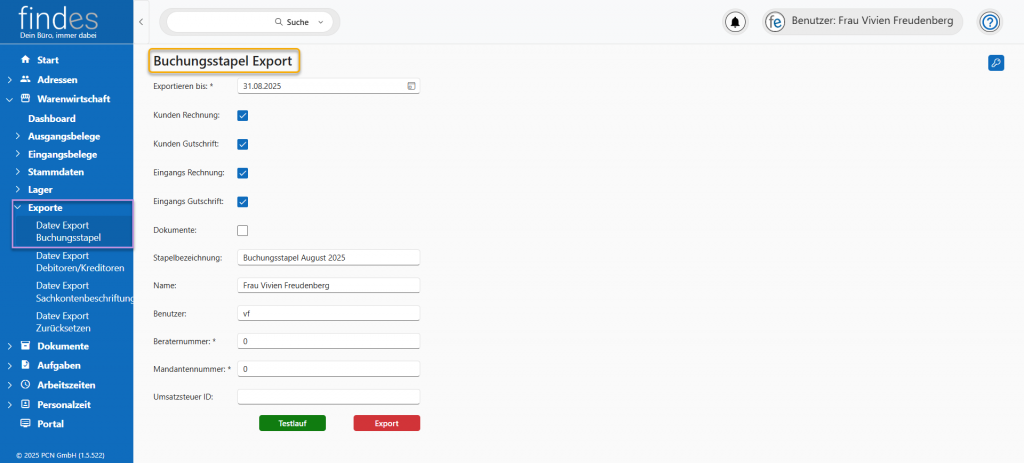
 Stellen Sie oben rechts ein, wer die Berechtigung hat, den Buchungsstapel Export durchzuführen. Wie Sie diese Einstellungen vornehmen können, erfahren Sie hier.
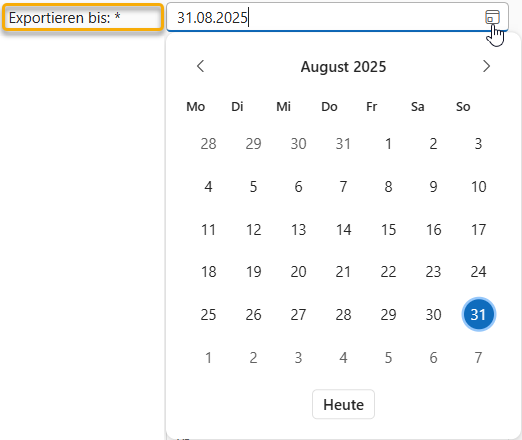
Tragen Sie, entweder händisch oder über das Kalender-Icon das Bis-Datum ein. Vorausgefüllt ist immer der letzte Tag des vergangenen Monats. Dies ist ein Pflichtfeld und muss ausgefüllt sein.
Mit den darunterliegenden Anklickboxen wählen Sie aus, welche Belege Sie exportieren möchten. Es können sowohl die Rechnungen als auch die Gutschriften aus den Eingangs- und Ausgangsbelegen exportieren. Sie können aber auch Dokumente anklicken. Mindestens eins muss ausgewählt sein, Sie können auch alle Punkte anklicken.
Stapelbezeichnung: Tragen Sie den Namen des Buchungsstapels ein. Automatisch ist „Buchungsstapel Monat Jahr“ eingetragen. Je nach Zeitraum verändert sich Monat und Jahr. Die Bezeichnung kann auch von Ihnen umbenannt werden.
Name: Automatisch ist Ihr Benutzername eingetragen. Das Feld kann umbenannt werden.
Benutzer: Wie beim Namen ist beim Benutzer das Kürzel des angemeldeten Benutzenden eingetragen. Kann aber auch umbenannt werden.
Beraternummer: Tragen Sie die Beraternummer ein. Dies ist ein Pflichtfeld und muss ausgefüllt werden.
Mandantennummer: Tragen Sie die Mandantennummer ein. Dies ist ein Pflichtfeld und muss ausgefüllt werden.
Umsatzsteuer ID: Tragen Sie die Umsatzsteuer-ID Nummer ein.
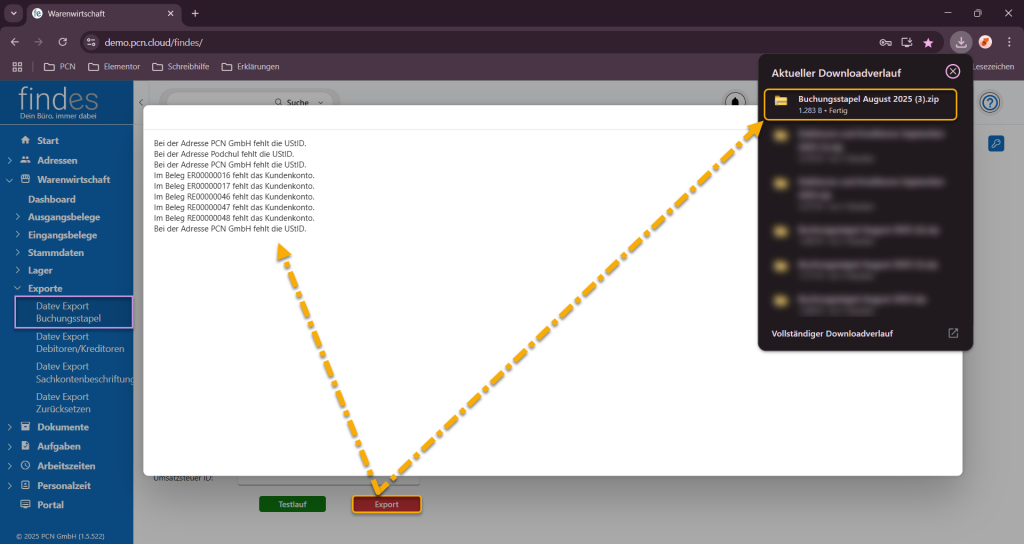
 Haben Sie alles eingetragen, drücken Sie auf Testlauf. Die Belege werden geprüft. Fehlt bei einer Adresse z.B. Die UStID oder in einem Beleg das Kundenkonto, wird dies in einem kleinen Fenster angezeigt. Ist alles richtig ausgefüllt, ist das Fenster leer. Klicken Sie oben rechts auf das X, um das Fenster zu schließen.
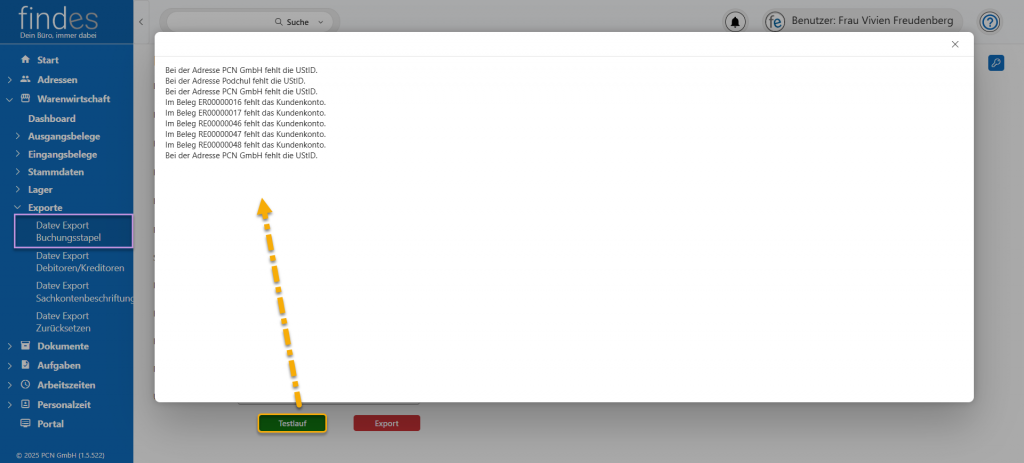
 Exportieren Sie den Buchungsstapel aus findes, um Sie in Datev einzufügen. Dabei öffnet sich ein kleines Fenster, wie beim Testlauf. Fehlen Angaben, dann werden diese in dem Feld angezeigt. Gibt es keine fehlenden Angaben, dann ist das Fenster leer. Gleichzeitig wird aus findes ein Zip-Ordner mit einer Excel-Datei auf Ihren PC heruntergeladen.

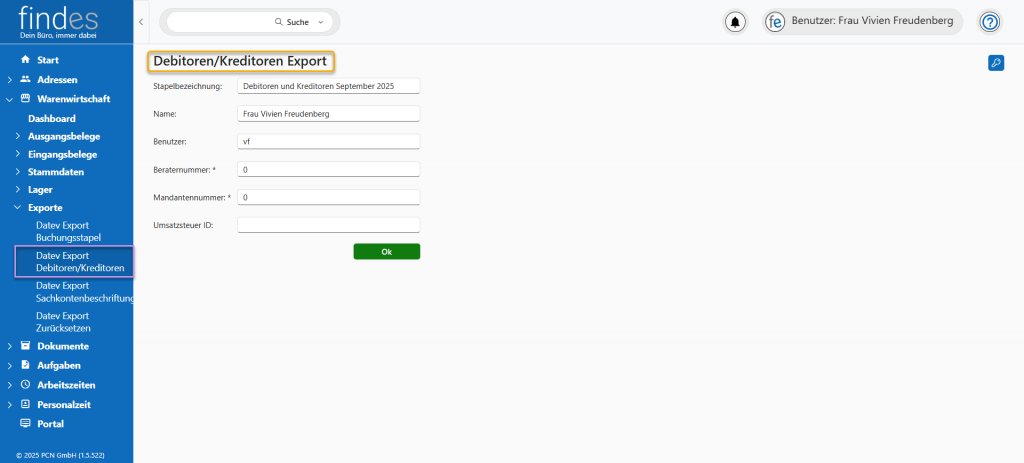
Stellen Sie oben rechts ein, wer die Berechtigung hat, Debitoren/Kreditoren Export durchzuführen. Wie Sie diese Einstellungen vornehmen können, erfahren Sie hier.
Stapelbezeichnung: Geben Sie diesem Export einen Namen. Vorausgefüllt ist „Debitoren und Kreditoren Monat Jahr“.
Name: Automatisch ist Ihr Benutzername eingetragen. Das Feld kann umbenannt werden.
Benutzer: Wie beim Namen ist beim Benutzer das Kürzel des angemeldeten Benutzenden eingetragen. Kann aber auch umbenannt werden.
Beraternummer: Tragen Sie die Beraternummer ein. Dies ist ein Pflichtfeld und muss ausgefüllt werden.
Mandantennummer: Tragen Sie die Mandantennummer ein. Dies ist ein Pflichtfeld und muss ausgefüllt werden.
Umsatzsteuer ID: Tragen Sie die Umsatzsteuer-ID Nummer ein.
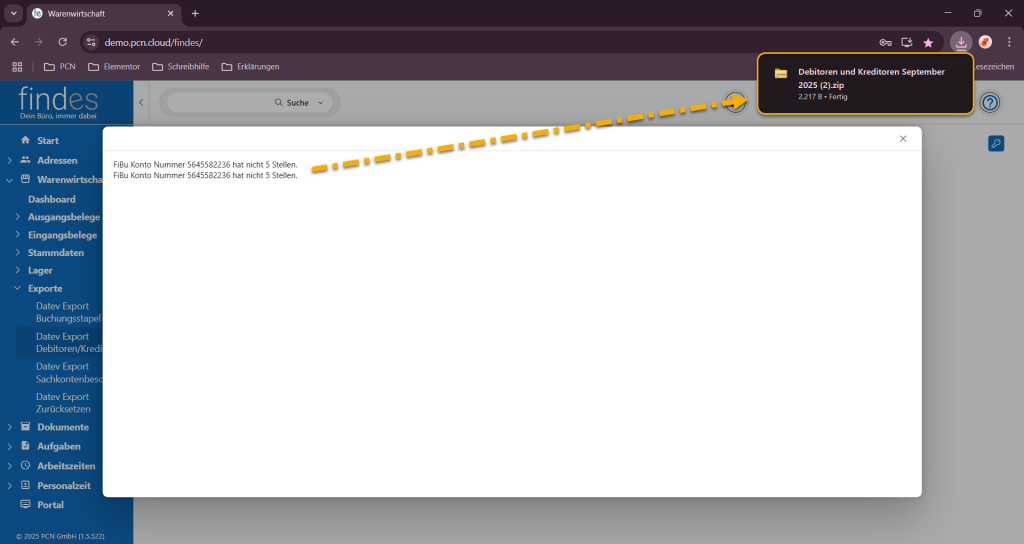
Haben Sie alles eingetragen, klicken Sie auf OK, um die Bewegungsdaten zu exportieren. Es öffnet sich ein Fenster mit eventuellen Fehlern oder fehlenden Angaben. Gibt es keine Fehler, ist das Fenster leer. Gleichzeitig wird aus findes ein Zip-Ordner mit einer Excel-Datei auf Ihren PC heruntergeladen.
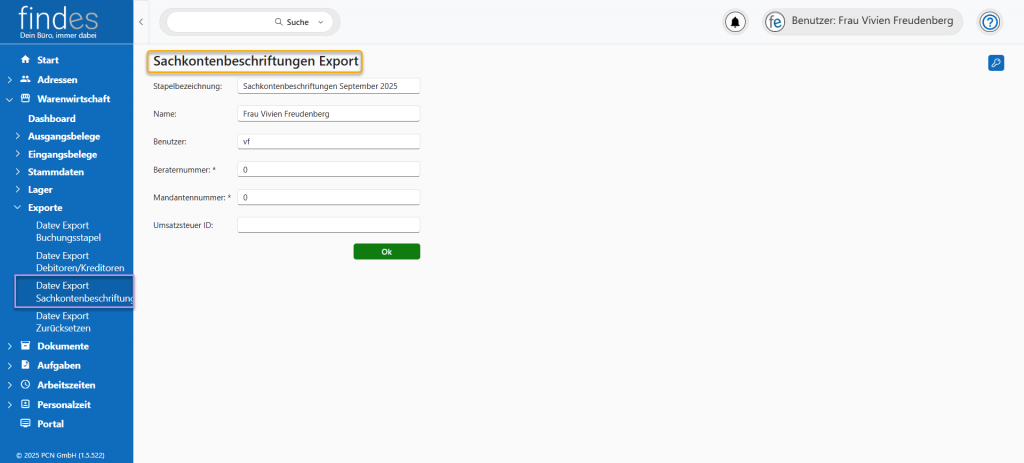
Stellen Sie oben rechts ein, wer die Berechtigung hat, Sachkontenbeschriftungen Export durchzuführen. Wie Sie diese Einstellungen vornehmen können, erfahren Sie hier.
Stapelbezeichnung: Geben Sie diesem Export einen Namen. Vorausgefüllt ist „Sachkontenbeschriftung Monat Jahr“.
Name: Automatisch ist Ihr Benutzername eingetragen. Das Feld kann umbenannt werden.
Benutzer: Wie beim Namen ist beim Benutzer das Kürzel des angemeldeten Benutzenden eingetragen. Kann aber auch umbenannt werden.
Beraternummer: Tragen Sie die Beraternummer ein. Dies ist ein Pflichtfeld und muss ausgefüllt werden.
Mandantennummer: Tragen Sie die Mandantennummer ein. Dies ist ein Pflichtfeld und muss ausgefüllt werden.
Umsatzsteuer ID: Tragen Sie die Umsatzsteuer-ID Nummer ein.
Haben Sie alles eingetragen, klicken Sie auf OK, um die Sachkontenbeschriftungen zu exportieren. Es öffnet sich ein Fenster mit eventuellen Fehlern oder fehlenden Angaben. Gibt es keine Fehler, ist das Fenster leer. Gleichzeitig wird aus findes ein Zip-Ordner mit einer Excel-Datei auf Ihren PC heruntergeladen.
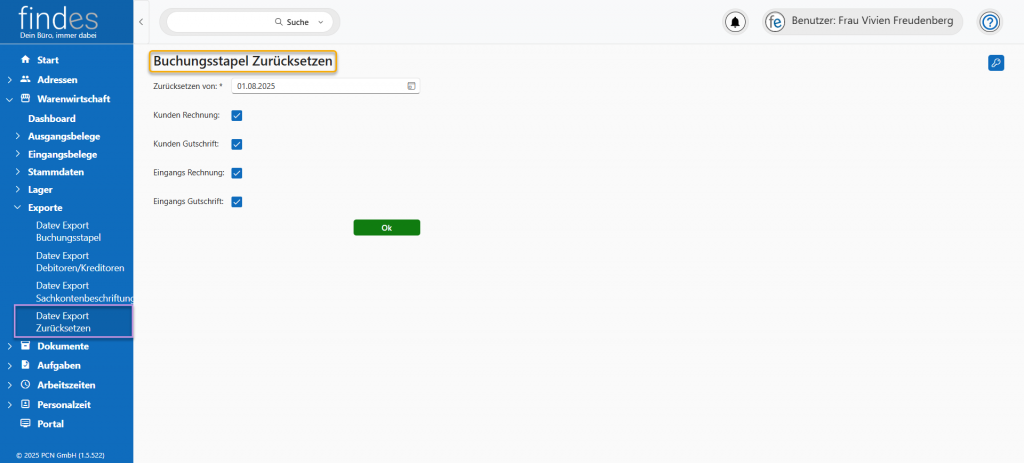
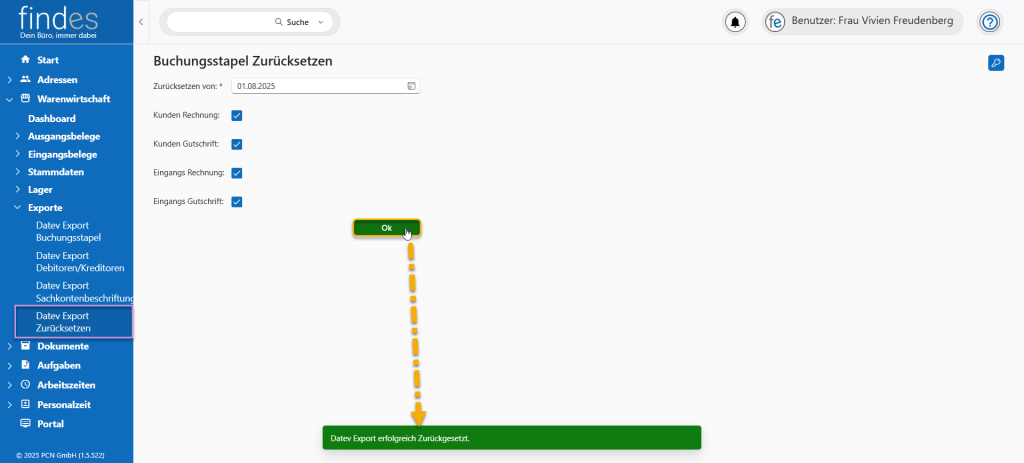
Stellen Sie oben rechts ein, wer die Berechtigung hat, den Buchungsstapel zurückzusetzen. Wie Sie diese Einstellungen vornehmen können, erfahren Sie hier.
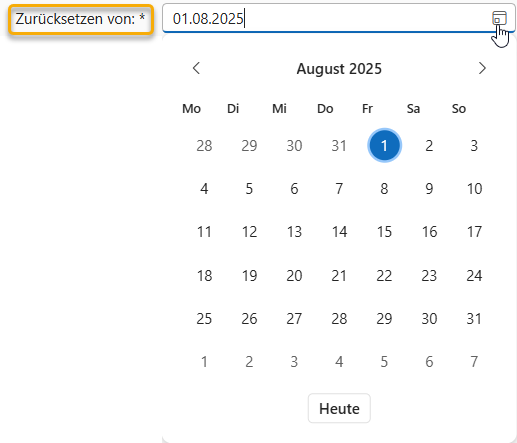
Tragen Sie in das Feld „Zurücksetzen von“ ein, bis zu welchem Datum die Buchungsexporte zurückgesetzt werden sollen. Automatisch ausgewählt, ist der erste Tag des laufenden Monats. Tragen Sie das gewünschte Datum entweder händisch ein oder klicken Sie auf das Kalender-Icon. Es öffnet sich ein kleines Pop-up Fenster. Mit den Pfeilen links und rechts vom Monatsnamen können Sie zwischen den Monaten wechseln, um das gewünschte Datum auszuwählen.
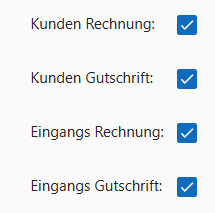 Wählen Sie in den darunterliegenden Checkboxen aus, welche Belege aus dem Export zurückgenommen werden soll. Automatisch sind alle Checkboxen ausgewählt. Klicken Sie die Checkboxen an, um einen Buchungsstapel z.B. Eingangs Rechnung, abzuwählen.
Klicken Sie anschließend auf OK. War das Zurücksetzen erfolgreich, erscheint unten ein grüner Balken mit der Benachrichtigung „Datev Export erfolgreich Zurückgesetzt“.