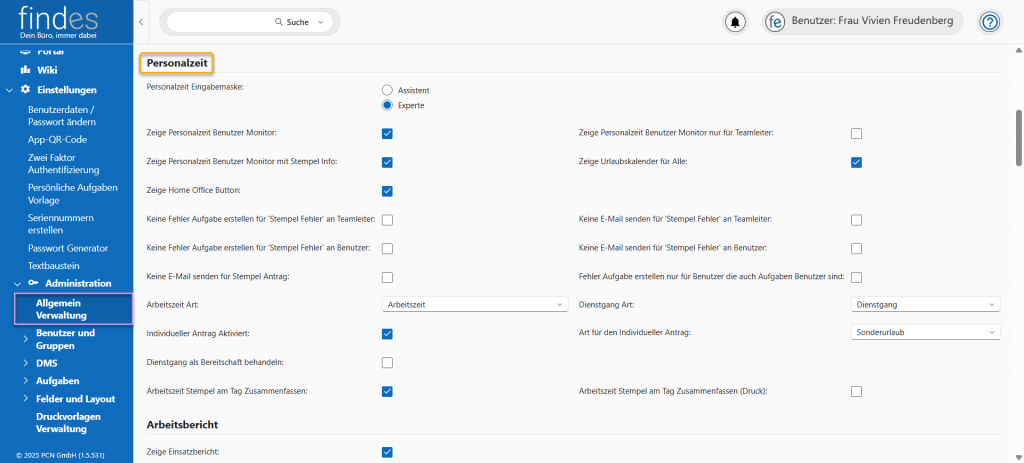
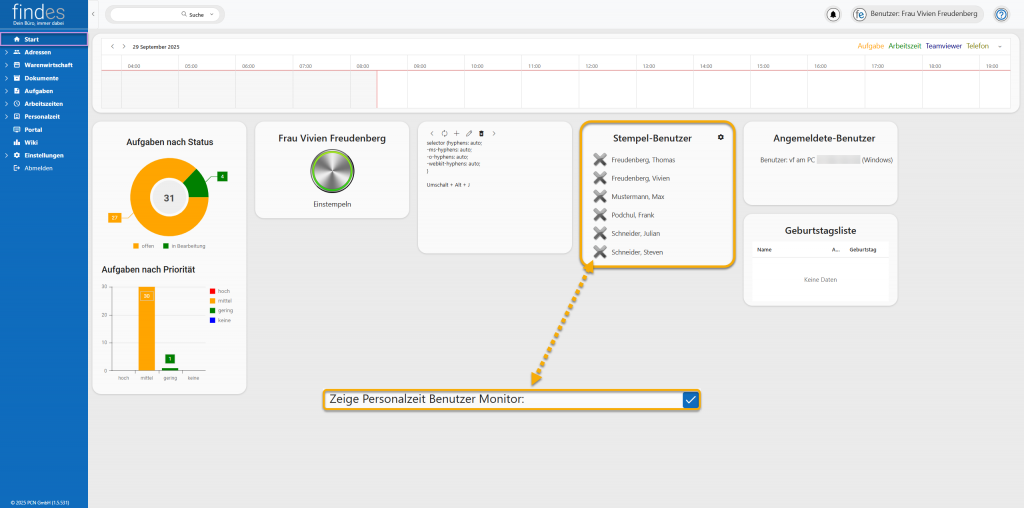
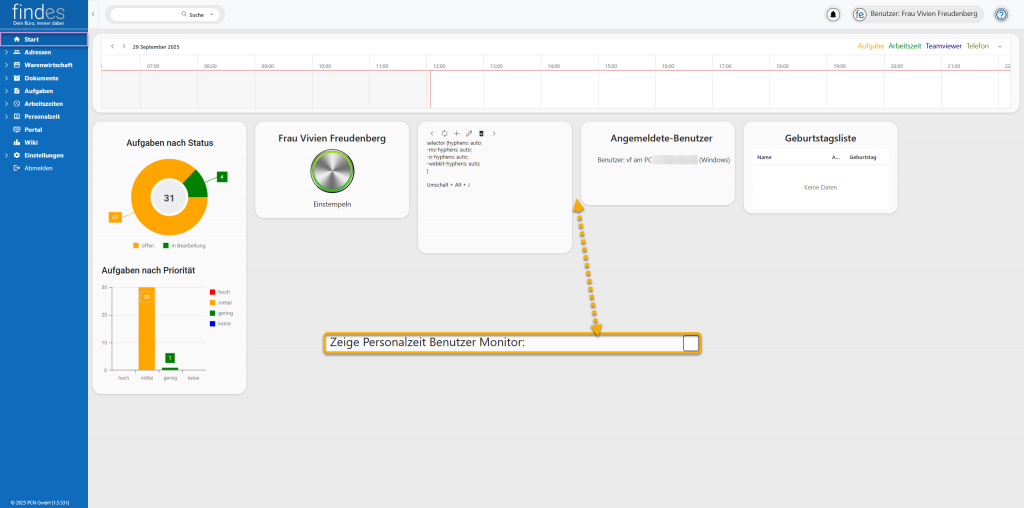
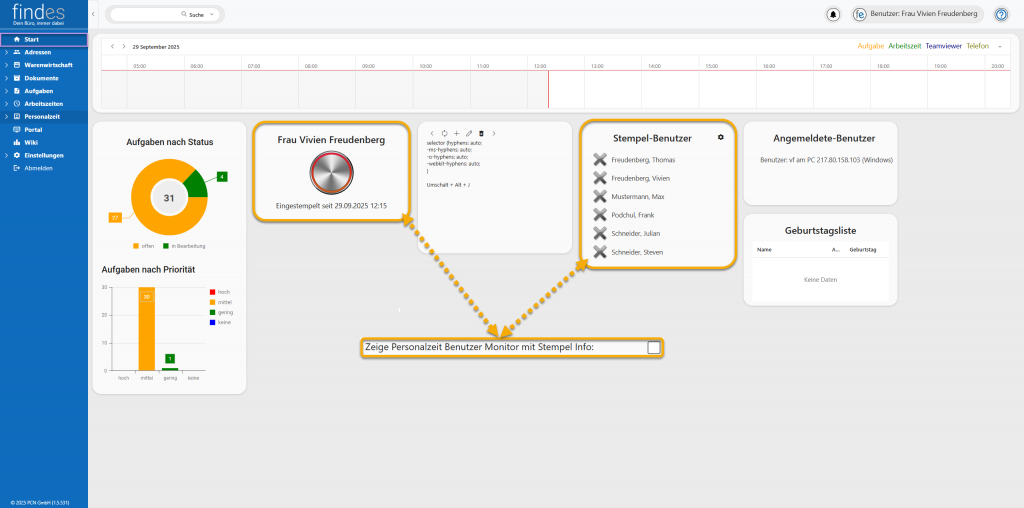
 Durch die Anklickbox können Sie auswählen, ob im Dashboard die Stempel-Benutzer angezeigt werden oder nicht.
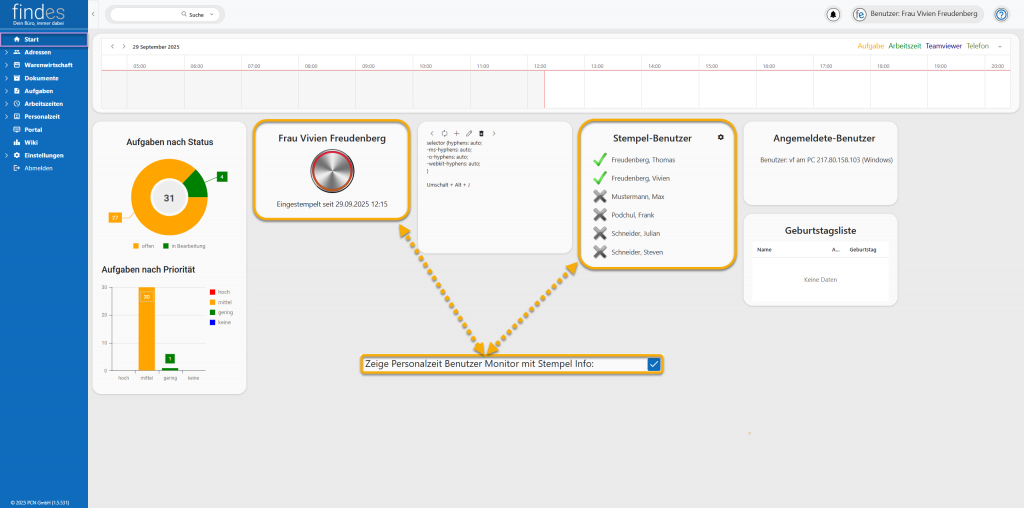
 Durch die Anklickbox können Sie auswählen, ob im Dashboard angezeigt werden soll, dass Stempel-Benutzer eingestempelt sind oder nicht.
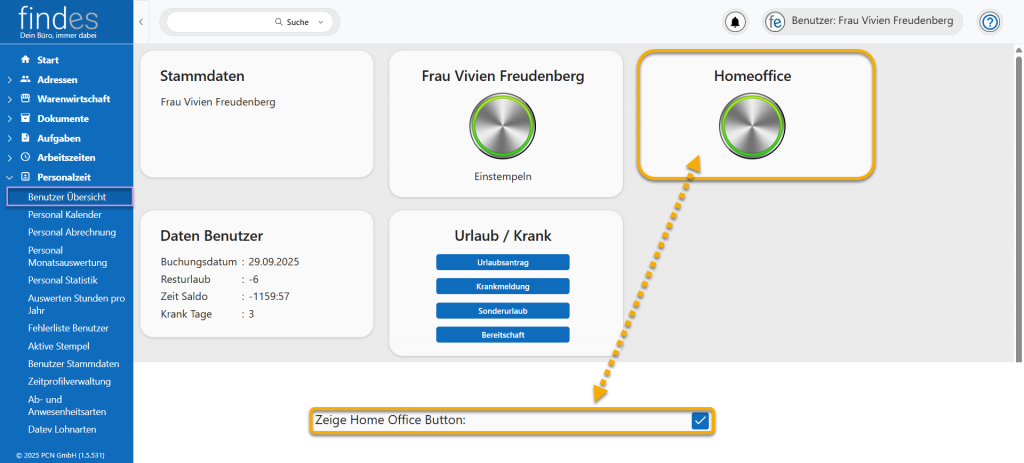
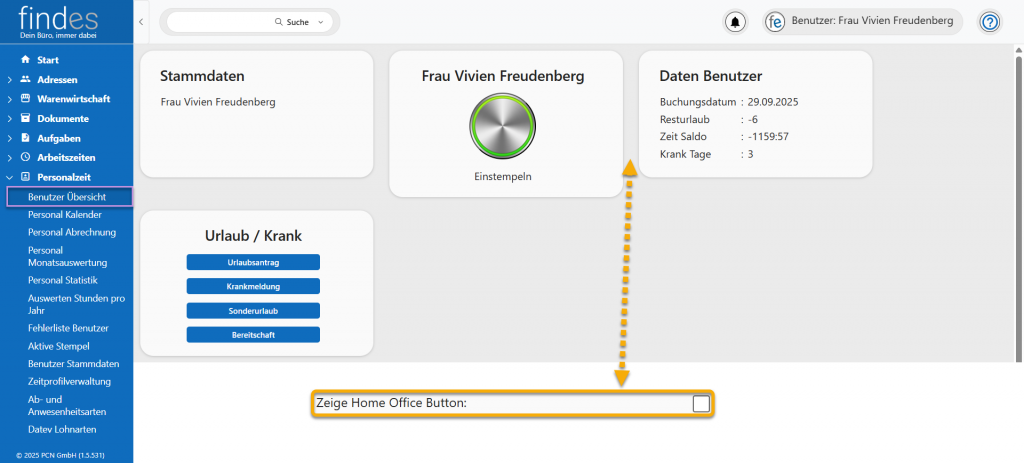
 Durch Auswählen der Anklickbox, können Sie im Modul Personalzeit unter „Benutzer Übersicht“ den Homeoffice Button ein- oder ausblenden lassen. Wofür der Homeoffice Button benutzt wird, erfahren Sie hier.
 Wenn der Haken gesetzt ist, können nur die Benutzer, die zur Gruppe Teamleiter gehören, im Dashboard das Fenster Stempel-Benutzer einsehen.
 Durch die Anklickbox können Sie auswählen, ob im Modul Aufgaben unter „Urlaubskalender“ alle Benutzer ausgewählt und angezeigt werden oder nur der eigene Urlaubskalender.
 Wurde vergessen sich ein- oder auszustempeln, wird keine Aufgabe für den Teamleiter erstellt, wenn der Haken gesetzt wurde.
 Ist der Haken gesetzt, wird keine E-Mail an den Teamleiter gesendet, wenn ein Benutzer vergessen hat sich ein- oder auszustempeln und eine Aufgabe dafür erstellt wurde.
 Ist der Haken gesetzt, wird keine Aufgabe für den Benutzer erstellt, wenn dieser vergessen hat, sich ein- oder auszustempeln.
 Ist der Haken gesetzt, wird keine E-Mail an den Benutzer gesendet, wenn dieser vergessen hat, sich ein- oder auszustempeln und eine Aufgabe dafür erstellt wurde.
 Wurde vergessen sich ein- oder auszustempeln und der Benutzer erstellt einen Stempel-Antrag, um die Zeiten zu korrigieren, wird an den Teamleiter oder den verantwortlichen Benutzer eine E-Mail geschickt, wenn der Haken nicht gesetzt ist. Wurde der Haken gesetzt, wird keine E-Mail verschickt.
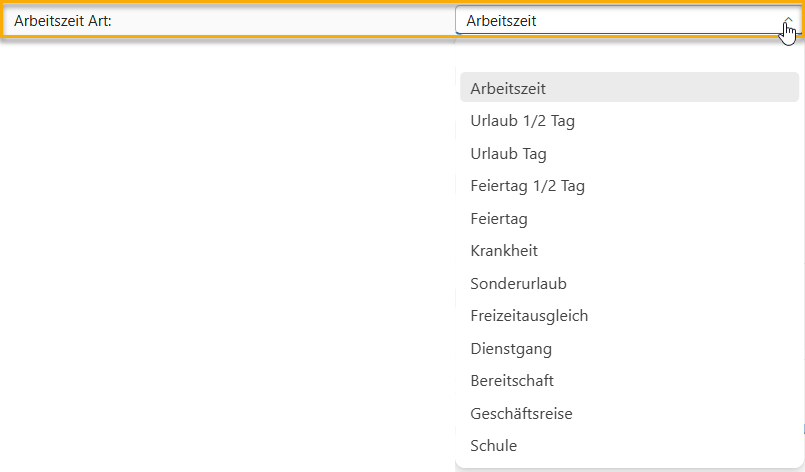
 Wählen Sie durch Anklicken der Dropdown-Liste die Standard Arbeitszeit Art aus. Automatisch ist Arbeitszeit (08:00 Arbeitszeitstunden) ausgewählt. Haben Sie eine andere Arbeitszeit Art als Standard wählen Sie diese über die Dropdown-Liste aus.
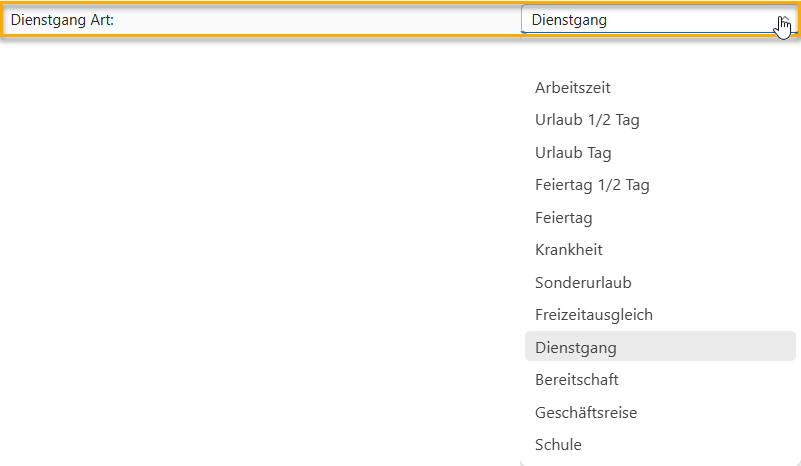
 Wählen Sie in der Dropdown-Liste die Art des Dienstgangs aus.
 Ist der Haken gesetzt, erscheint im Modul Personalzeiten unter „Benutzer Übersicht“ ein weiterer Button im Fenster „Urlaub/Krank„.
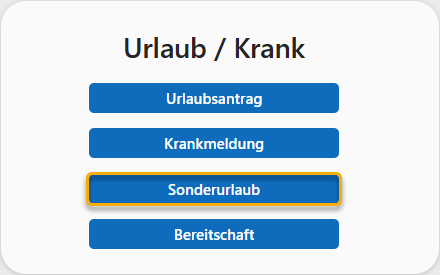
Automatisch ist Sonderurlaub ausgewählt. In den Einstellungen rechts neben der Anklickbox können Sie die Art des individuellen Antrags in der Dropdown-Liste auswählen.
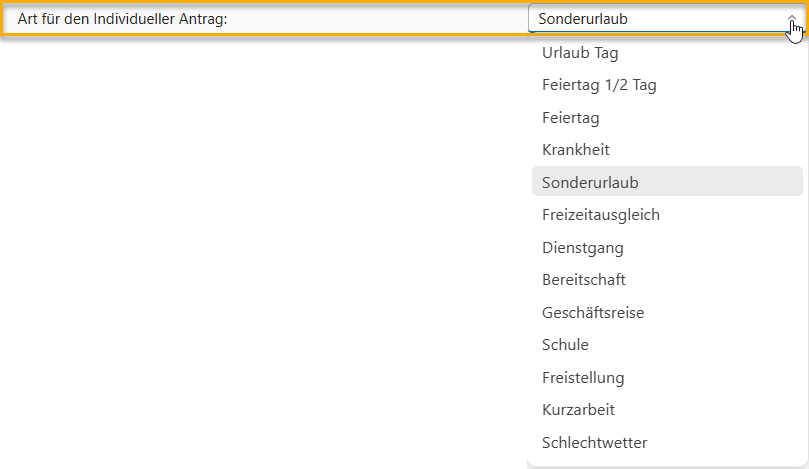
 Durch Anklicken der Checkbox wird die Dienstgang Art als Bereitschaft behandelt.
 Ist dieser Haken gesetzt, werden alle gestempelten Arbeitszeiten eines Benutzers, von einem Tag in der Tabelle „Personal Abrechnung“ im Modul Personalzeit als eine Zeit zusammengerechnet. Ist der Haken nicht gesetzt, stehen die einzelnen Arbeitszeiten eines Tages untereinander.
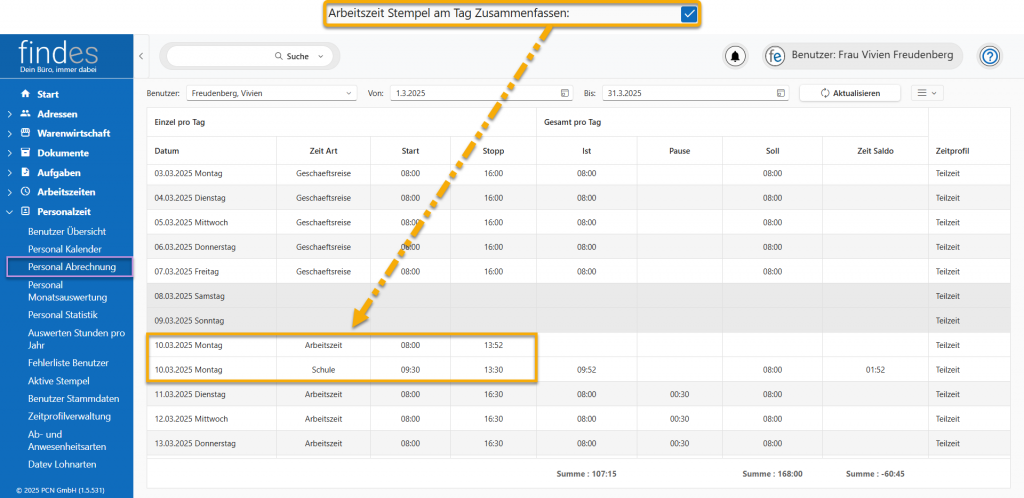
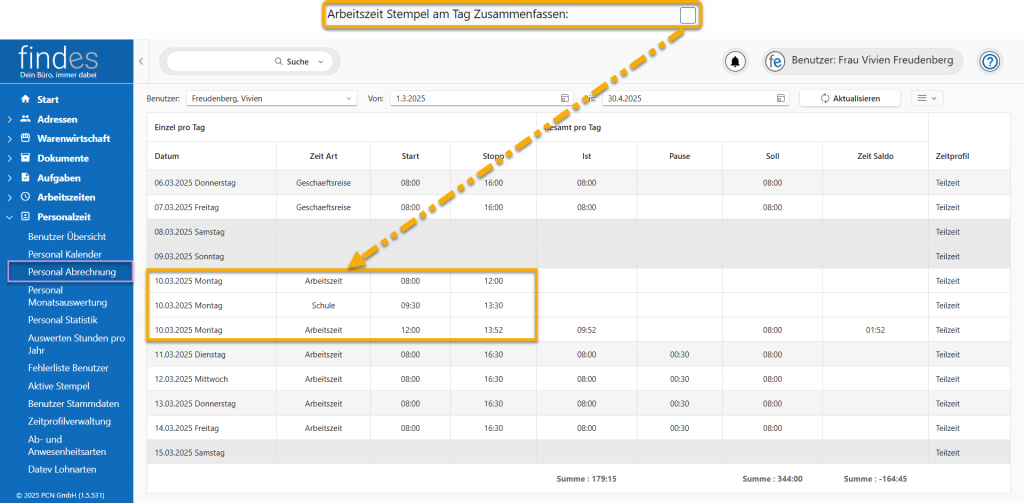
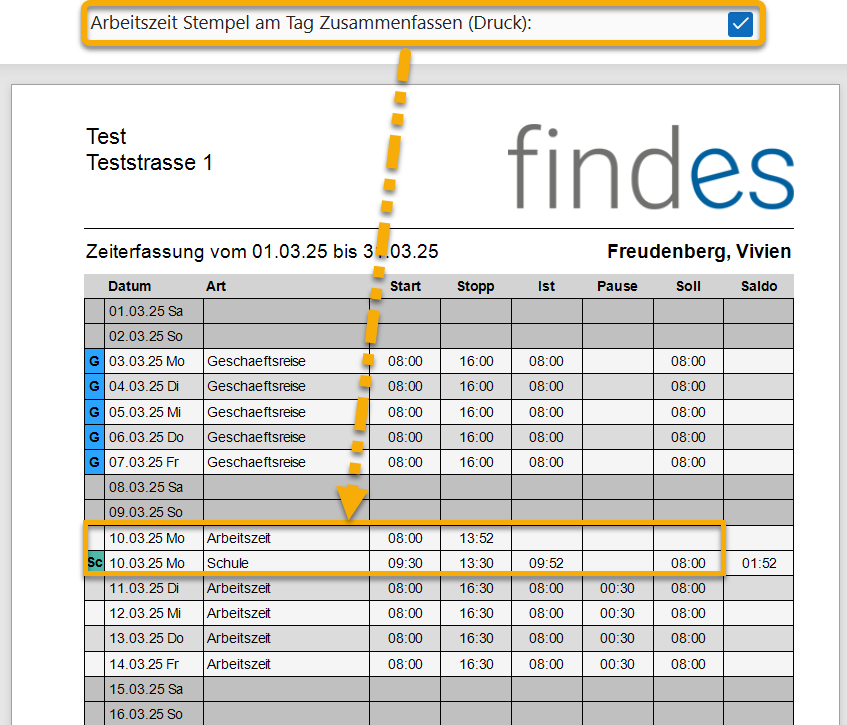
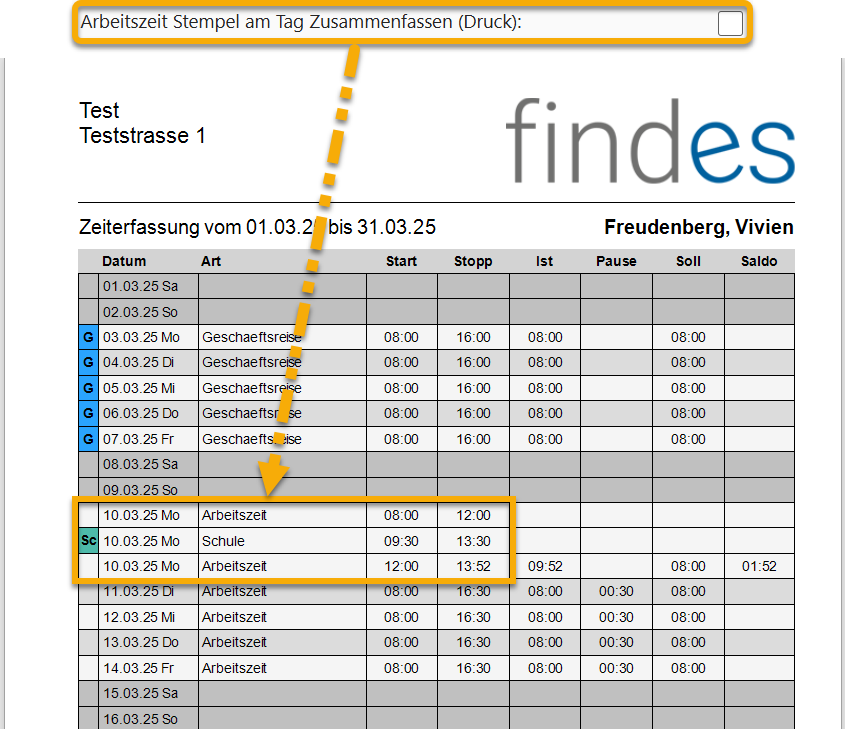
 Ist dieser Haken gesetzt, werden alle gestempelten Arbeitszeiten eines Benutzers, von einem Tag in der Druckansicht von „Personal Abrechnung“ als eine Zeit zusammengerechnet. Ist der Haken nicht gesetzt, stehen die einzelnen Arbeitszeiten eines Tages untereinander.