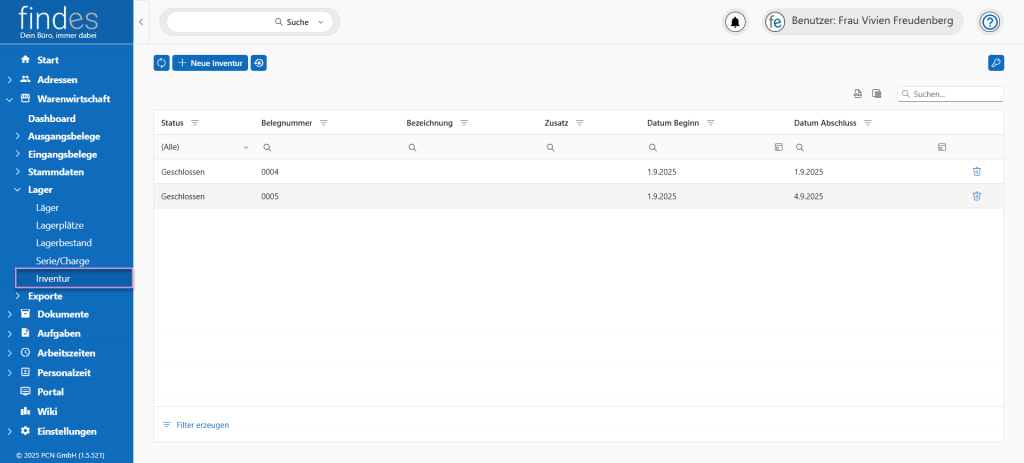
Über der Tabelle befinden sich blaue Buttons:
 Aktualisieren Sie die Tabelle.
 Setzen Sie die Tabelle auf Ihre Standardeinstellungen zurück.
 Stellen Sie ein, wer die Berechtigung hat, die Inventuren zu erstellen, oder wer sie nur einsehen darf. Wie Sie diese Einstellungen vornehmen können, erfahren Sie hier.
 Erstellen Sie eine neue Inventur. Es öffnet sich ein kleines Fenster, in dem Sie den Start der Inventur noch einmal bestätigen müssen, da in der Laufzeit keine Lagerbuchungen möglich sind. Klicken Sie auf OK.
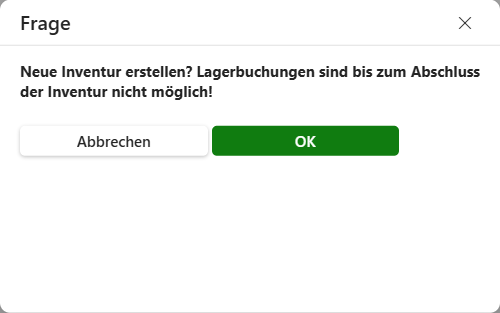
Die Inventur startet in einer neuen Fensteransicht.
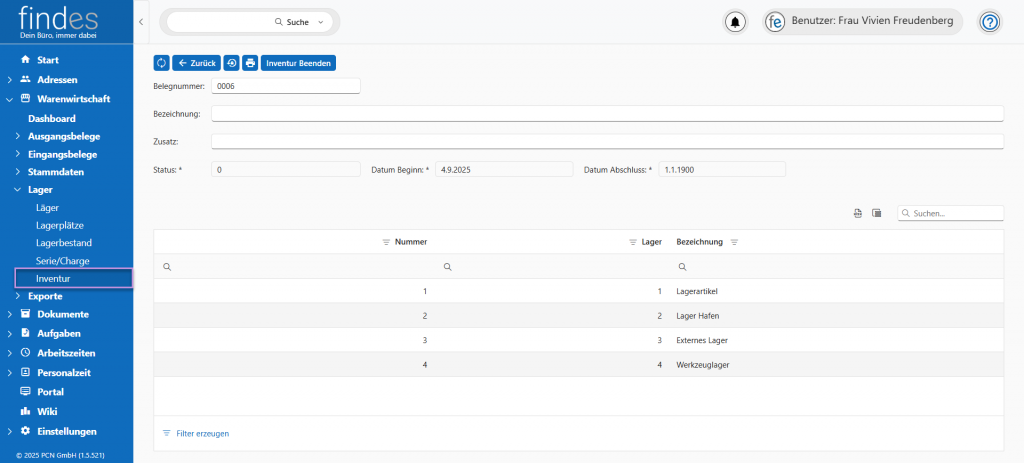
Oben befinden sich eine Reihe blauer Buttons.
Aktualisieren Sie die Tabelle.
 Gehen Sie zurück zu der Inventurtabelle.
Setzen Sie die Tabelle auf Ihre Standardeinstellungen zurück.
 Drucken Sie die Inventur aus. Es öffnet sich ein kleines Fenster, in dem Sie in der Dropdown-Liste, die Druckvorlage auswählen. Durch Anklicken der Checkboxen können Sie noch auswählen, ob die Druckvorlage in DMS gespeichert werden soll. Klicken Sie im Fenster unten auf OK. Es öffnet sich einen neuen Tab in Ihrem Browser, mit einer PDF-Ansicht, in der der Lagerbestand der Inventur aufgelistet ist.
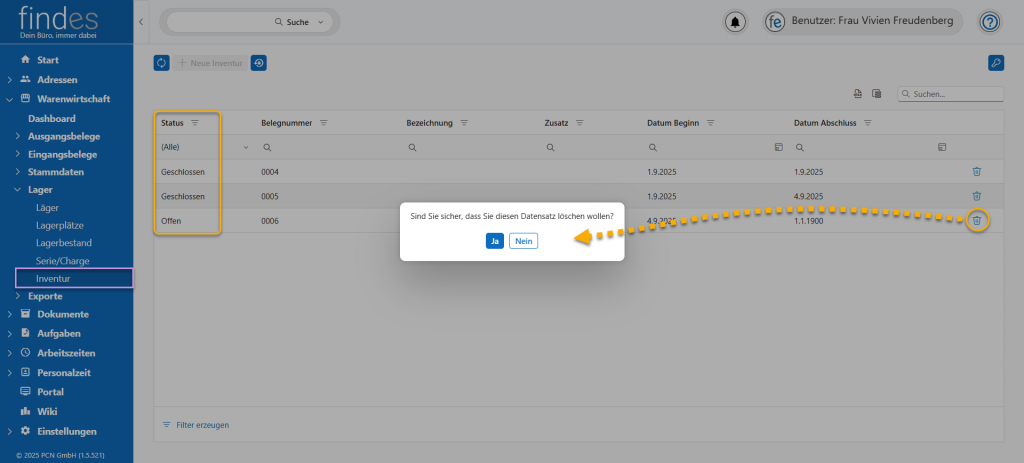
 Ist alles ausgefüllt und überprüft, beenden Sie die Inventur. Das Fenster schließt sich und die Inventur erscheint in der Übersichtstabelle.
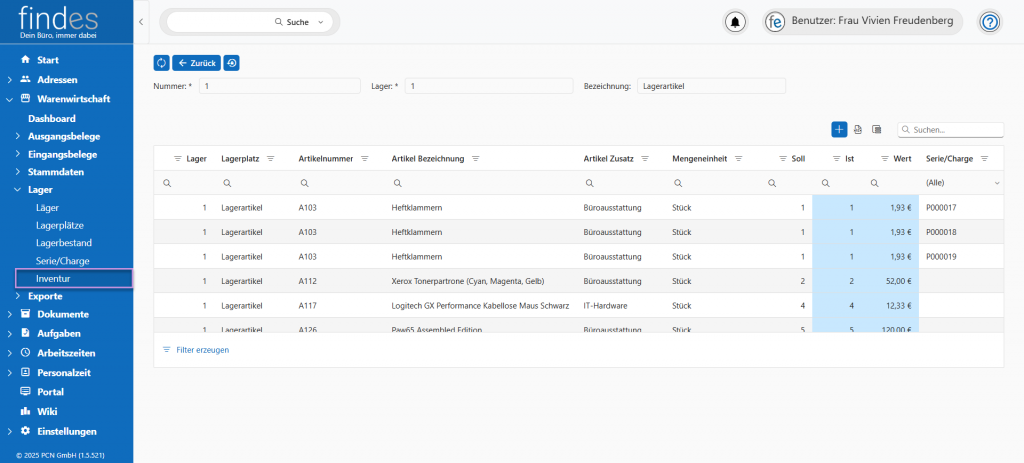
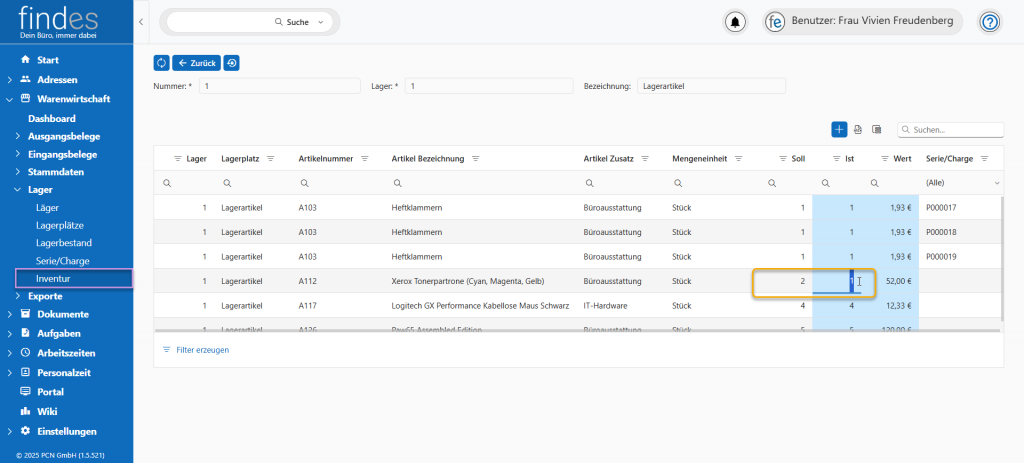
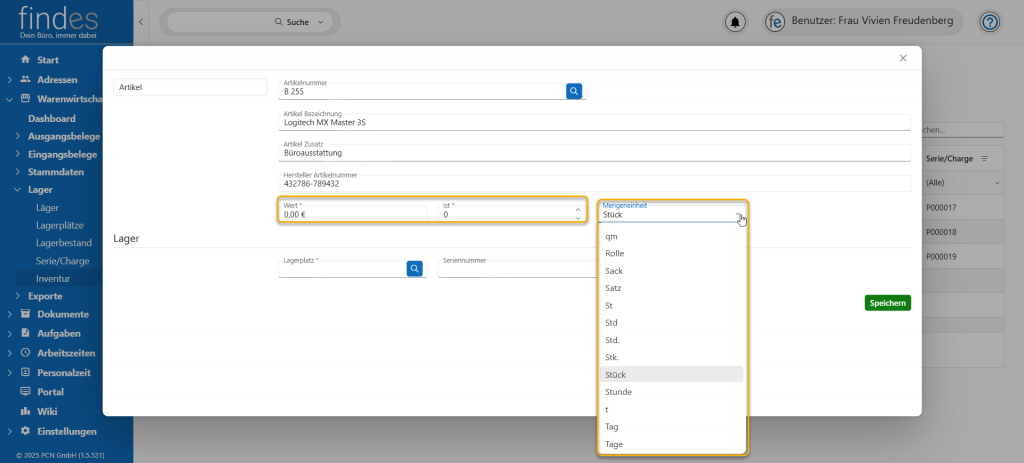
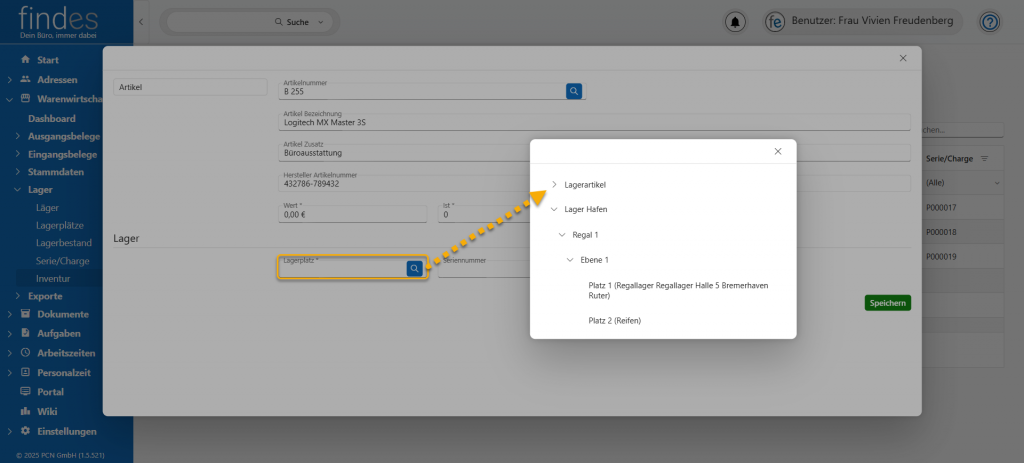
 Es öffnet sich ein Fenster, in dass Sie alle Angaben eintragen können. Das Feld oben links ist mit Artikel vorausgefüllt und lässt sich nicht bearbeiten. Daneben tragen Sie die Artikelnummer händisch ein oder wählen diese unter dem Lupen-Button aus. Es öffnet sich ein weiteres Fenster mit allen in findes befindlichen Artikeln. Wählen Sie das Gesuchte mit einem Doppelklick aus. Wichtig, es lassen sich nur Lagerartikel auswählen. Das Fenster schließt sich wieder und alle Angaben zu diesem Artikel erscheinen in den entsprechenden Feldern. Die nachfolgenden Felder sind Pflichtfelder und müssen ausgefüllt werden. Tragen Sie in das Feld „Wert“ den Preis für einen einzelnen Artikel ein. In das „Ist“-Feld die Mengenanzahl der vorhandenen Artikel. Über die Dropdown-Liste wählen Sie die Mengeneinheit aus.