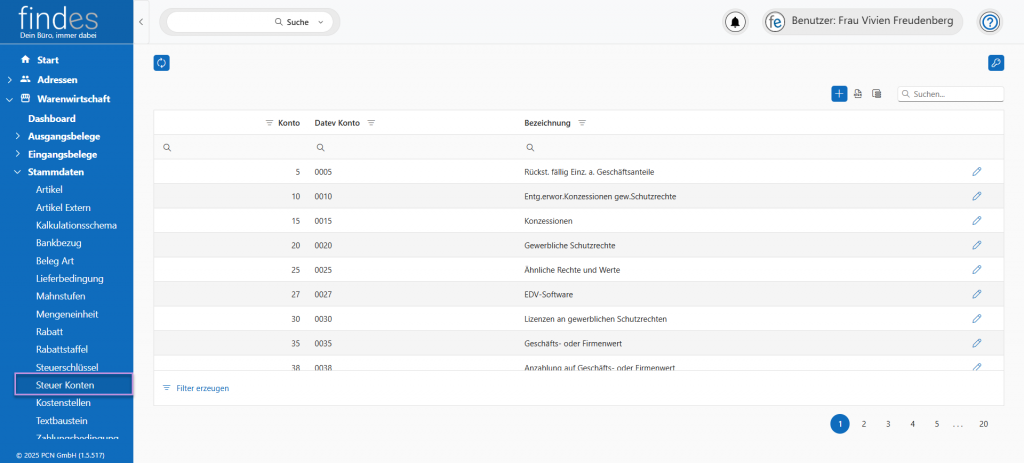
 Aktualisieren Sie die Tabellen.
 Stellen Sie ein, wer die Berechtigung hat, Steuerkonten zu erstellen und zu bearbeiten, oder wer sie nur einsehen darf. Wie Sie diese Einstellungen vornehmen können, erfahren Sie hier.
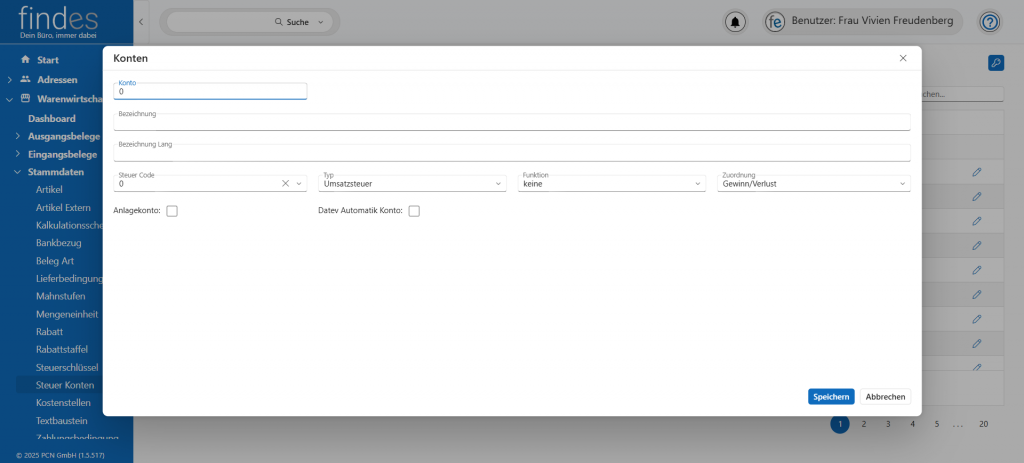
 Es öffnet sich ein Fenster, in das Sie alle Daten zu dem Steuerkonto eintragen. Unter „Konto“ tragen Sie die Kontonummer ein. Darunter einmal die Bezeichnung und die Bezeichnung lang, um das Steuerkonto genauer zu beschreiben.
Steuer Code: Tragen Sie die Nummer des Steuercodes entweder händisch ein oder wählen es über die Dropdown-Liste aus.
Typ: Wählen Sie den Konten-Typ über die Dropdown-Liste aus.
Funktion: Welche Funktion hat das Steuerkonto, wählen Sie diese über die Dropdown-Liste aus.
Zuordnung: Ordnen Sie dem Steuerkonten einem Bereich zu.
Mit den Anklickboxen können Sie auswählen, ob das Konto ein Anlagekonto ist und/oder ein Datev Automatik Konto. Haben Sie alles eingetragen, klicken Sie unten rechts auf Speichern und das neue Steuerkonto erscheint in der Tabelle.
In der Tabelle selbst stehen links die Kontonummer und das Datev Konto. In der Mitte steht die Bezeichnung der Steuer Konten. Die Steuer Konten können zwar bearbeitet, gelöscht können nur die selbst erstellten Steuerkonten werden.
 Es öffnet sich ein kleines Fenster, in dem Sie das Löschen bestätigen müssen.
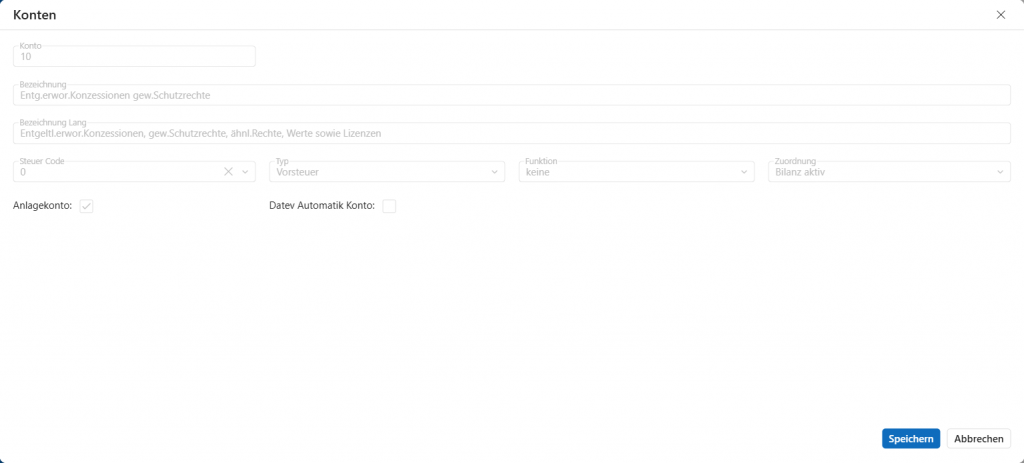
 Durch einen Doppelklick oder einen Klick auf das Stift-Icon können Sie das ausgewählte Steuerkonto bearbeiten. Es öffnet sich ein Fenster mit allen Angaben zu diesem Steuerkonto. Handelt es sich um ein Konto, dass in findes vorinstalliert ist, können Sie nur die Anklickboxen aus- und abwählen, alle andern Felder können nicht bearbeitet werden. Bei einem selbst erstellten Steuerkonto können Sie alle Felder bearbeiten. Haben Sie alle Änderungen vorgenommen klicken Sie auf Speichern. Möchten Sie keine Änderungen übernehmen, klicken Sie unten rechts auf Abbrechen.