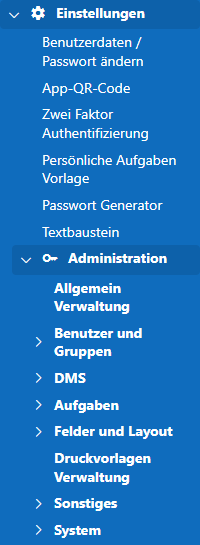
 Das Modul Einstellungen ist in zwei Zugänglichkeitsbereiche unterteilt. Einmal die Benutzer-Einstellungen, die jeder einzelne Benutzer individuell vornehmen kann und die Admin-Einstellungen, die nur die zugeteilten Admin-Gruppe aufrufen und bearbeiten kann. Im Folgenden werden beide beschrieben.
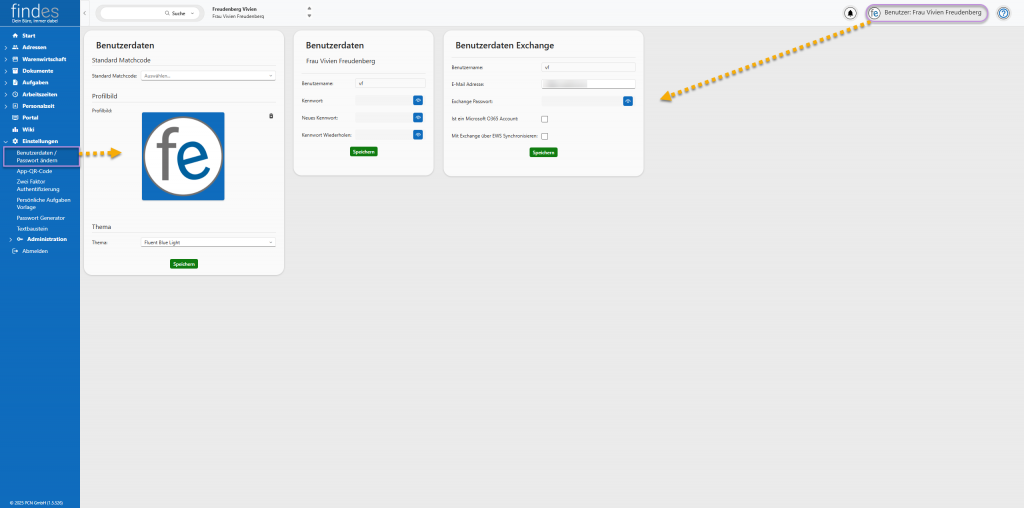
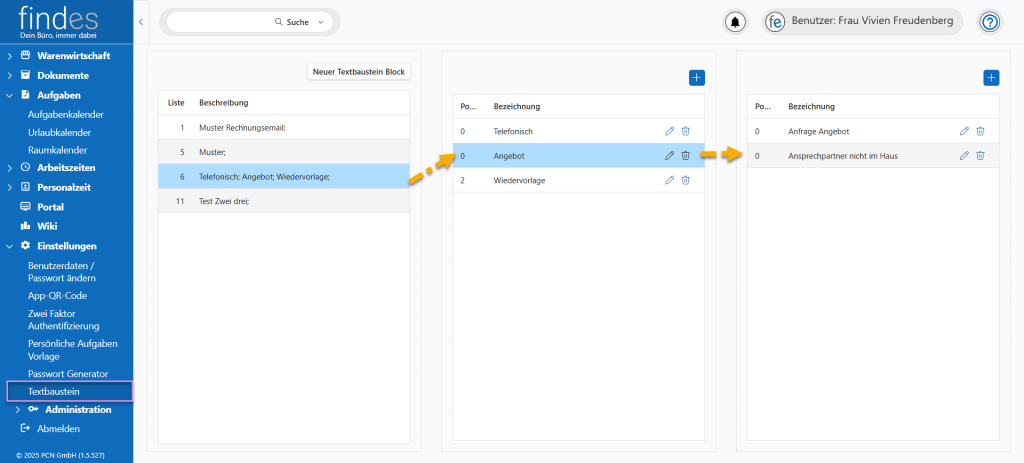
Unter dem Punkt „Textbaustein“ können Sie neue Textbausteine für WaWi, Mailvorlagen oder in den Aktennotizen etc. erstellen. Diese Textbausteine werden im findes Ihres Unternehmens gespeichert, nicht nur in Ihrem individuellen findes. Dieser Punkt ist in drei Listen unterteilt. In der ersten finden Sie die Textbausteinblöcke. Diese dienen dazu, die einzelnen Textbausteine und die Texte zuzuordnen. In den Beschreibungen der einzelnen Blöcke stehen die Bezeichnungen der Oberkategorien der Textbausteine, getrennt je durch ein Semikolon.
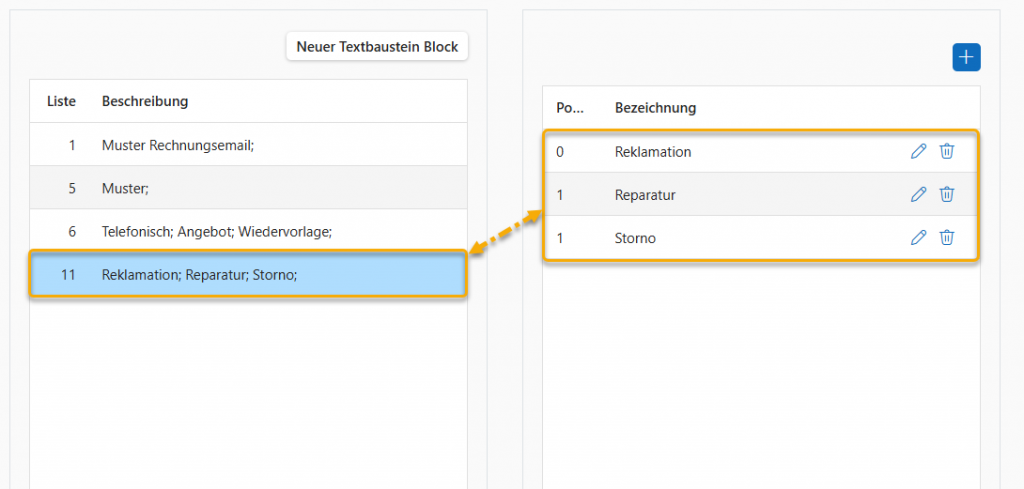
 Erstellen Sie einen neuen Block. Die Seite aktualisiert sich. Klicken Sie anschließend in der zweiten Tabelle auf den Plus-Button und erstellen Sie eine neue Oberkategorie für Ihre Textbaustein. Klicken Sie auf Speichern und in den ersten zwei Tabellen erscheinen die neuen Punkte. Fügen Sie diesem Block neue Oberkategorien hinzu, erscheinen diese in der Bezeichnung der Blöcke, getrennt durch ein Semikolon.
In der zweiten Tabelle stehen die Oberkategorien der Textbausteine. Klicken Sie auf einen und in der dritten Tabelle erscheinen die Textbausteine.
 Erstellen Sie eine neue Oberkategorie. Es öffnet sich ein kleines Fenster. Tragen Sie in das oberste Feld die Positionsnummer ein und darunter die Bezeichnung. Klicken Sie anschließend unten rechts auf Speichern und die neue Oberkategorie erscheint in der Tabelle.
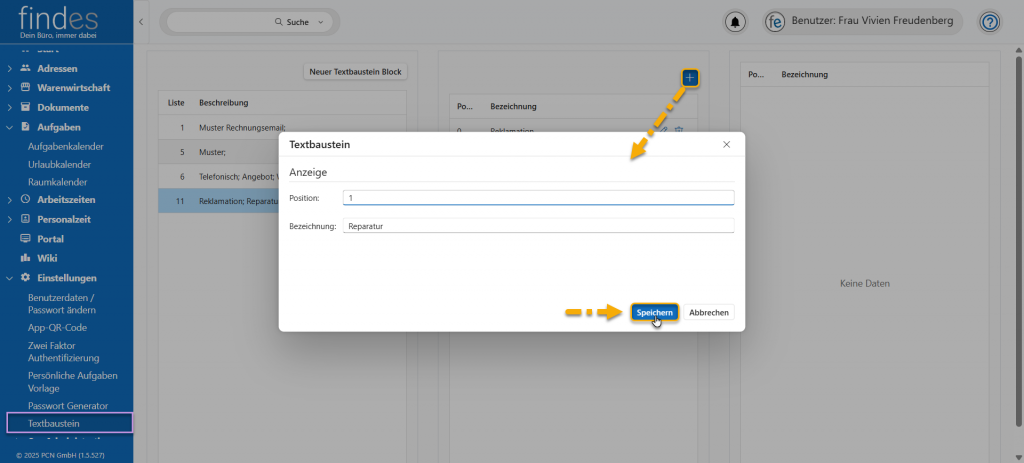
 Bearbeiten Sie eine Oberkategorie. Es öffnet sich ein kleines Fenster, in dem Sie die Position und die Bezeichnung bearbeiten können. Klicken Sie anschließend auf Speichern. Möchten Sie die Änderungen nicht übernehmen, klicken Sie unten rechts auf Abbrechen.
 Löschen Sie eine Oberkategorie. Es öffnet sich ein kleines Fenster, in dem Sie das Löschen noch einmal bestätigen müssen.
In der dritten Tabelle stehen die Textbausteine. Mit einem Klick auf das Stift-Icon öffnet sich ein Fenster, mit dem Inhalt des Textbausteins.
Erstellen Sie einen neuen Textbausteintext, zu der Oberkategorie. Es öffnet sich ein kleines Fenster. Tragen Sie in das oberste Feld die Positionsnummer ein und darunter die Bezeichnung des Textbausteins, der nachher in der Tabelle steht. In das Feld „Text“ tragen Sie Ihren Textbausteintext ein. Klicken Sie anschließend unten rechts auf Speichern und der neue Textbaustein erscheint in der Tabelle.
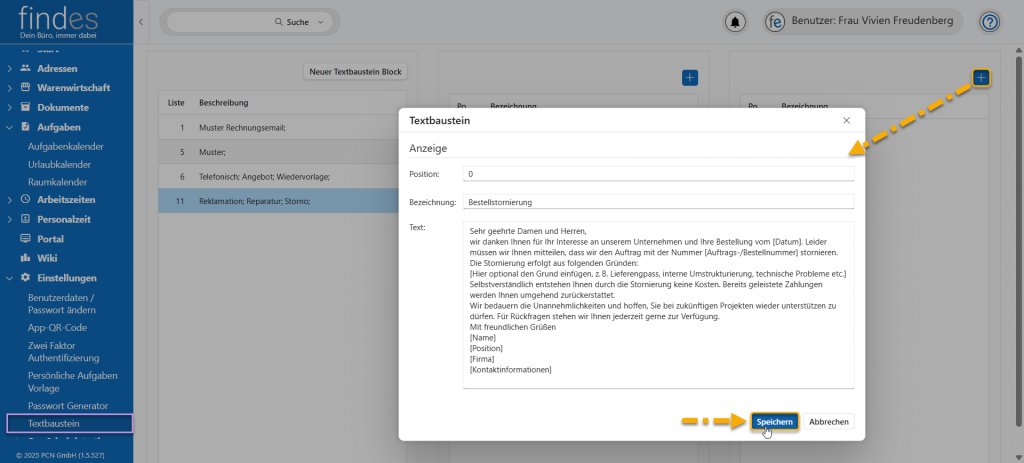
Bearbeiten Sie einen Textbausteintext. Es öffnet sich ein kleines Fenster, in dem Sie die Position, Bezeichnung und den Text bearbeiten können. Klicken Sie anschließend auf Speichern. Möchten Sie die Änderungen nicht übernehmen, klicken Sie unten rechts auf Abbrechen.
Löschen Sie einen Textbausteintext. Es öffnet sich ein kleines Fenster, in dem Sie das Löschen noch einmal bestätigen müssen.
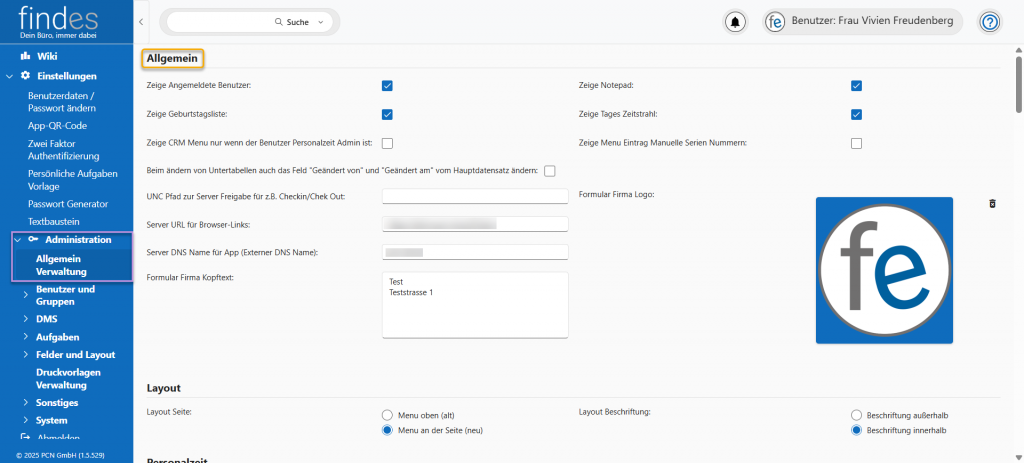
Hier finden Sie u.a. die Einstellungen für das Dashboard. Durch Aus- oder Abwählen der Checkboxen können Sie Folgende Einstellungen vornehmen:
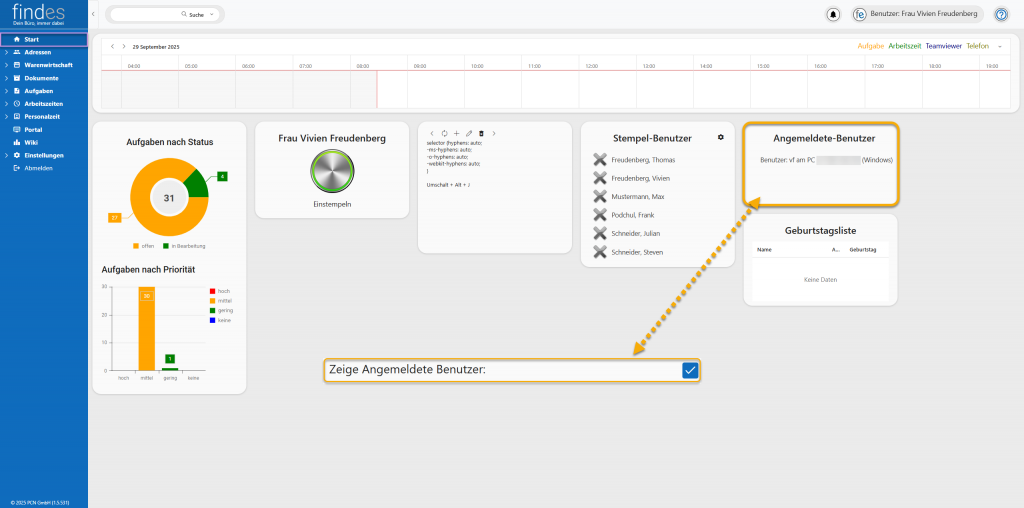
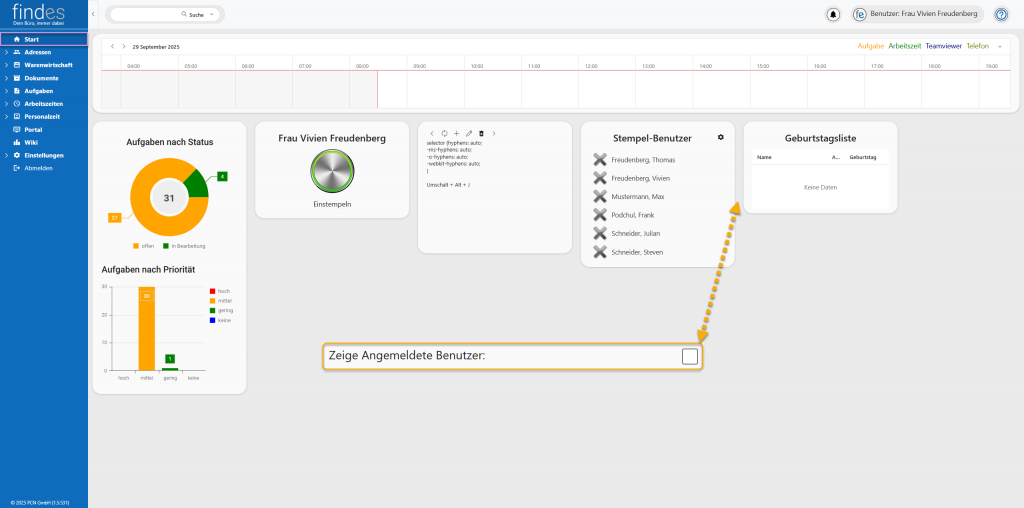
 Es soll angezeigt/nicht angezeigt werden, wenn ein Benutzer sich in findes eingeloggt hat.
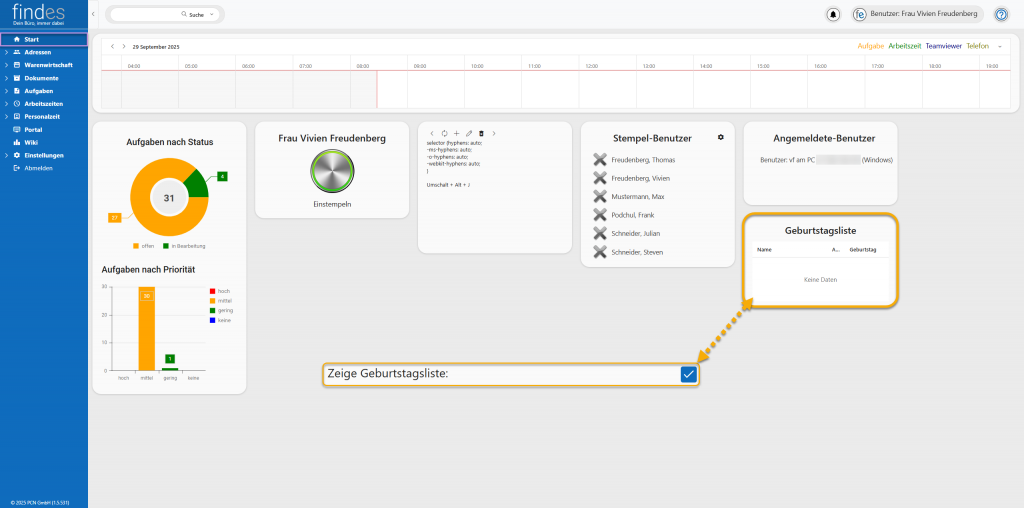
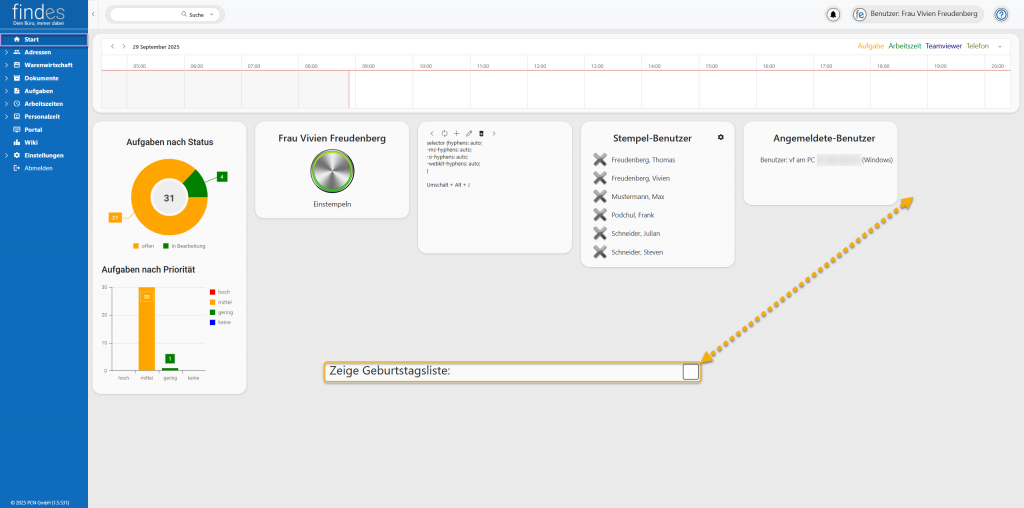
 Soll die Geburtstagsliste im Dashboard angezeigt werden oder nicht.
 Ist der Haken gesetzt, können nur Benutzer, die Personalzeit Admins sind, im Dashboard sehen, welcher Benutzer eingestempelt ist und welcher nicht.
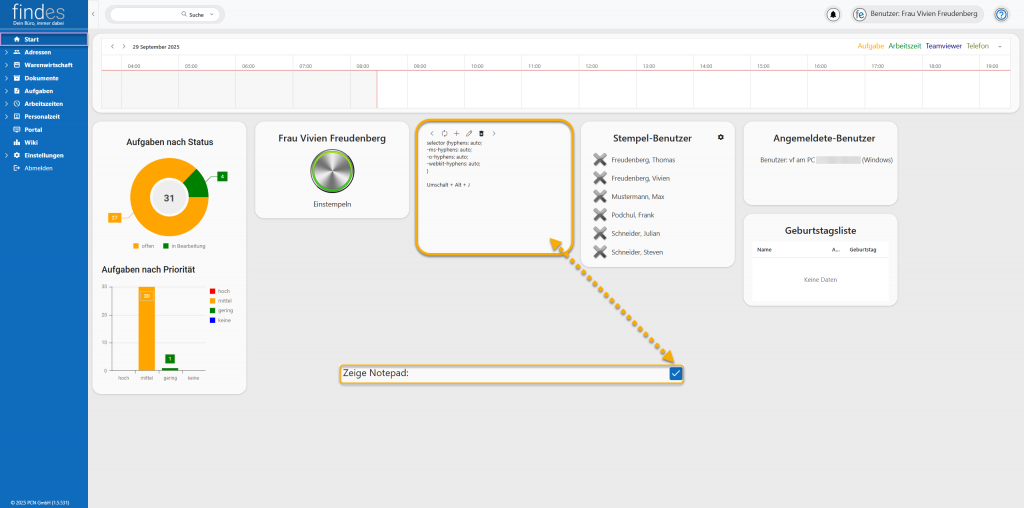
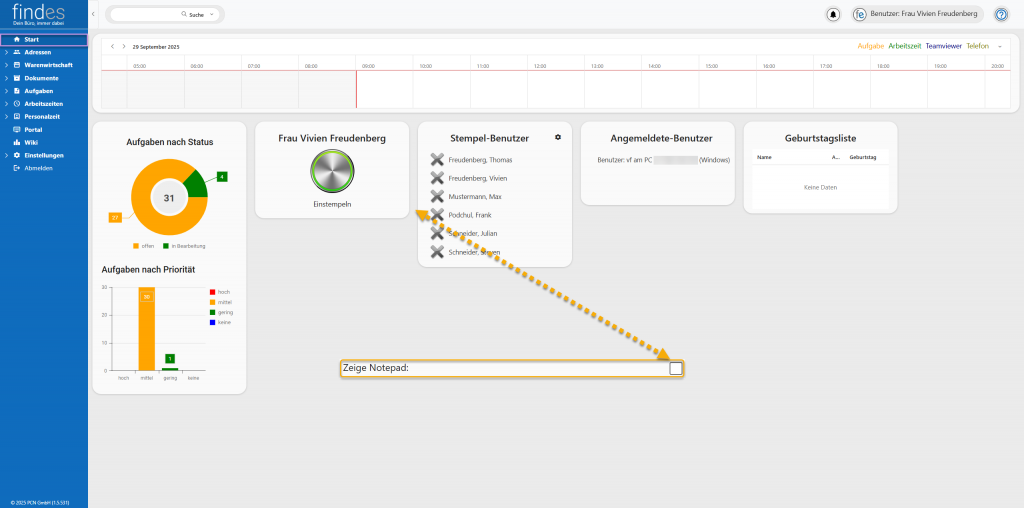
 Notepad im Dashboard ein- oder ausschalten.
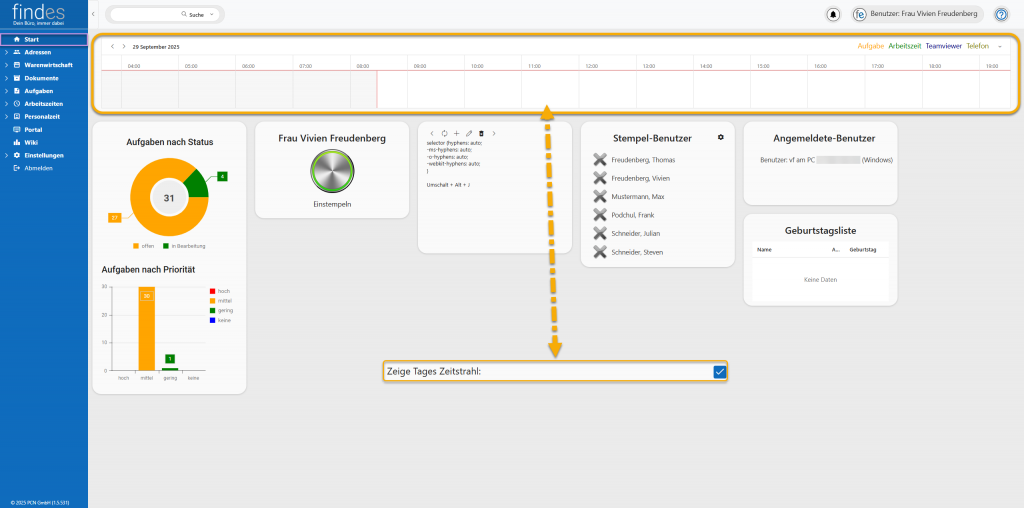
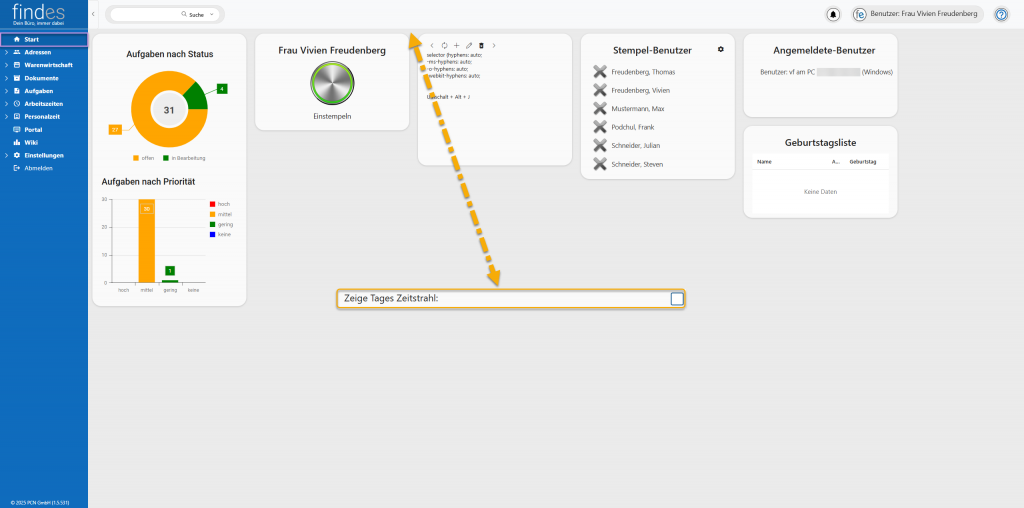
 Den Zeitstrahl oben im Dashboard ein- oder ausschalten.

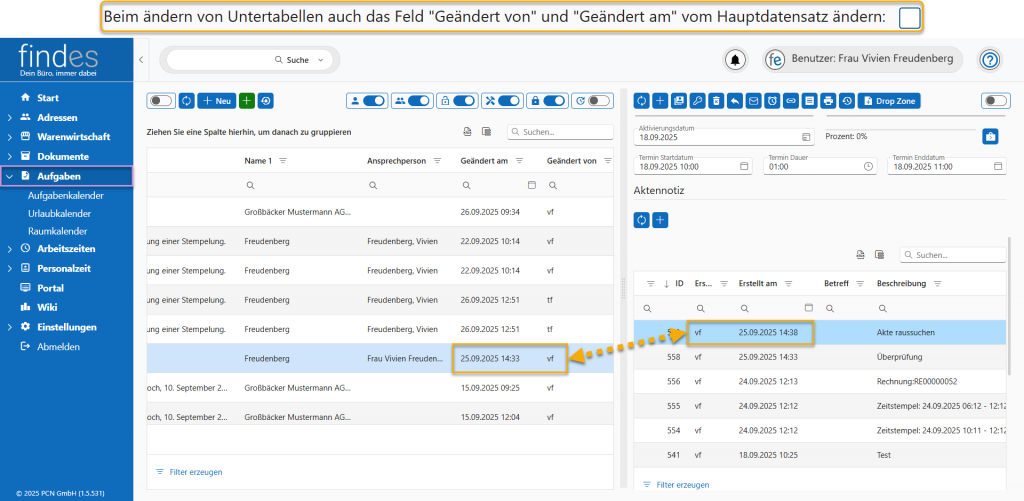
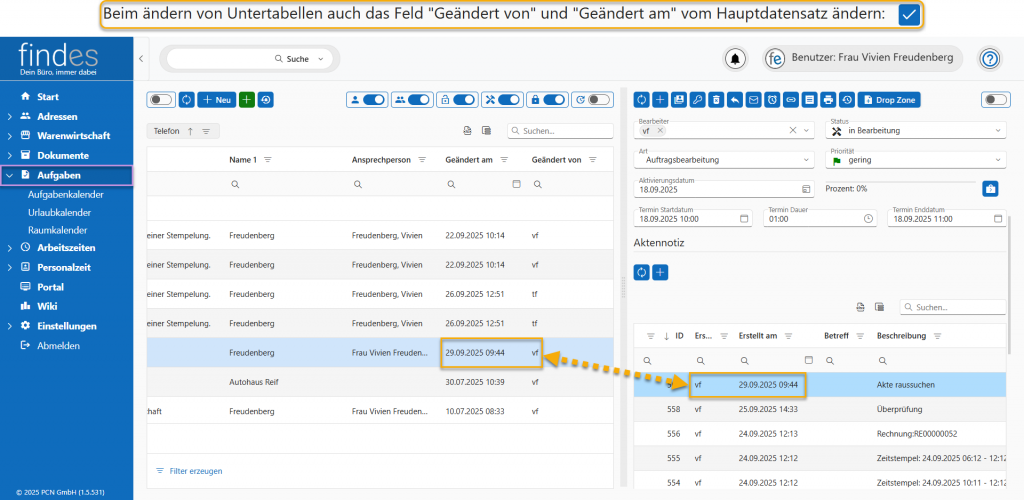
Ändern Sie einen Eintrag in der Untertabelle von z.B. dem Modul Aufgaben, werden nur dort die Felder „Geändert von“ und „Geändert am“ geändert. Ist der Haken gesetzt ändern sich auch die Felder „Geändert von“ und „Geändert am“ im Hauptdatensatz.
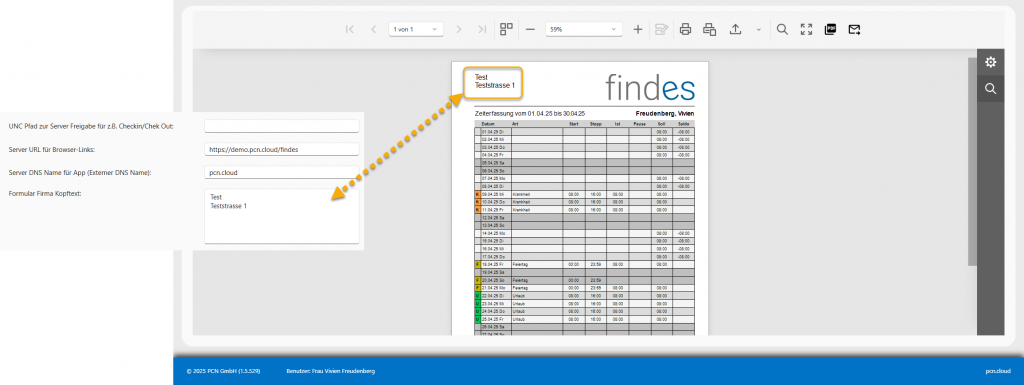
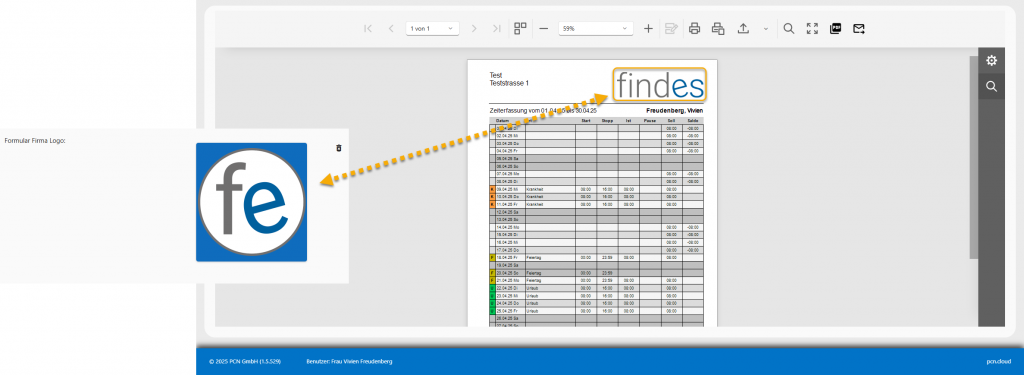
 Wählen Sie das Logo aus, dass in findes Formularen stehen soll, z.B. im PDF-Formular der Personal Abrechnung. Mit einem Klick auf das Logo öffnet sich der Datei Explorer Ihres PCs. Suchen Sie Ihr Firmenlogo heraus und klicken auf Öffnen. Möchten Sie das Logo löschen, klicken Sie rechts auf das kleine Mülltonnen-Icon.

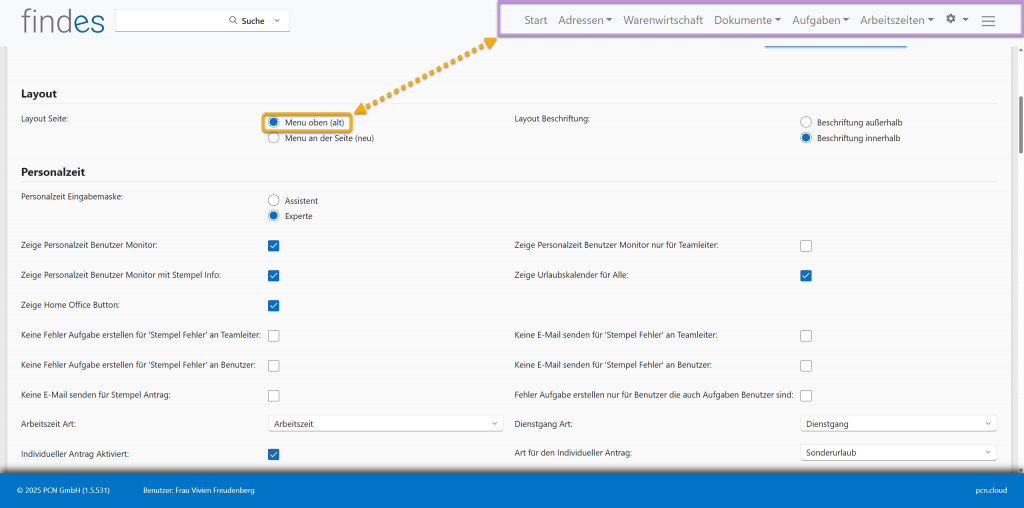
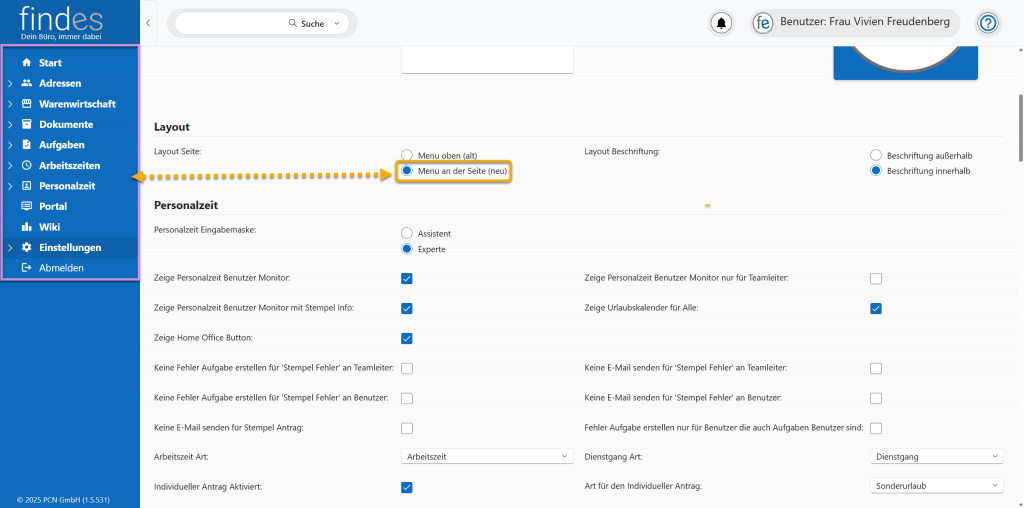
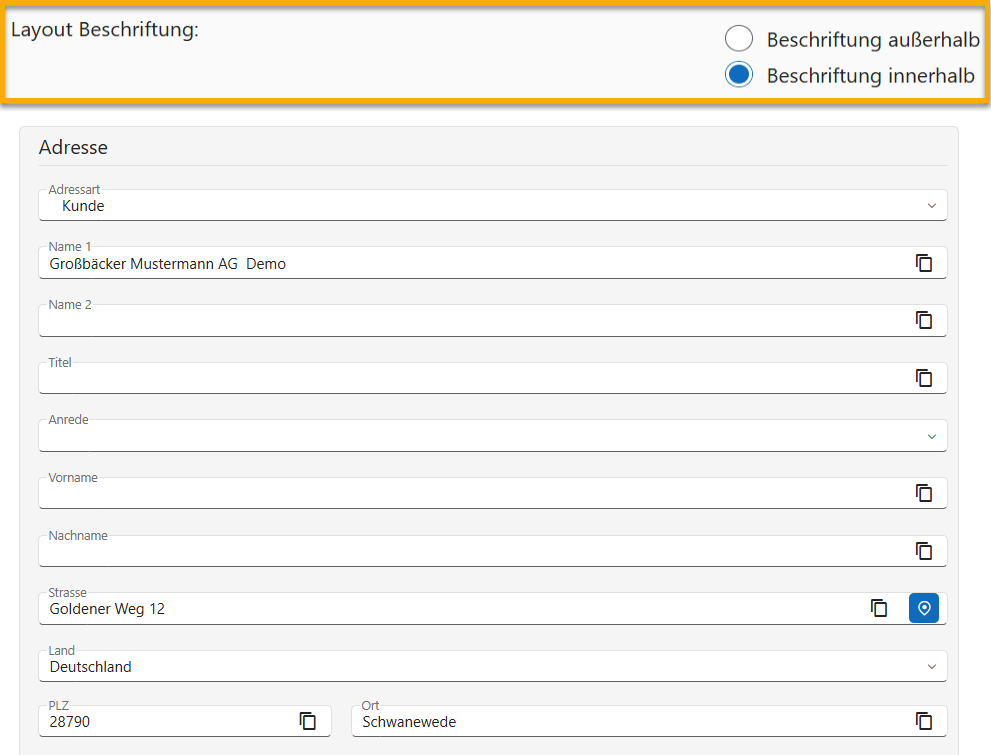
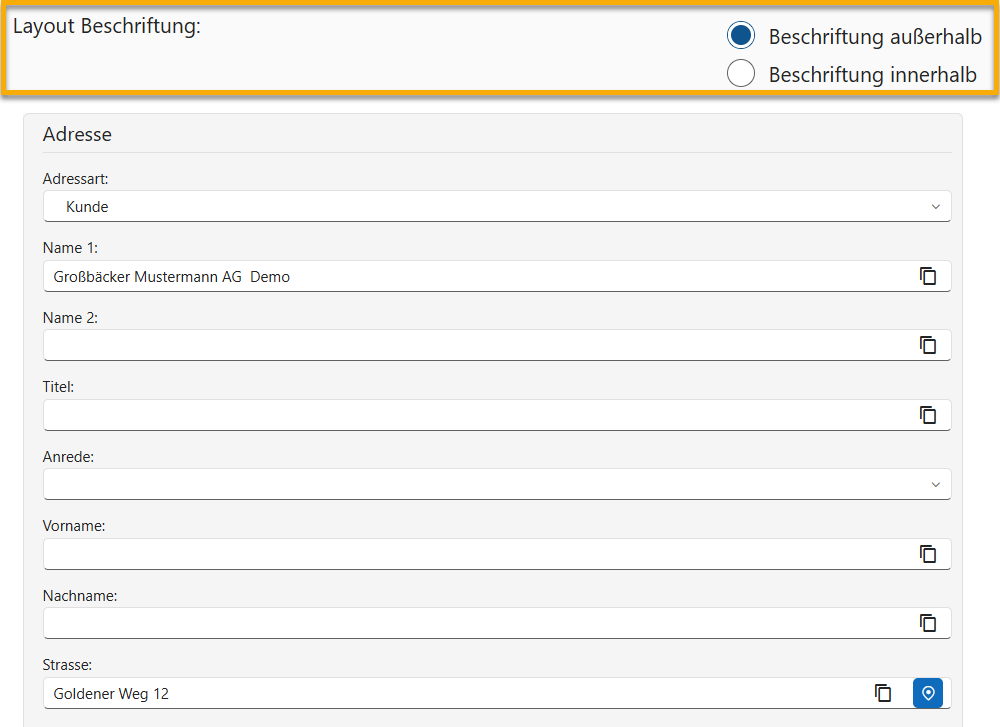
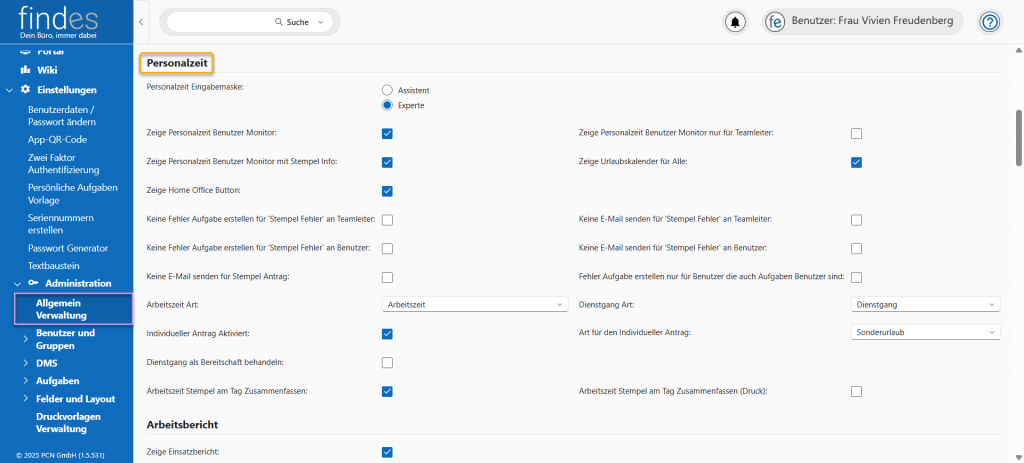
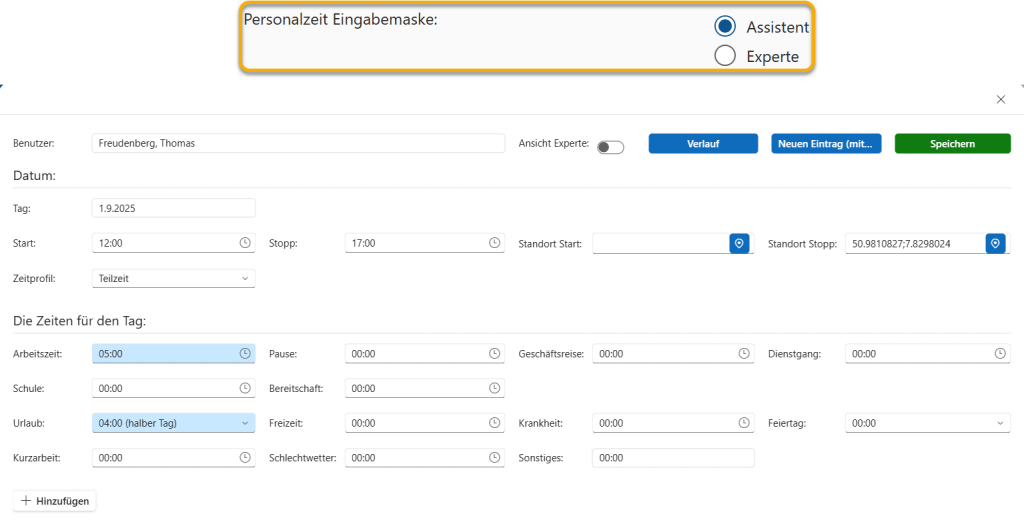
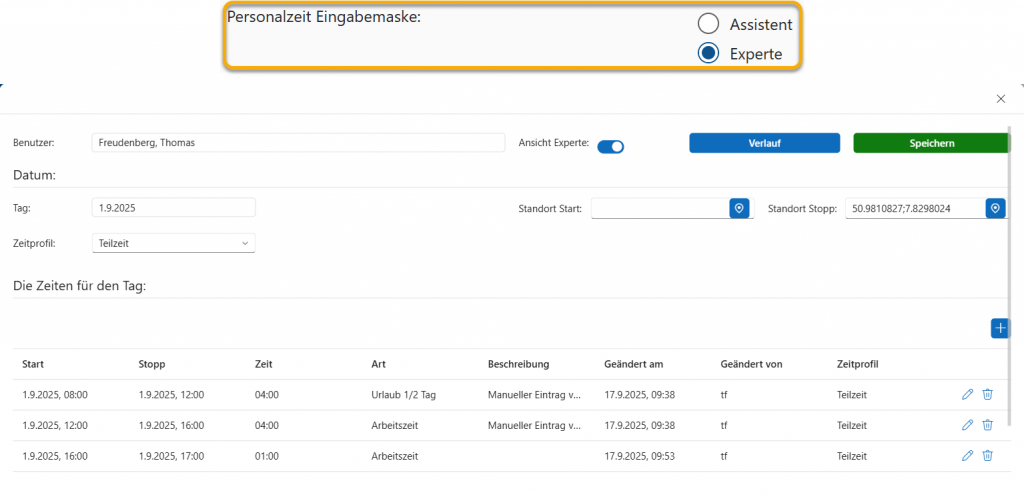
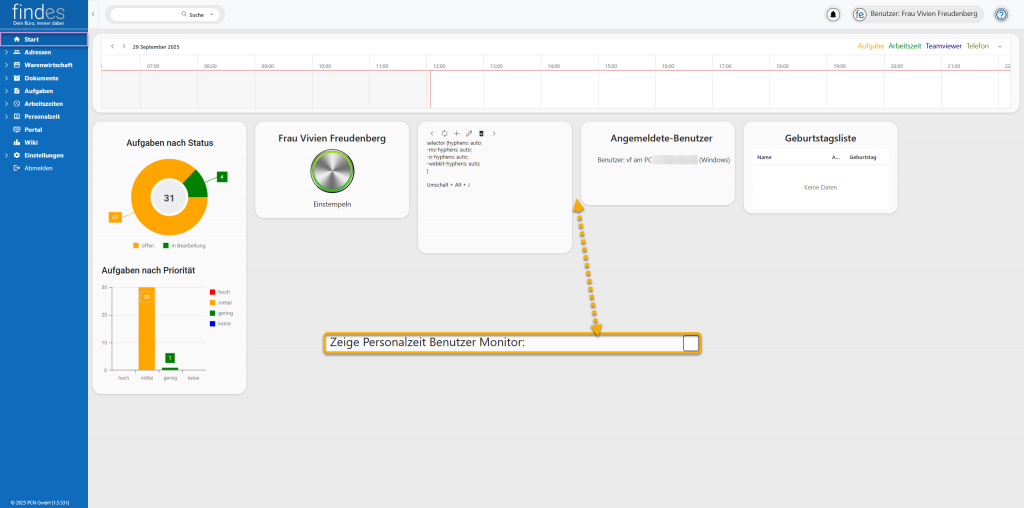
 Durch die Anklickbox können Sie auswählen, ob im Dashboard die Stempel-Benutzer angezeigt werden oder nicht.
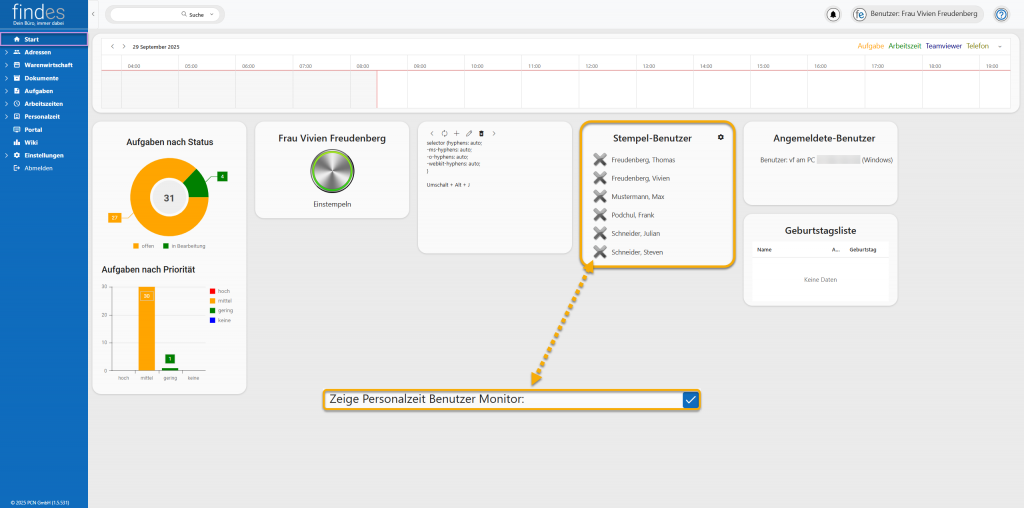
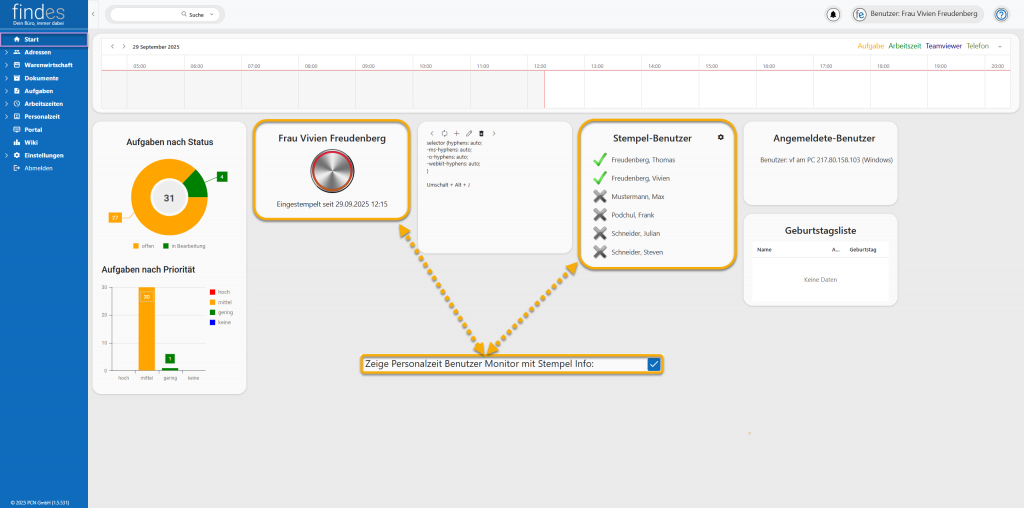
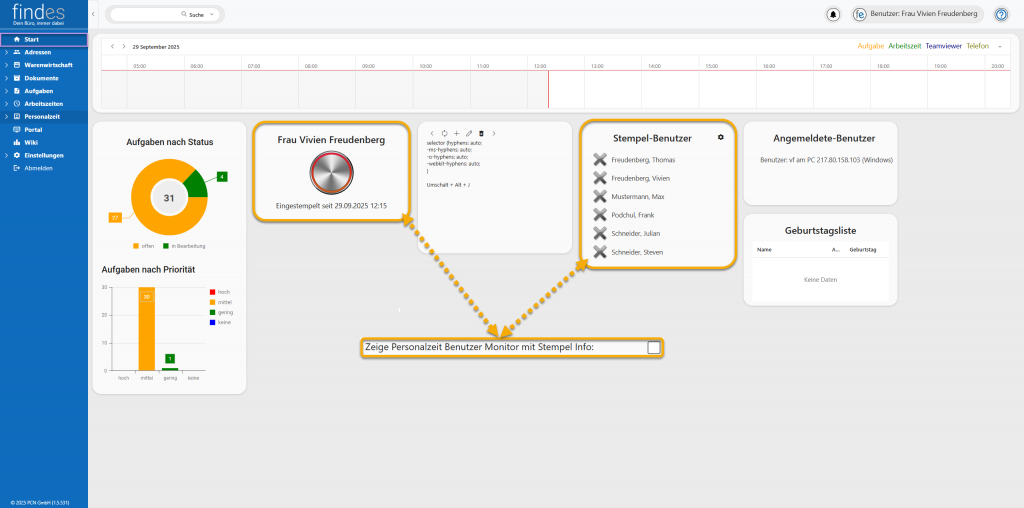
 Durch die Anklickbox können Sie auswählen, ob im Dashboard angezeigt werden soll, dass Stempel-Benutzer eingestempelt sind oder nicht.
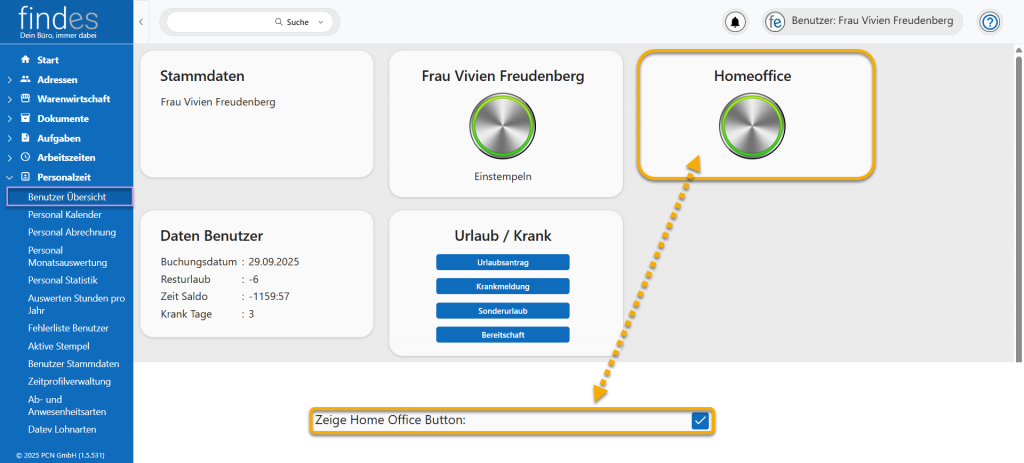
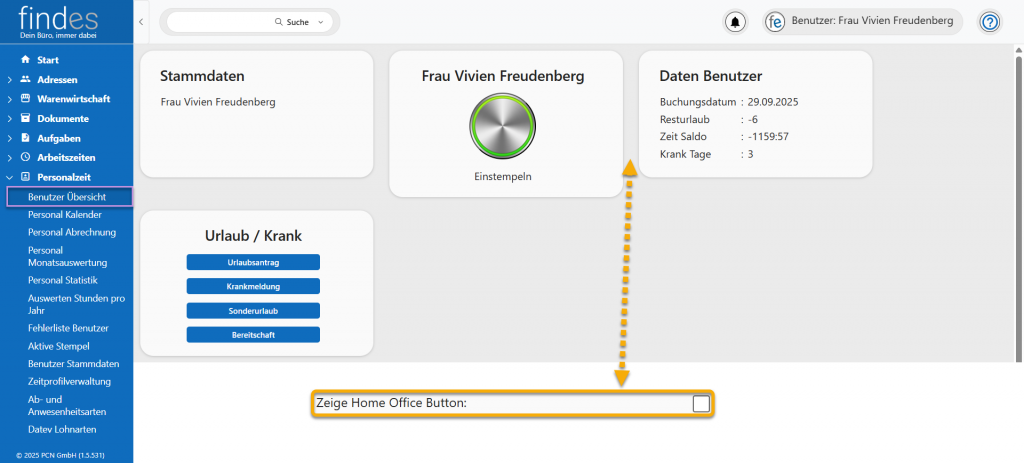
 Durch Auswählen der Anklickbox, können Sie im Modul Personalzeit unter „Benutzer Übersicht“ den Homeoffice Button ein- oder ausblenden lassen. Wofür der Homeoffice Button benutzt wird, erfahren Sie hier.
 Wenn der Haken gesetzt ist, können nur die Benutzer, die zur Gruppe Teamleiter gehören, im Dashboard das Fenster Stempel-Benutzer einsehen.
 Durch die Anklickbox können Sie auswählen, ob im Modul Aufgaben unter „Urlaubskalender“ alle Benutzer ausgewählt und angezeigt werden oder nur der eigene Urlaubskalender.
 Wurde vergessen sich ein- oder auszustempeln, wird keine Aufgabe für den Teamleiter erstellt, wenn der Haken gesetzt wurde.
 Ist der Haken gesetzt, wird keine E-Mail an den Teamleiter gesendet, wenn ein Benutzer vergessen hat sich ein- oder auszustempeln und eine Aufgabe dafür erstellt wurde.
 Ist der Haken gesetzt, wird keine Aufgabe für den Benutzer erstellt, wenn dieser vergessen hat, sich ein- oder auszustempeln.
 Ist der Haken gesetzt, wird keine E-Mail an den Benutzer gesendet, wenn dieser vergessen hat, sich ein- oder auszustempeln und eine Aufgabe dafür erstellt wurde.
 Wurde vergessen sich ein- oder auszustempeln und der Benutzer erstellt einen Stempel-Antrag, um die Zeiten zu korrigieren, wird an den Teamleiter oder den verantwortlichen Benutzer eine E-Mail geschickt, wenn der Haken nicht gesetzt ist. Wurde der Haken gesetzt, wird keine E-Mail verschickt.
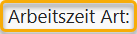 Wählen Sie durch Anklicken der Dropdown-Liste die Standard Arbeitszeit Art aus. Automatisch ist Arbeitszeit (08:00 Arbeitszeitstunden) ausgewählt. Haben Sie eine andere Arbeitszeit Art als Standard wählen Sie diese über die Dropdown-Liste aus.
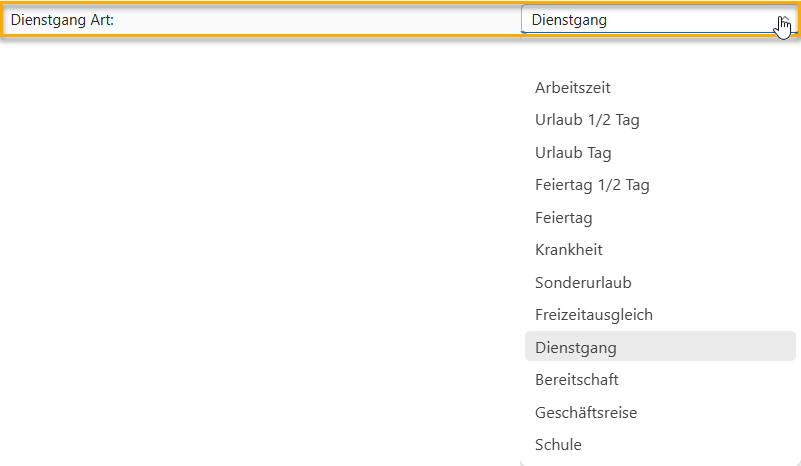
 Wählen Sie in der Dropdown-Liste die Art des Dienstgangs aus.
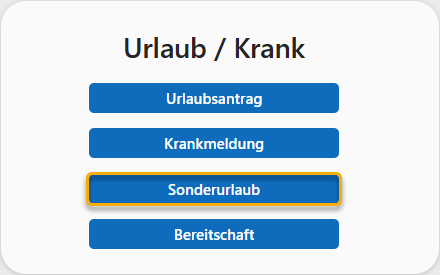
 Ist der Haken gesetzt, erscheint im Modul Personalzeiten unter „Benutzer Übersicht“ ein weiterer Button im Fenster „Urlaub/Krank„.
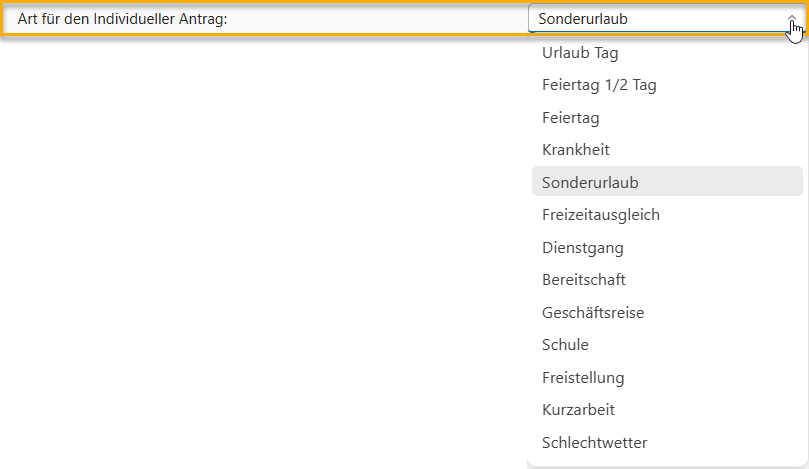
Automatisch ist Sonderurlaub ausgewählt. In den Einstellungen rechts neben der Anklickbox können Sie die Art des individuellen Antrags in der Dropdown-Liste auswählen.
 Durch Anklicken der Checkbox wird die Dienstgang Art als Bereitschaft behandelt.
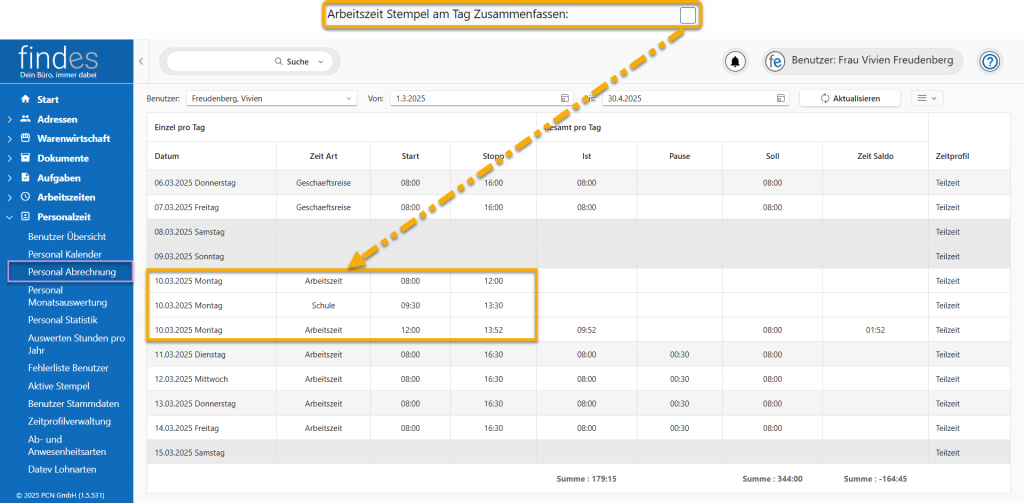
 Ist dieser Haken gesetzt, werden alle gestempelten Arbeitszeiten eines Benutzers, von einem Tag in der Tabelle „Personal Abrechnung“ im Modul Personalzeit als eine Zeit zusammengerechnet. Ist der Haken nicht gesetzt, stehen die einzelnen Arbeitszeiten eines Tages untereinander.
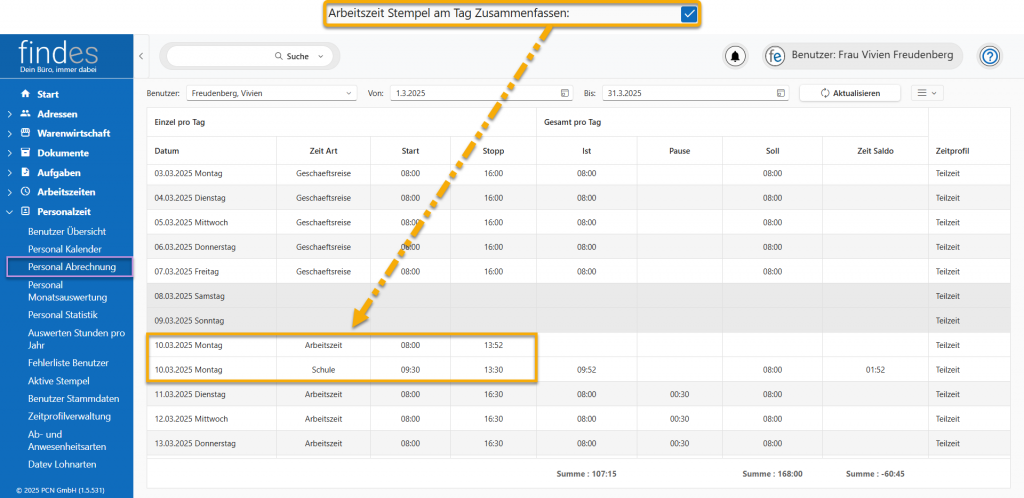
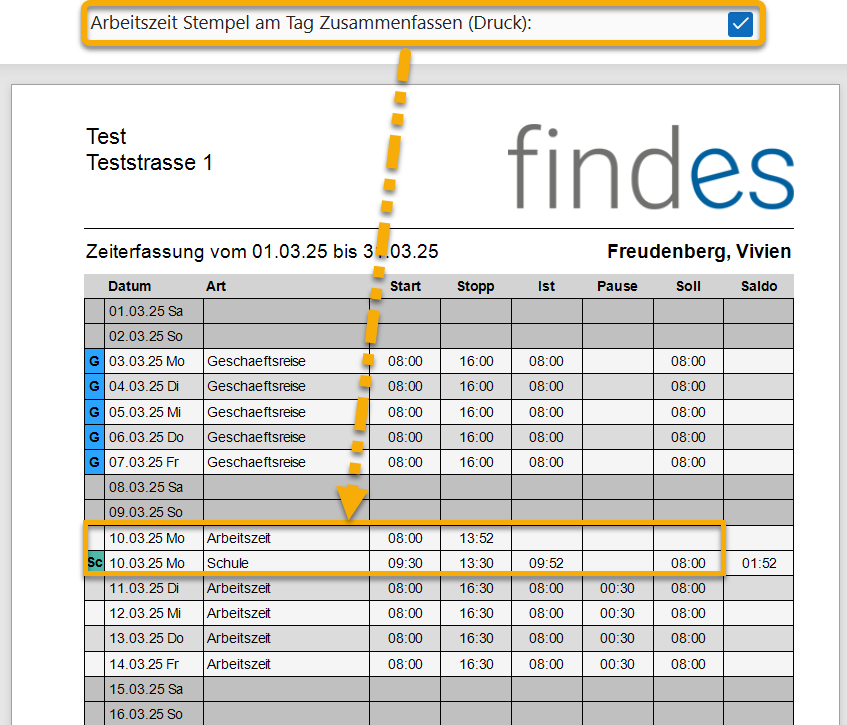
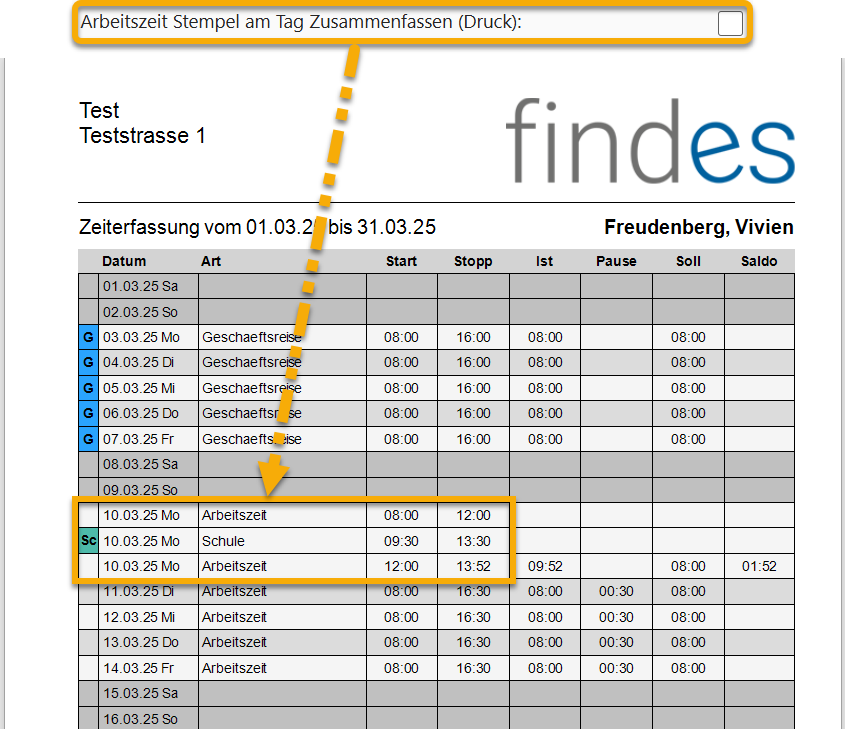
 Ist dieser Haken gesetzt, werden alle gestempelten Arbeitszeiten eines Benutzers, von einem Tag in der Druckansicht von „Personal Abrechnung“ als eine Zeit zusammengerechnet. Ist der Haken nicht gesetzt, stehen die einzelnen Arbeitszeiten eines Tages untereinander.
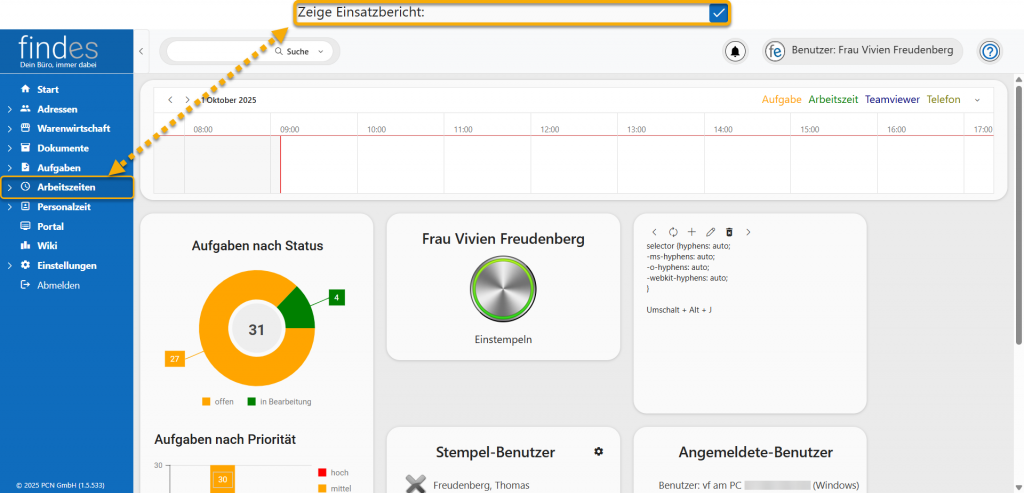
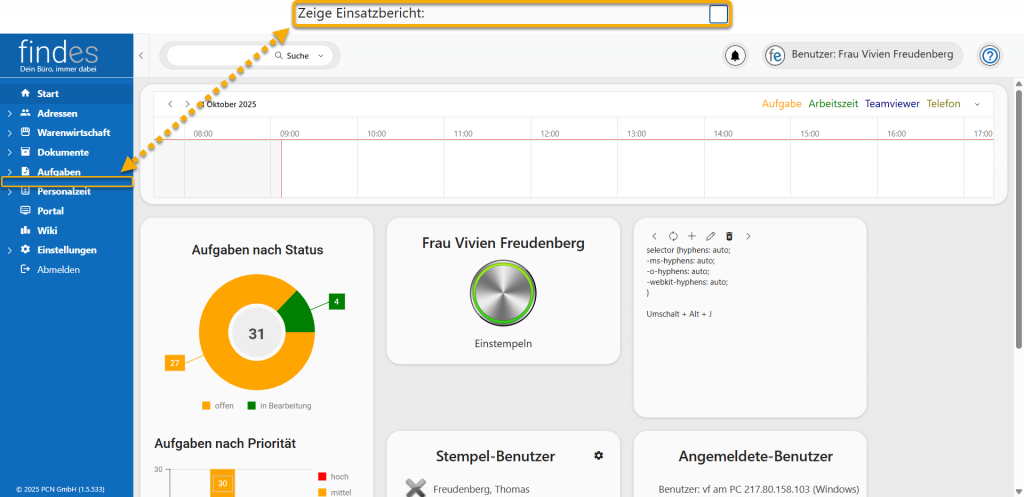
 Ist der Haken nicht gesetzt, wird das Modul Arbeitszeit nicht in findes angezeigt.
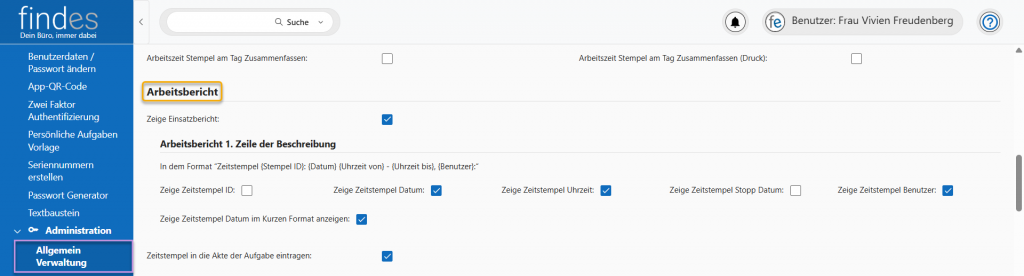
 Erstellen Sie einen Zeitstempel, steht in der 1. Zeile der Beschreibung: Datum, Zeiten und Benutzerkürzel zu dieser Arbeitszeit. In dieser Einstellung können Sie über die Anklickboxen auswählen, welche Infos in der 1. Zeile steht. Unter der Überschrift steht die Reihenfolge, wenn alles aktiviert ist. Darunter können Sie auswählen, ob die Stempel ID, Datum, Uhrzeit, Stopp-Datum, das Benutzerkürzel angezeigt werden soll oder nicht.

Darunter können Sie noch auswählen, ob das Datum im Kurzformat oder im Langformat dargestellt werden soll.

 Ist der Haken gesetzt wird der Zeitstempel im Modul Aufgabe in der Aktennotiz eingetragen.
Haben Sie alle Änderungen vorgenommen, scrollen Sie runter und klicken unten rechts auf Speichern und die Änderungen werden übernommen. Bei manchen Änderungen müssen Sie sich aus findes ab- und wieder anmelden, um diese zu übernehmen.

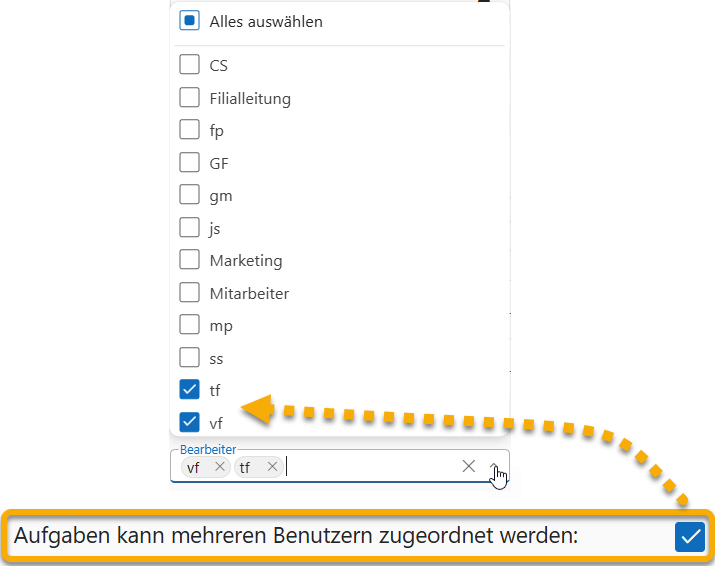
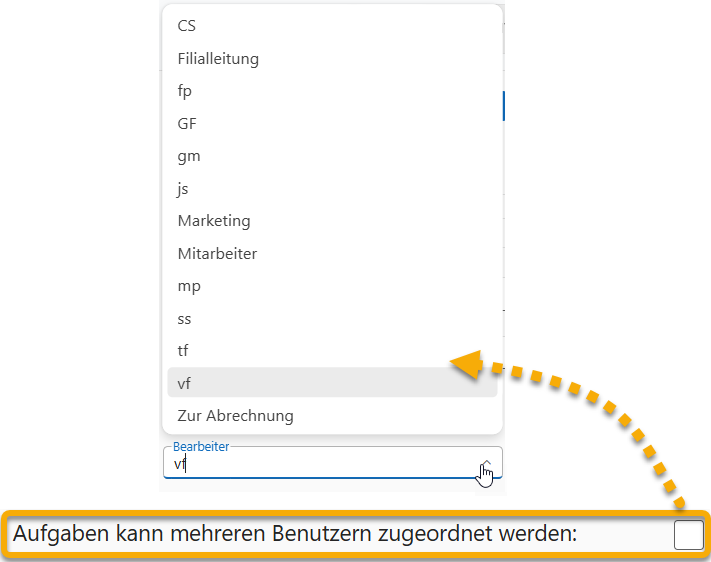
 Ist der Haken gesetzt, können für eine Aufgabe mehrere Benutzer und Gruppen zugeordnet werden. Ist der Haken nicht gesetzt, kann nur ein Benutzer oder eine Gruppe ausgewählt werden.
 Ist der Haken gesetzt werden für Service E-Mails, wie z.B. Aufgabenbenachrichtigungen, über den findes Client versendet. Über das Feld „Service-E-Mail Absender-E-Mail-Adresse“ tragen Sie die Mail ein, über die die Service Mails versendet werden sollen.

 Tragen Sie ein, was im Betreff-Feld stehen soll, wenn Sie ein Service-E-Mail versenden, z.B. Aufgabenbenachrichtigungen.


Wählen Sie aus, wie viele Einträge aus der Untertabelle Sie bei der Benachrichtigung durch die Glocke sehen möchten. Automatisch sind drei Eintragungen ausgewählt. Tragen Sie 0 ein, werden alle Einträge angezeigt.
Haben Sie alle Änderungen vorgenommen, scrollen Sie runter und klicken unten rechts auf Speichern und die Änderungen werden übernommen. Bei manchen Änderungen müssen Sie sich aus findes ab- und wieder anmelden, um diese zu übernehmen.

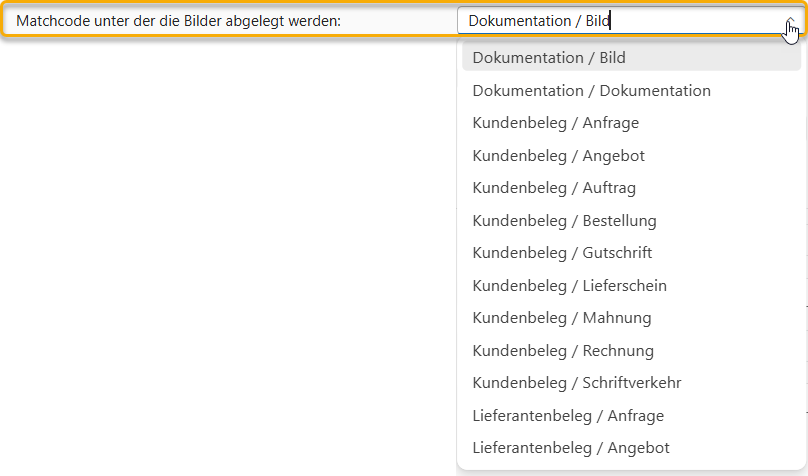
 Wählen Sie in der Dropdown-Liste aus, unter welchem Matchcode Bilder abgelegt werden sollen. Automatisch ist der Matchcode „Dokumentation/Bilder“ ausgewählt.
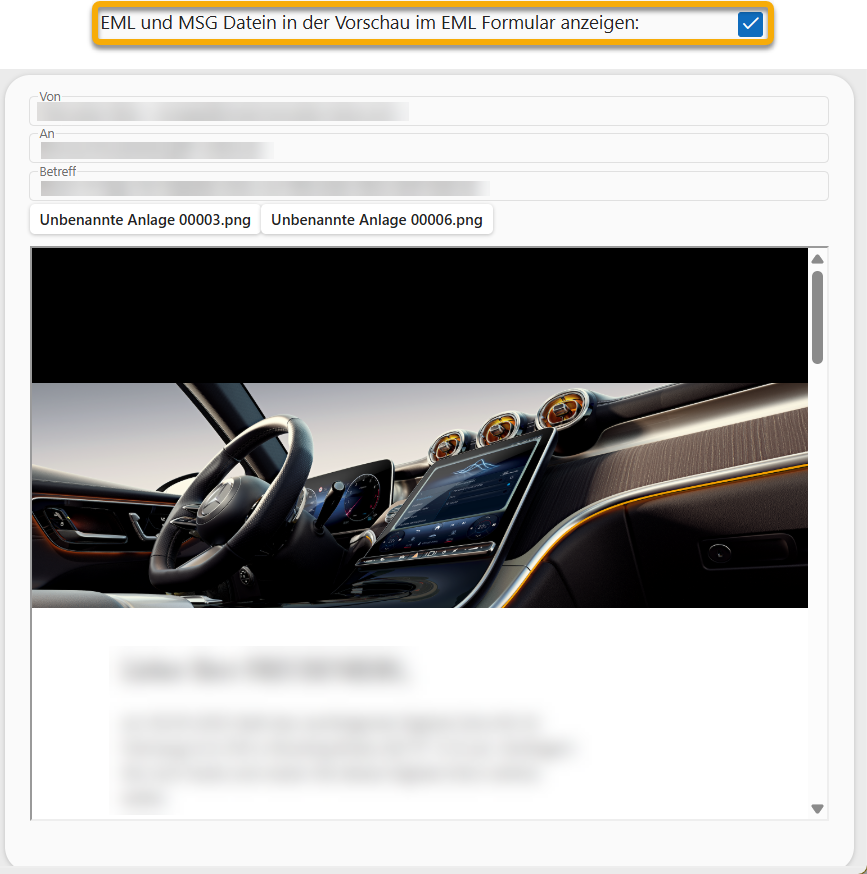
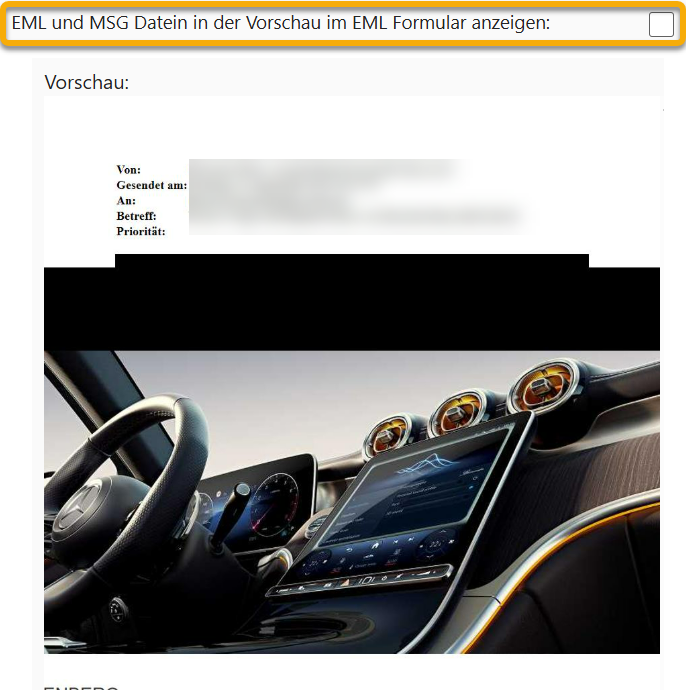
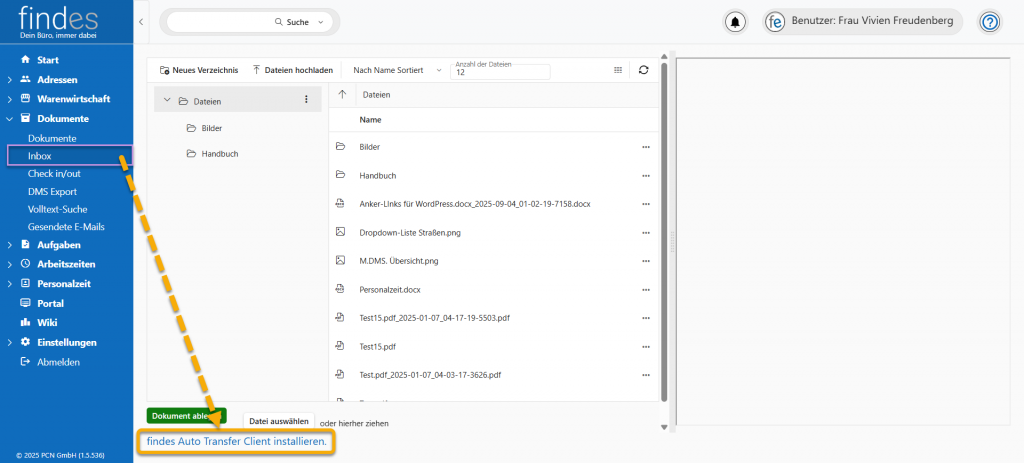
 Wählen Sie aus, ob eine E-Mail, die Sie im DMS hochgeladen haben, als Bild oder als EML angezeigt werden soll.
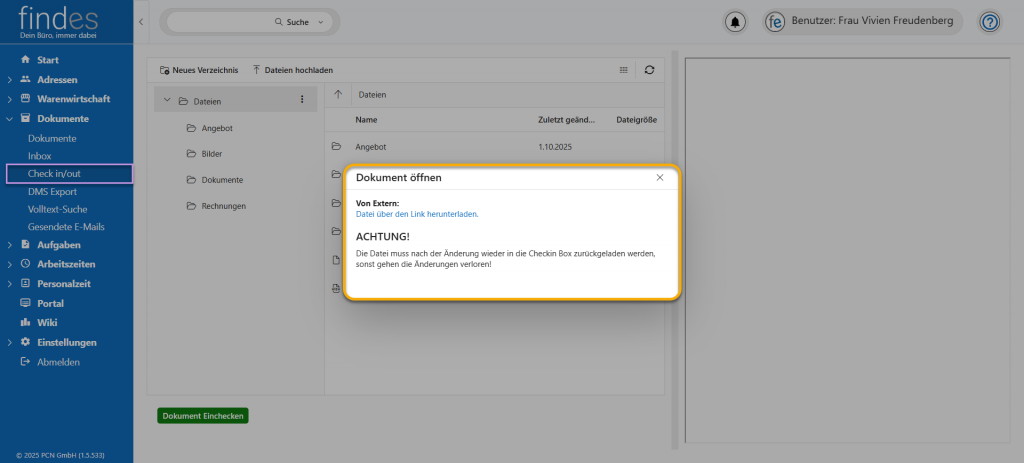
 Ist der Haken gesetzt, erscheint beim DMS-Check-out das Hinweisfenster. In diesem steht zum Einem, dass man die Datei über den Link herunterladen kann, wenn man ein externer Benutzer ist. Zum anderen steht dort der Hinweis, dass man das Dokument nach dem Bearbeiten wieder einchecken muss. Ist der Haken nicht gesetzt, erscheint dieses Hinweisfenster nicht.
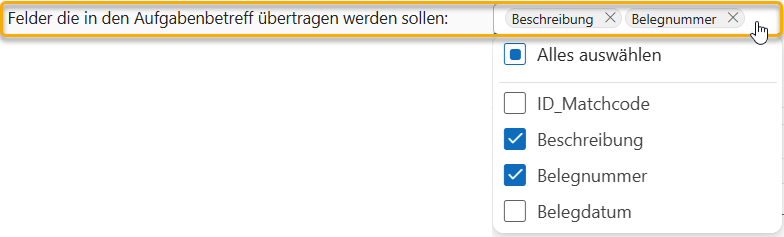
 Wählen Sie über das Dropdown Fenster aus, welche Felder, z.B.: Beschreibung, Belegnummer, in das Feld Betreff bei einer Aufgabenerstellung zu einem Dokument, z.B. Dokument konnte nicht abgelegt werden, angezeigt werden soll.

 Wählen Sie über den Lupen-Button die Adresse aus, unter der alle erstellten Wiki Dokumente abgelegt werden sollen. Es öffnet sich ein Fenster und mit einem Doppelklick auf die gewünschte Adresse, wird diese ausgewählt und erscheint im Feld.
 Wählen Sie in der Dropdown-Liste den Matchcode aus, unter dem das Wiki Dokument abgelegt werden soll und einsehbar ist.
 Wählen Sie über den Lupen-Button die Adresse aus, unter der alle von der Gruppe QM (Qualitätsmanagement) erstellten Wiki Dokumente abgelegt werden sollen. Es öffnet sich ein Fenster und mit einem Doppelklick auf die gewünschte Adresse, wird diese ausgewählt und erscheint im Feld.
 Wählen Sie in der Dropdown-Liste den Matchcode aus, unter dem das QM (Qualitätsmanagement) Wiki Dokument abgelegt werden soll und einsehbar ist.
Haben Sie alle Änderungen vorgenommen, scrollen Sie runter und klicken unten rechts auf Speichern und die Änderungen werden übernommen. Bei manchen Änderungen müssen Sie sich aus findes ab- und wieder anmelden, um diese zu übernehmen.
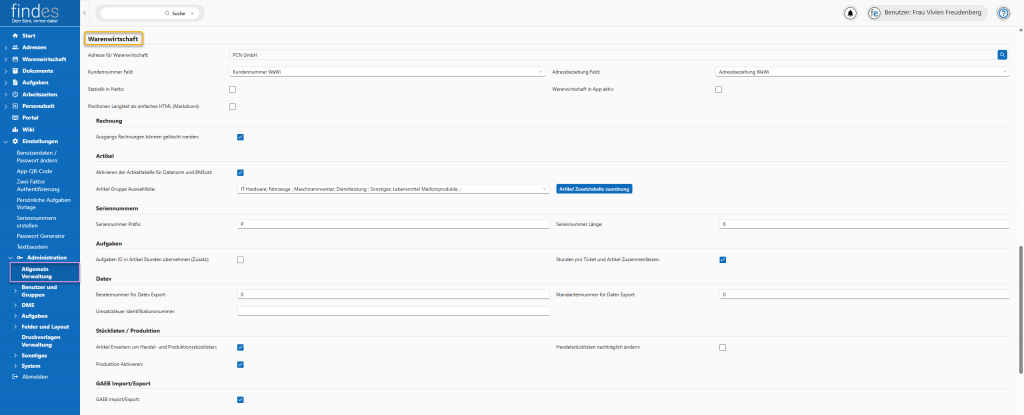
 Wählen Sie über das Lupenfeld die Adresse für Ihre ZUGFeRD-Rechnung aus. Es öffnet sich ein Fenster, mit allen in findes befindlichen Adressen. Wählen Sie die gewünschte Adresse mit einem Doppelklick aus. Das Fenster schließt sich wieder und die Adresse erscheint im Feld.
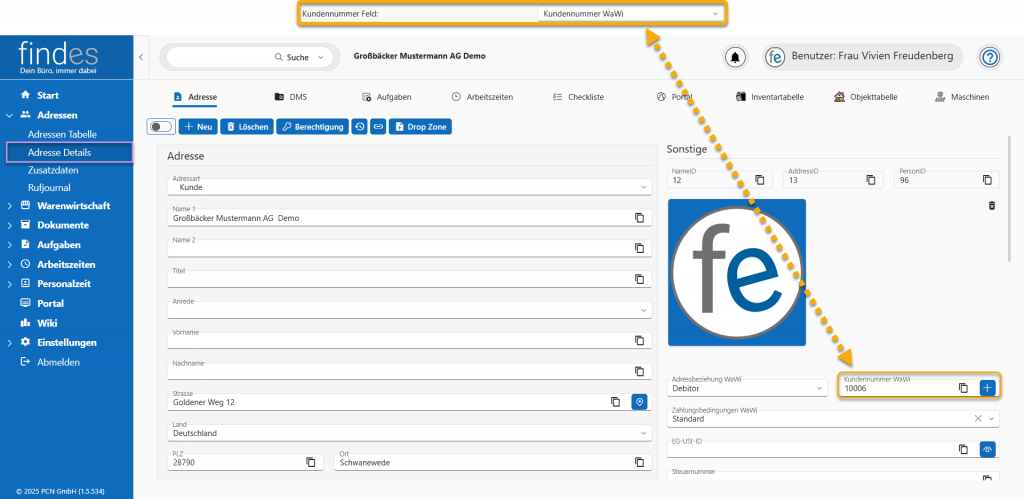
 Wählen Sie über die Dropdown-Liste aus, aus welchem Adressfeld die Kundennummer in den jeweiligen Wawi-Beleg verwendet wird.
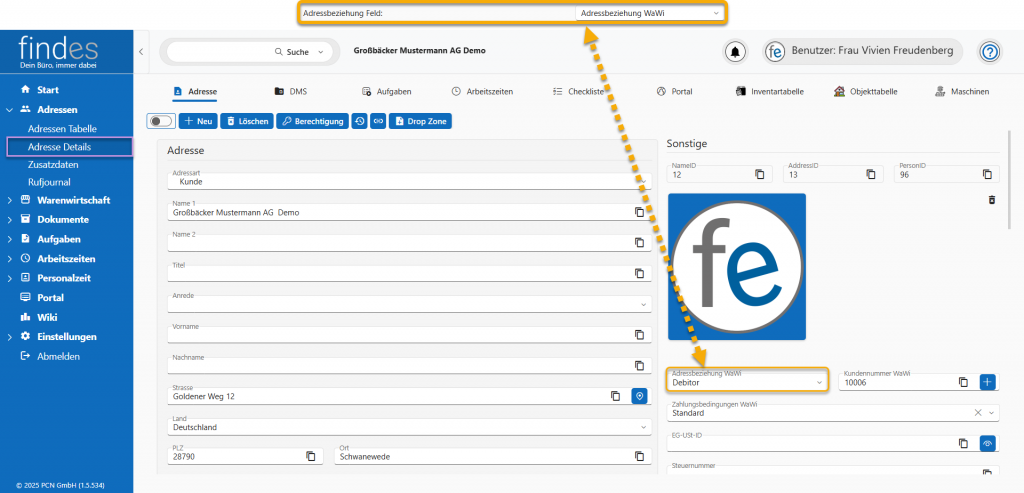
 Wählen Sie über die Dropdown-Liste aus, aus welchem Adressfeld die Adressbeziehung (Kreditor oder Debitor) für das Modul Warenwirtschaft ausgelesen wird.
 Durch Auswählen der Anklickbox, wird im Dashboard Warenwirtschaft die Netto-Angaben in der Tabelle dargestellt.
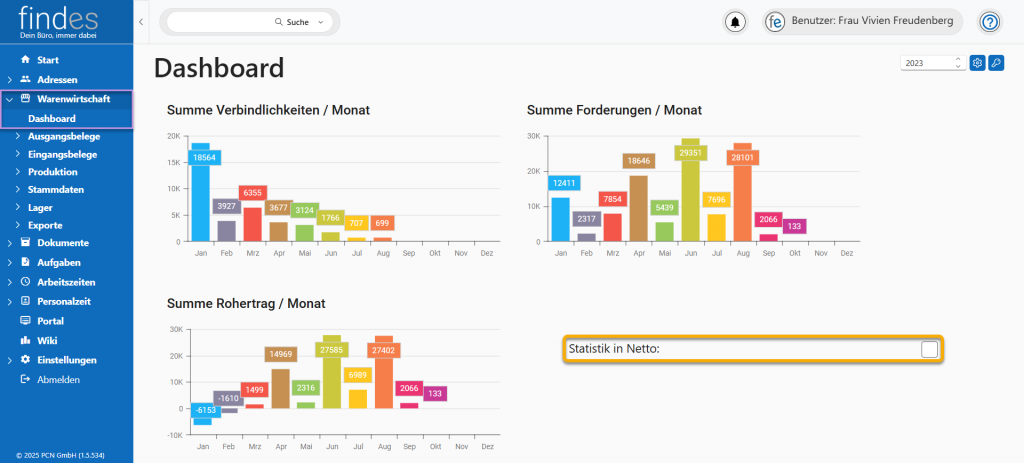
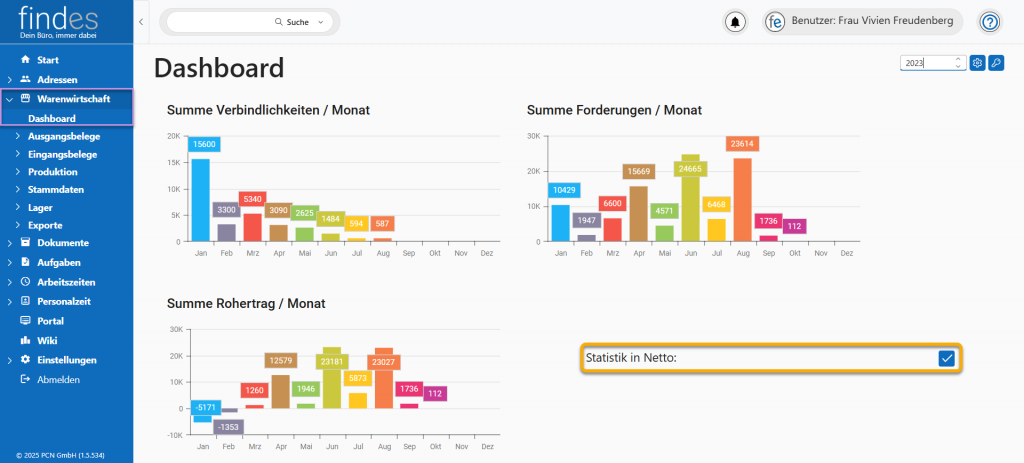
 Ist der Haken gesetzt, wird das Modul Warenwirtschaft in der findes App angezeigt.
 Ist der Haken gesetzt, können Sie durch Markdown (vereinfachte Auszeichnungssprache) den Langtext der einzelnen Positionen typografisch gestalten. Zum Beispiel durch # eine Überschrift markieren oder * für kursive und ** für Fettschrift.
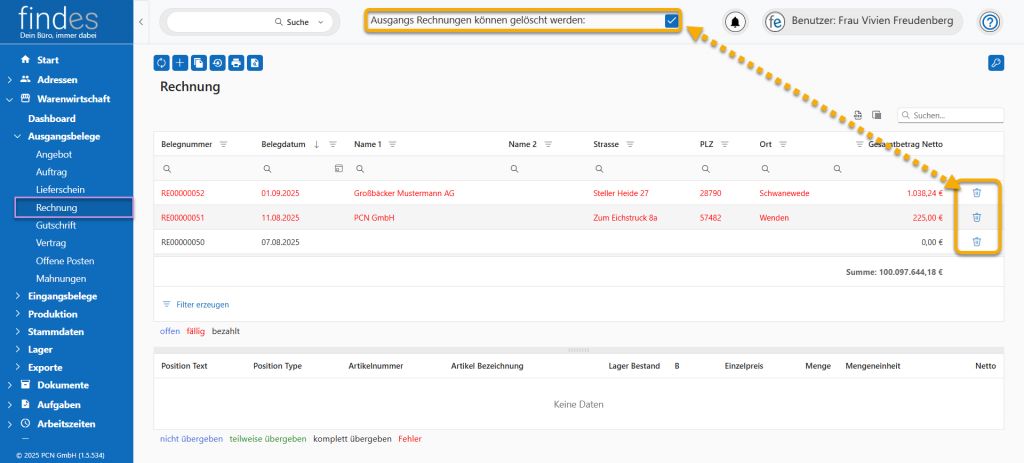
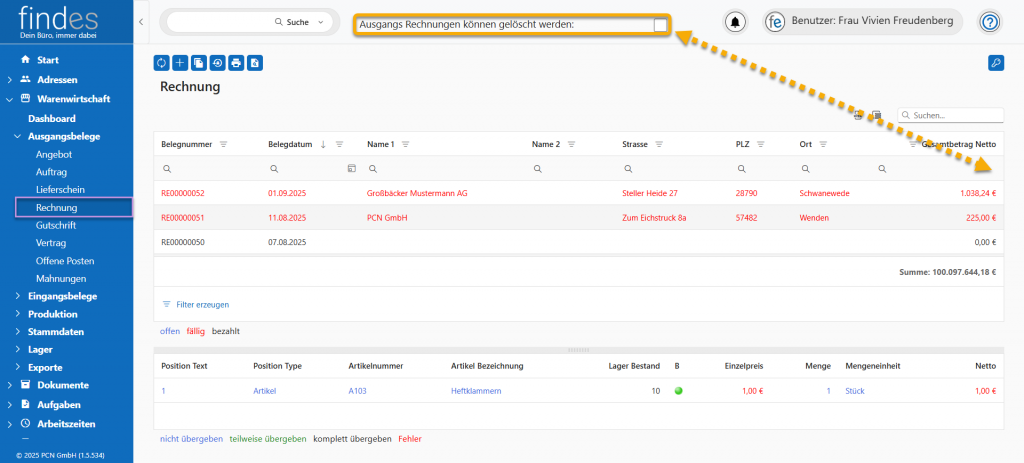
 Ist dieser Haken gesetzt, können Rechnungen aus dem Bereich Ausgangsbelege gelöscht werden.

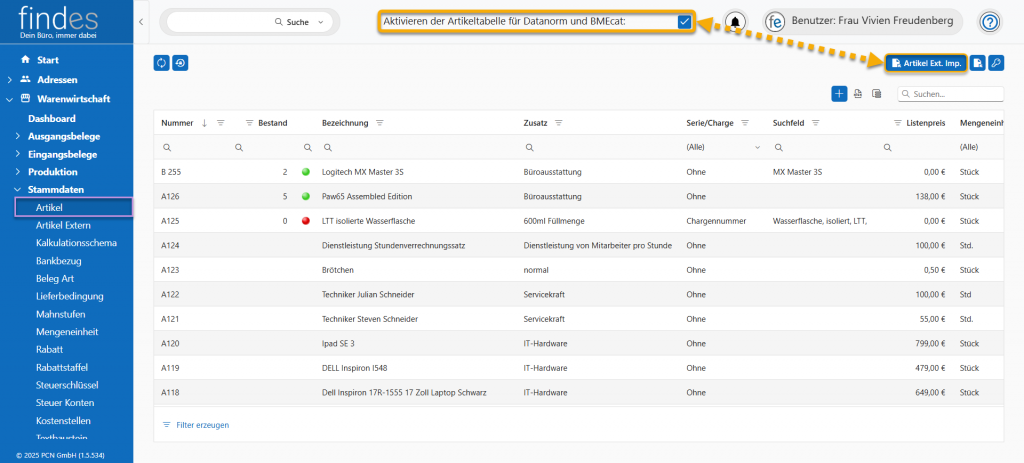
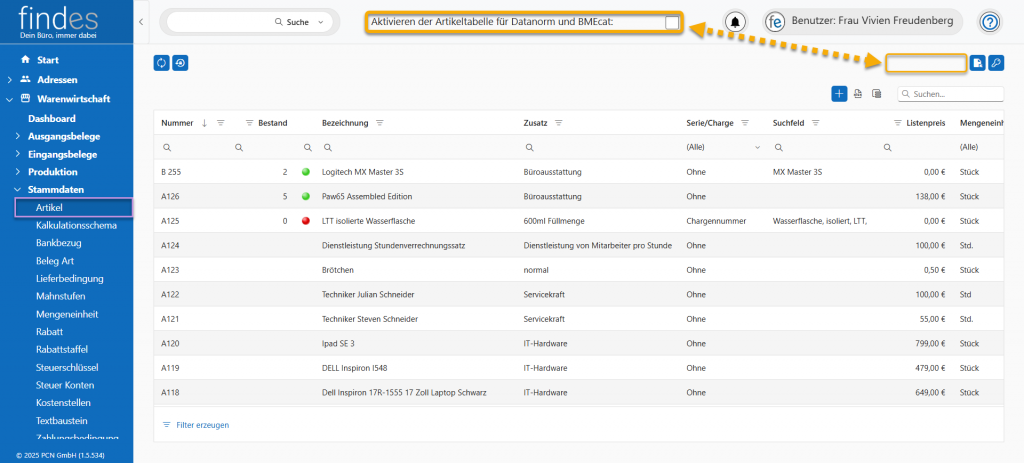
 Ist dieser Haken gesetzt, können Artikeltabellen mit Datanorm und BMEcat nach findes geladen werden.
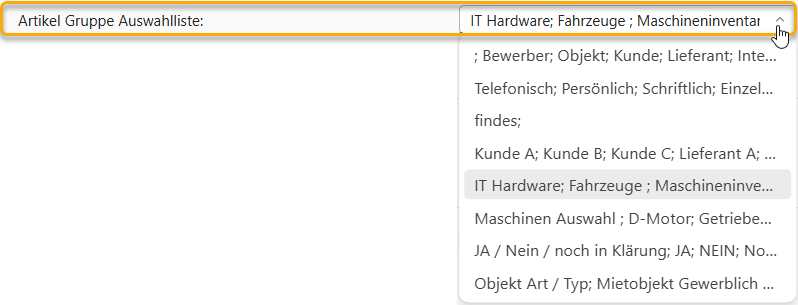
 Wählen Sie über die Dropdown-Liste aus welcher Liste an Artikelgruppen beim Erstellen oder Bearbeiten eines neuen Artikels auswählbar sind.
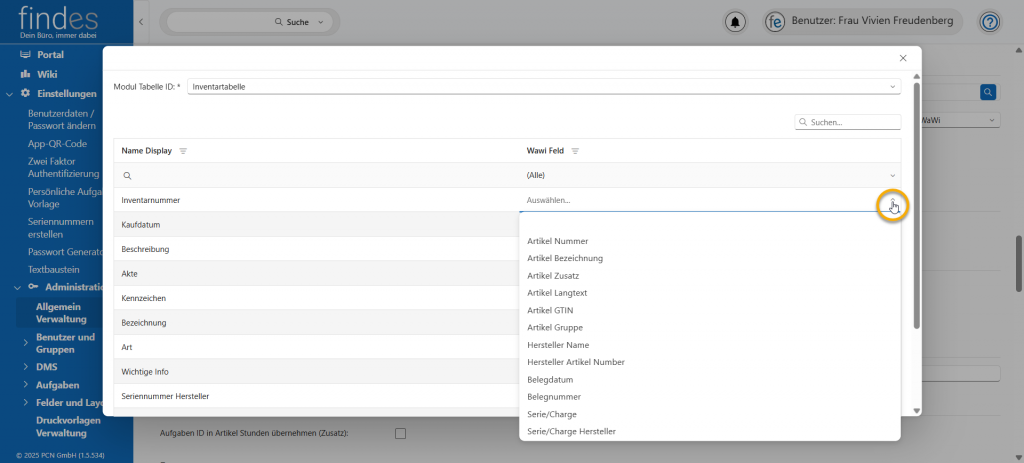
 Ordnen Sie Artikelbezeichnungen den Zusatztabellen zu. Es öffnet sich ein Fenster, oben können Sie zwischen Ihren Zusatztabellen auswählen. Diese finden Sie im Modul Adressen, im Reiter einer ausgewählten Adresse.

Links in der Tabelle stehen die Felder, die in den Zusatztabellen eingefügt wurden und rechts können Sie das entsprechende Wawi Artikelfeld hinzufügen.
Beispiel: In der Zusatztabelle „Inventartabelle“ haben Sie das Feld „Beschreibung„, klicken Sie rechts auf das freie Feld in der Spalte „Wawi Feld“ und wählen „Artikel Bezeichnung“ aus. Fügen Sie in die Adressbezogene Tabelle einen neuen Artikel hinzu, dann erscheint im Feld „Beschreibung„, dass was im Feld „Artikel Bezeichnung“ des ausgewählten Artikels steht. Haben Sie alles ausgewählt, klicken Sie unten rechts auf Speichern und die Änderungen werden übernommen, das Fenster schließt sich wieder.
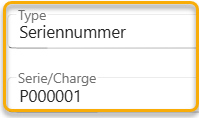
Tragen Sie unter dem Punkt „Seriennummer Präfix“ ein, mit welchem Buchstaben, Zahl oder Zeichen jede, durch findes erstellte, Seriennummer anfangen soll.

Tragen Sie unter dem Punkt „Seriennummer Länge“ ein, wie lang die, durch findes erstellte, Seriennummer sein soll.

 Ist der Haken gesetzt, können im Modul Warenwirtschaft in den Lieferscheinen Aufgaben ID in das Feld „Artikel Zusatz“ übertragen werden.
 Ist dieser Haken gesetzt werden die gestempelten Zeiten eines Tickets bei Übernahme in einen Wawi-Beleg zusammengerechnet und nicht einzeln aufgelistet. Dabei werden sowohl die Zeiten von einem als auch von mehreren Benutzern zusammengerechnet, solange diese dem gleichen Stundenpreis zugeordnet sind.
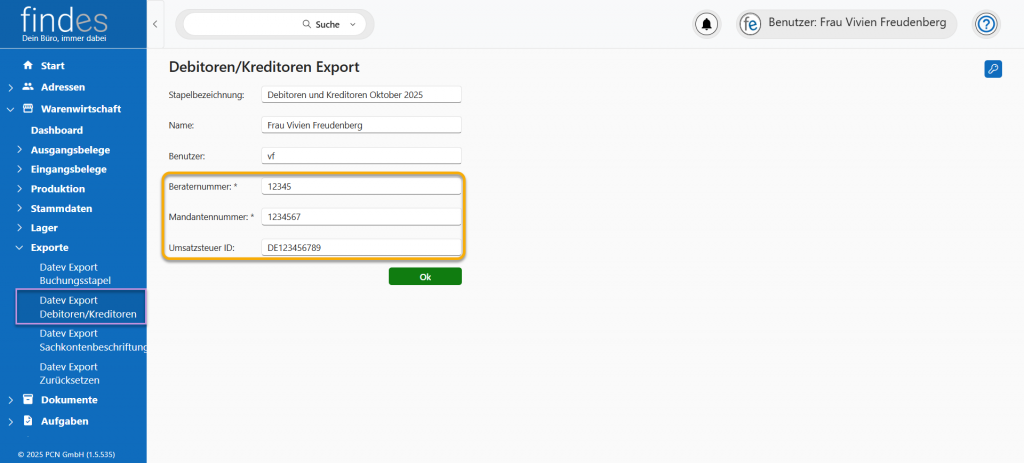
 Tragen Sie hier die Beraternummer für den Datev Export im Modul Warenwirtschaft ein.
 Tragen Sie hier die Mandantennummer für den Datev Export im Modul Warenwirtschaft ein.
 Tragen Sie hier die Umsatzsteuer Identifikationsnummer für den Datev Export ein.

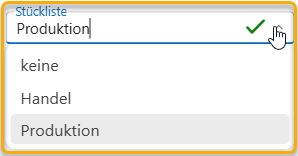
 Ist der Haken gesetzt, erscheint in den Artikeldetails links über dem Feld „Nummer“ ein Dropdown-Feld, in dem Sie auswählen können, ob es sich bei der Stückliste um einen Handelsartikel handelt. Ist dieser Punkt ausgewählt, erscheint daneben ein neuer Button. Klicken Sie diesen an, öffnet sich ein neues Fenster mit den Stücklisten. Wählen Sie den entsprechenden durch einen Doppelklick aus.
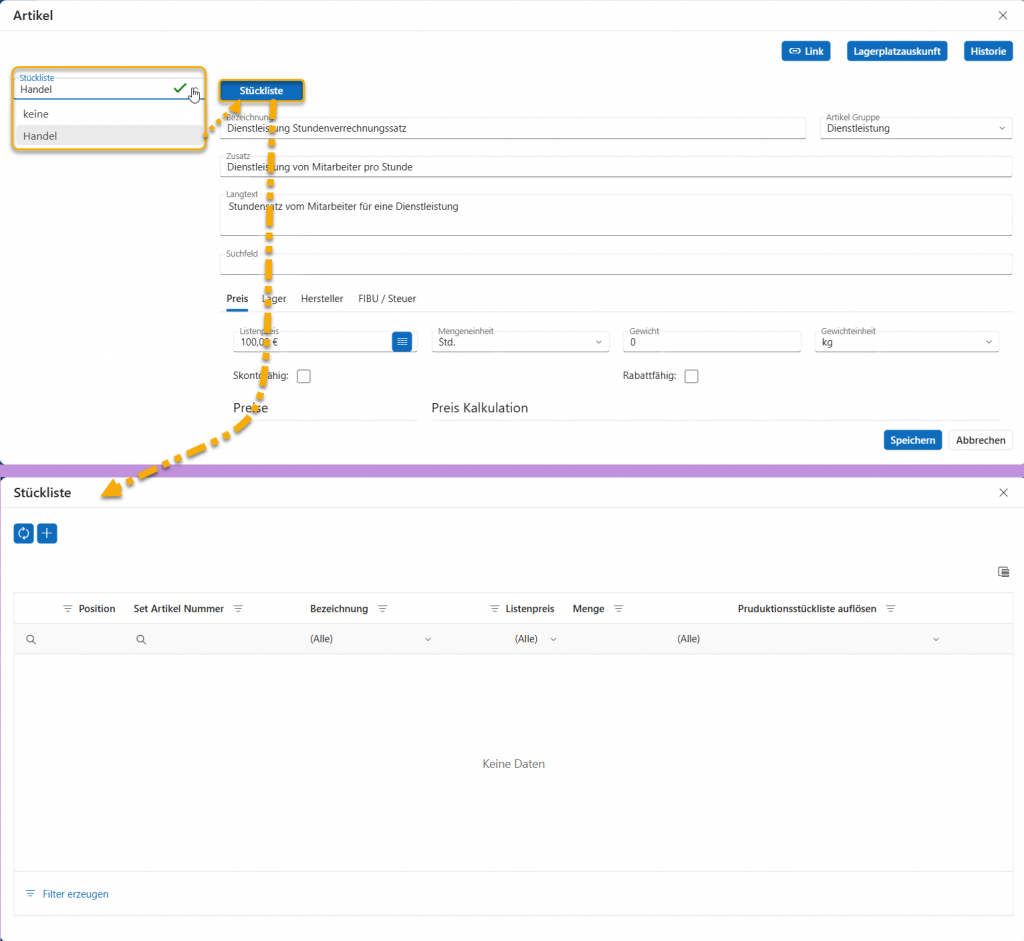
Ist in den Einstellungen der Haken bei „Produktion aktivieren“ gesetzt, erscheint noch eine Auswahlmöglichkeit „Produktion„. Dabei können Sie auch aus der Stückliste wählen.
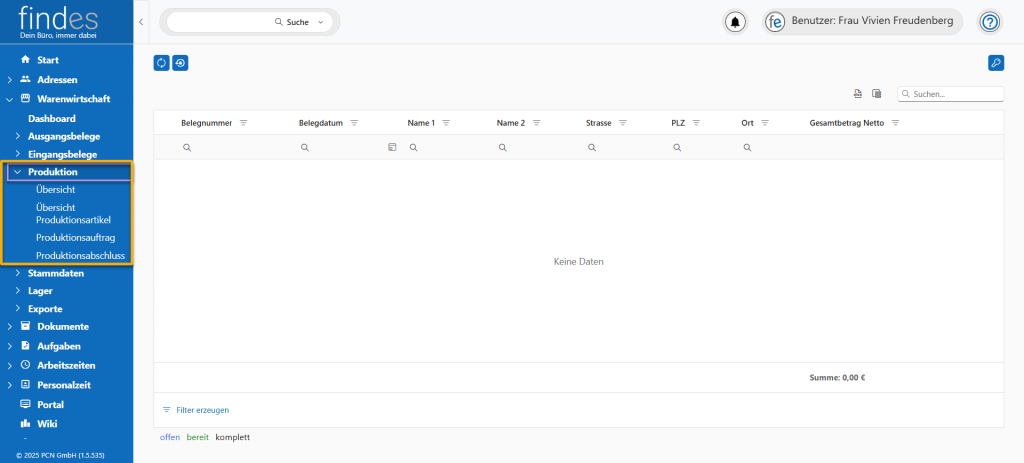
 Produzieren Sie in Ihrem Unternehmen eigene Waren, können Sie durch setzen des Hakens, im Modul Warenwirtschaft den Unterpunkt „Produktion“ freischalten. Scrollen Sie runter und klicken unten rechts auf Speichern, um die Änderung zu übernehmen.
 Ist der Haken gesetzt können Handelsstücklisten nachträglich bearbeitet werden.
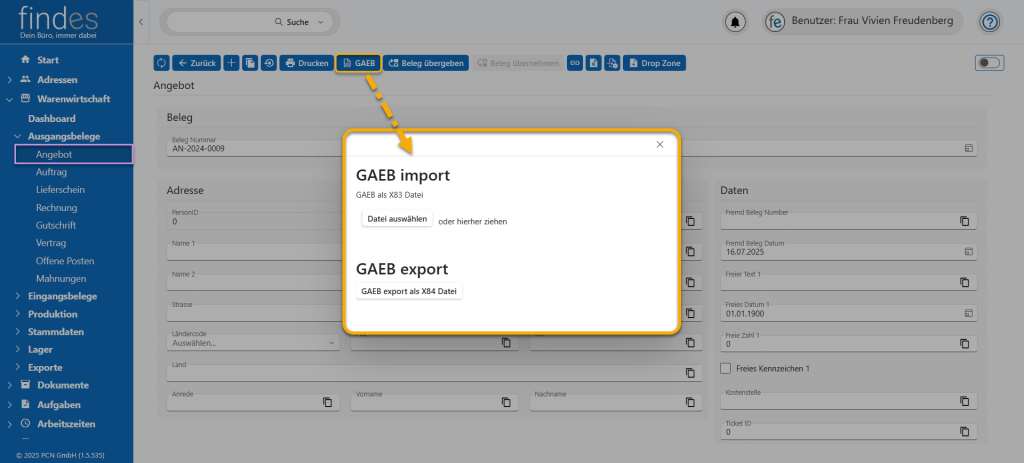
 Ist dieser Haken gesetzt, können Sie GAEB-Dateien in findes hochladen. Unter dem Modul Warenwirtschaft in Ausgangsbelege „Angebot“, können Sie ein neues Angebot erstellen und in den Angebotsdetails oben erscheint ein neuer blauer Button in der Liste. Klicken Sie diesen an und ein kleines Fenster öffnet sich. Klicken Sie auf Datei auswählen oder ziehen Sie die entsprechende X83 Datei in das Feld hinein. Die Daten werden in findes hochgeladen und Sie können Ihr Angebot erstellen. Soll die Datei exportiert werden, um Sie an den Ausschreibenden zurückzuschicken, klicken Sie wieder auf den blauen Button und wählen im Fenster „GAEB Export als X84 Datei„.


 Ist der Haken aktiviert, wird Ihr findes mit Ihrer Office365 E-Mail und Ihrem 0365-Kalender verknüpft.
 Ist der Haken gesetzt, wird die Microsoft Graph API verwendet, um Ihr findes mit Office365 zu verknüpfen.
In den darunterliegenden Feldern geben Sie die Client-ID, Mandant-ID und den Clientschlüssel eintragen. Anschließend tragen Sie noch das Ablaufdatum Ihres Office365 ein. Hierüber bekommen Sie keine Erinnerung Ihr Office365 zu verlängern.
TIPP: Erstellen Sie sich in findes ein Ticket für den Ablauf des Clientschlüssel und setzen Sie das Datum ein paar Tage vor das eigentliche Ablaufdatum, um Ihr Office365 zeitig zu verlängern.
Haben Sie alle Änderungen vorgenommen, scrollen Sie runter und klicken unten rechts auf Speichern und die Änderungen werden übernommen. Bei manchen Änderungen müssen Sie sich aus findes ab- und wieder anmelden, damit diese übernommen werden.




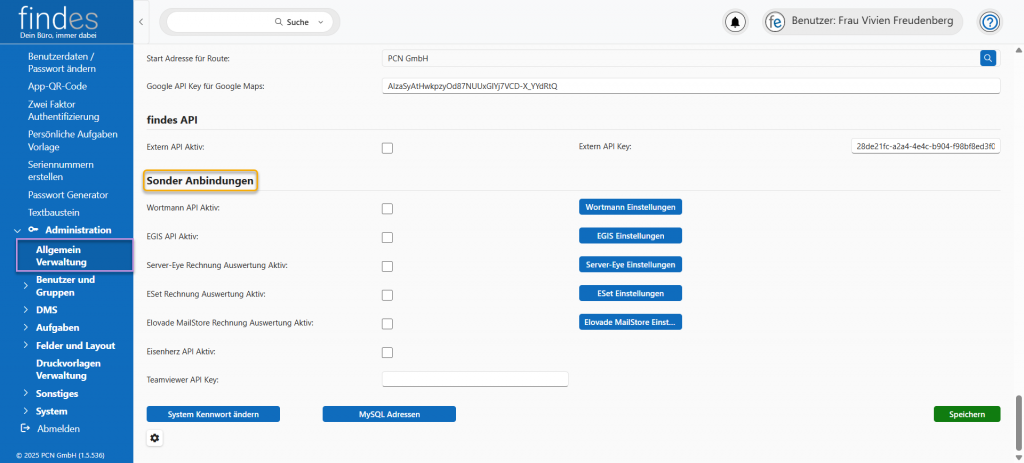
Aktivieren Sie verschiedene APIs.
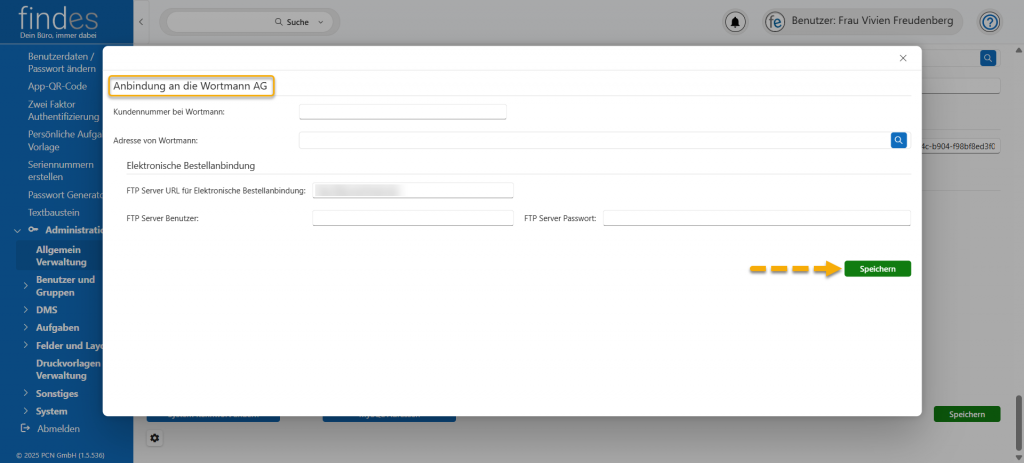
 Setzen Sie den Haken, wenn Sie die Wortmann API aktivieren möchten. Klicken Sie auf den blauen Button „Wortmann Einstellungen“. Es öffnet sich ein Fenster, in das Sie Ihre Kundennummer von Wortmann eintragen. Über das Lupensymbol im Feld „Adresse von Wortmann“ wählen Sie über Ihr findes Adressen Modul die Wortmann Adresse aus. Für die elektronische Bestellanbindung tragen Sie die FTP Server URL, den Benutzernamen und das Passwort ein. Klicken Sie anschließend rechts auf Speichern, um die Daten zu übernehmen. Das Fenster schließt sich wieder.
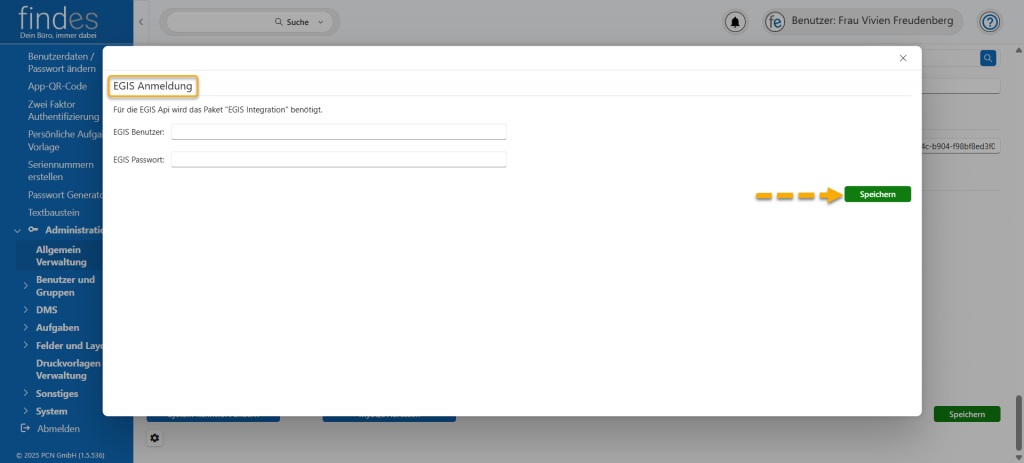
 Setzen Sie den Haken, wenn Sie die EGIS API aktivieren möchten. Klicken Sie auf den blauen Button „EGIS-Einstellungen“. Es öffnet sich ein Fenster, in dass Sie Ihren EGIS-Benutzernamen und Passwort eintragen. Denken Sie daran, Sie benötigen dafür die EGIS-Integration. Klicken Sie anschließend rechts auf Speichern, um die Daten zu übernehmen. Das Fenster schließt sich wieder.
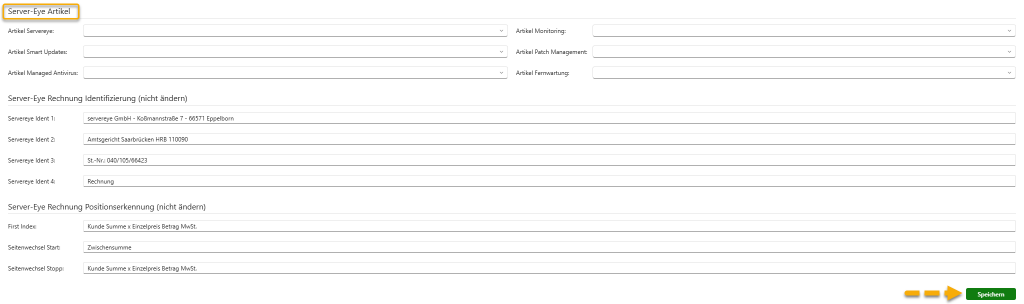
 Setzen Sie den Haken, wenn Sie die Server-Eye Rechnungsauswertung aktivieren möchten. Klicken Sie auf den blauen Button „Server-Eye Einstellungen“. Es öffnet sich ein Fenster, mit allen Angaben, die Sie für die Rechnungsauswertung eintragen können. Im ersten Abschnitt tragen Sie über die Dropdown-Listen in den Feldern die Server-Eye Artikel ein. Die darunterliegenden Abschnitte sind schon vorausgefüllt und sollten nicht geändert werden. Klicken Sie anschließend rechts auf Speichern, damit die Daten übernommen werden. Das Fenster schließt sich wieder.
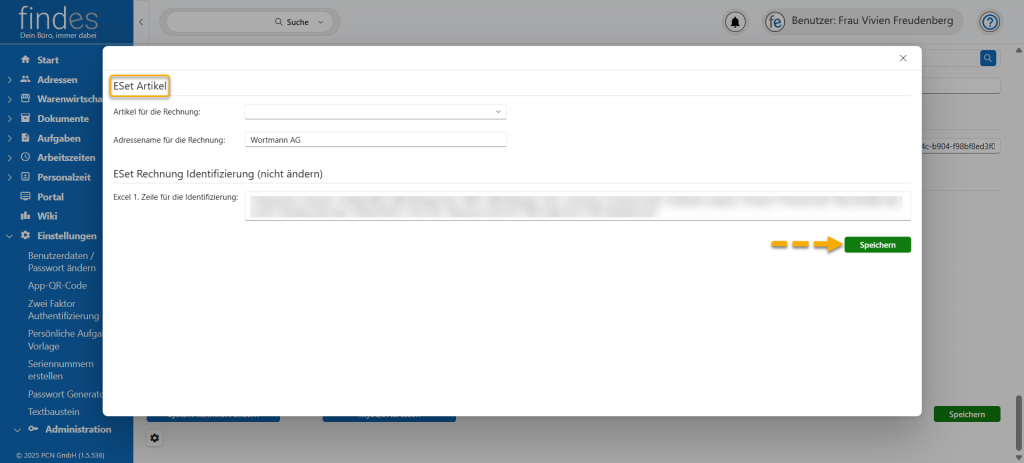
 Setzen Sie den Haken, um die ESet Rechnungsauswertung zu aktivieren. Klicken Sie auf den blauen Button „ESet Einstellungen“. Es öffnet sich ein Fenster, in das Sie über die Dropdown-Liste den Artikel für die ESet Rechnung auswählen können, sowie den Adressnamen für die Rechnung. Die ESet-Rechnungsidentifizierung ist schon vorausgefüllt und sollte nicht verändert werden. Klicken Sie anschließend rechts auf Speichern, um die Änderungen zu übernehmen. Das Fenster schließt sich.
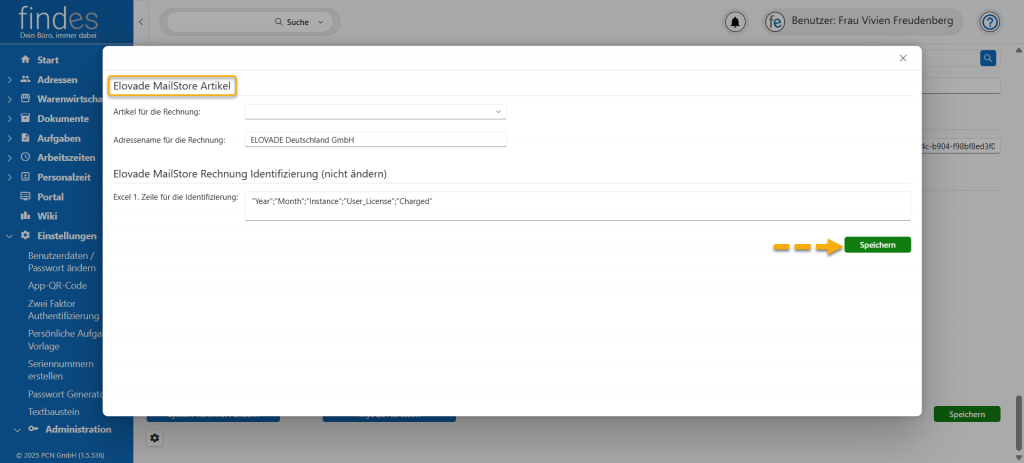
 Setzen Sie den Haken, um die Elovade MailStore Rechnungsauswertung zu aktivieren. Klicken Sie auf den blauen Button „Elovade MailStore Einstellungen“. Es öffnet sich ein Fenster, in das Sie über die Dropdown-Liste den Artikel für die Elovade Rechnung auswählen können, sowie den Adressnamen. Die Elovade Rechnungsidentifizierung ist schon vorausgefüllt und sollte nicht verändert werden. Klicken Sie anschließend rechts auf Speichern, um die Änderungen zu übernehmen. Das Fenster schließt sich.
 Tragen Sie in das Feld den Teamviewer API Key ein. Klicken Sie rechts auf Speichern, um den Key zu aktivieren.
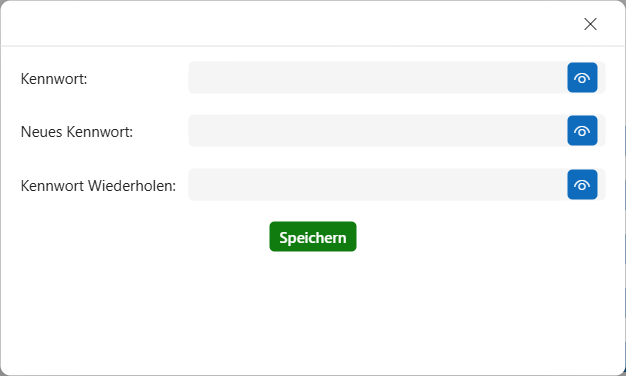
 Ändern Sie das System Passwort für die Admins. Es öffnet sich ein Fenster, in dass Sie das alte Passwort und zweimal das neue Passwort eintragen. Mit dem Augen-Icon in jedem Feld, können Sie sich das Passwort in Klarzeichen anzeigen lassen, um es abzugleichen. Klicken Sie anschließend auf Speichern, um das neue Passwort zu aktivieren.
 Hier finden Sie die Zugriffsdaten für die MySQL Adresse.
 Speichern Sie Ihre Änderungen bevor Sie den Punkt „Allgemeine Verwaltung“ verlassen. Damit manchen Einstellungen übernommen werden, müssen Sie sich aus findes ab- und wieder anmelden.
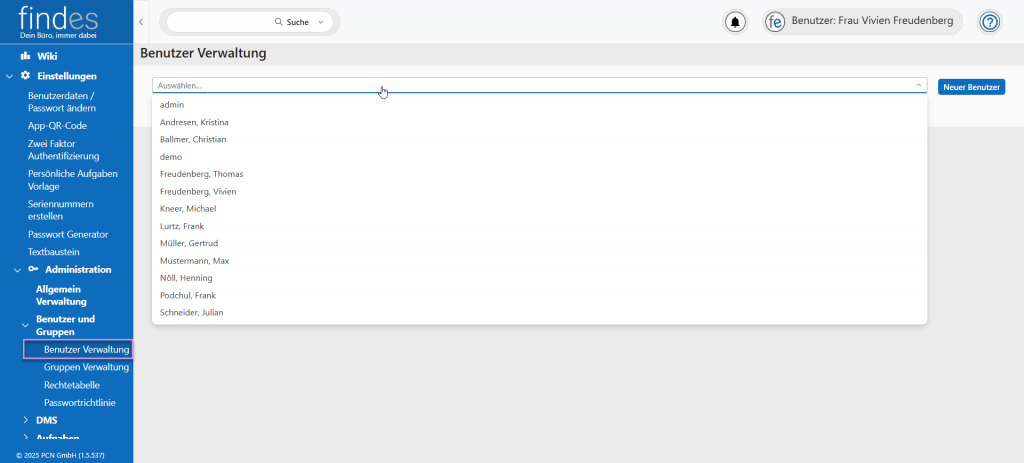
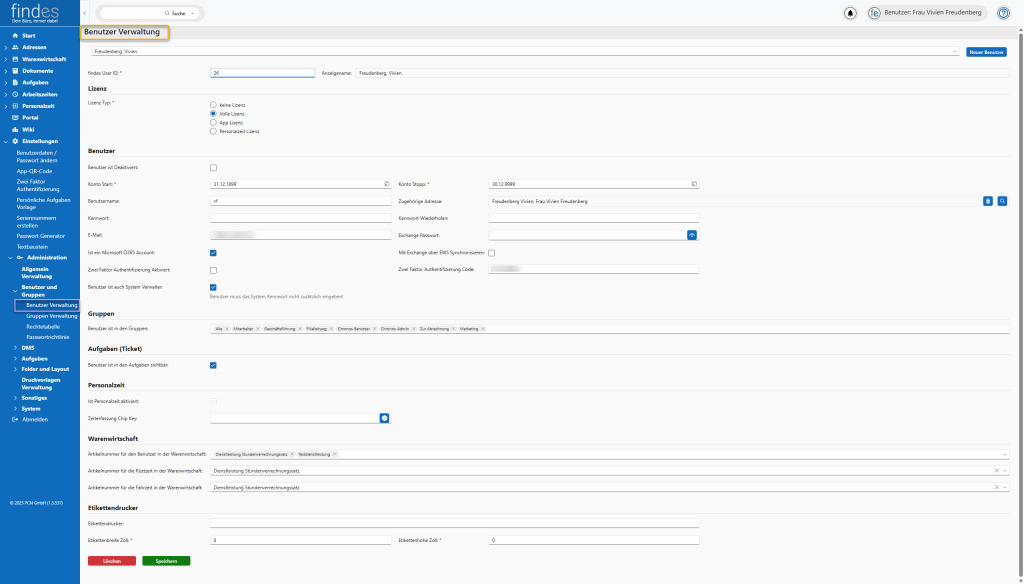

Ist der Benutzer nicht mehr in Ihrem Unternehmen, aber z.B. Tickets von diesem noch offen, setzen Sie den Haken unter „Benutzer ist Deaktiviert“. Der Benutzer wird nicht mehr angezeigt, aber die offenen Tickets gehen nicht verloren und können weiterbearbeitet werden.
 Tragen Sie das Datum ein, ab wann der Benutzer das Konto nutzen kann. Dies ist ein Pflichtfeld und muss ausgefüllt sein, kann aber nachträglich angepasst werden.
 Tragen Sie das Daum ein, bis wann der Benutzer in Ihren Unternehmen ist und Zugang zu findes hat. Ist das Ende unbekannt, tragen Sie z.B. 30.12.9999 ein. Dies ist ein Pflichtfeld und muss ausgefüllt werden, kann aber nachträglich angepasst werden.
 Tragen Sie den Benutzernamen ein, den man z.B. im Modul Aufgaben in dem Feld „Bearbeiter“ sieht. Sie können den Namen ausschreiben oder nur die Initialen eintragen.
 Ordnen Sie über das Lupen-Icon die dem Benutzer zugehörige Adresse zu. Es öffnet sich ein Fenster mit allen in findes befindlichen Adressen, wählen Sie die richtige Adresse mit einem Doppelklick aus.
 Tragen Sie das Kennwort für den findes Log-in des Benutzers ein und in dem Feld dahinter wiederholen Sie das Kennwort wieder.
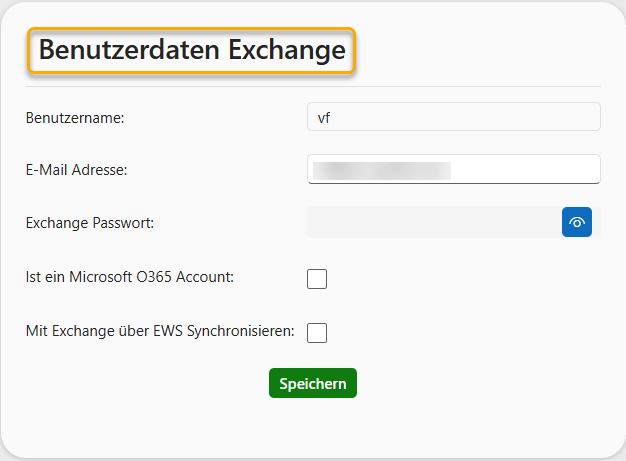
 Tragen Sie die E-Mail-Adresse des Benutzers ein. An diese Adresse werden Benachrichtigungen gesendet, z.B. wenn eine neue Aufgabe erstellt und der Benutzer als Bearbeiter eingetragen wurde oder wenn der Termin zu dieser Aufgabe startet. Tragen Sie in das Feld daneben, das Exchange Passwort ein. Ist diese Mailadresse mit einem Microsoft O365 Account verknüpft, klicken Sie die Anklickbox darunter an. Damit das O365 des Benutzers mit findes verknüpft wird, setzen Sie den Haken in der Anklickbox „Mit Exchange über EWS synchronisieren“.
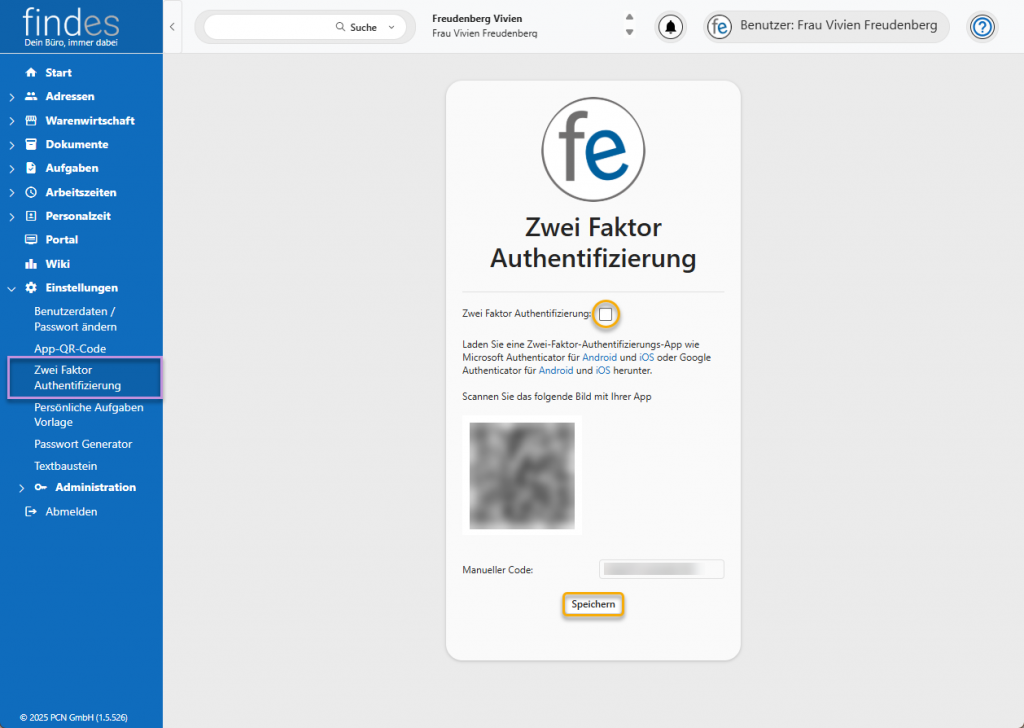
 Mit dem Setzen des Hakens geschieht der Login nach findes nicht nur über ein Passwort, sondern mit einer Zwei Faktoren Authentifizierung. In dem Feld daneben steht ein, von findes generierter, Code, der in eine Authenticator-App z.B. Google Authenticator eingetragen wird, um Codes zum Anmelden zu generieren.
 Ist dieser Haken gesetzt, muss dieser Nutzer sich nicht mit dem Admin-Passwort anmelden, wenn er im Modul Einstellungen auf die Administrativen Einstellungen zugreifen möchte.


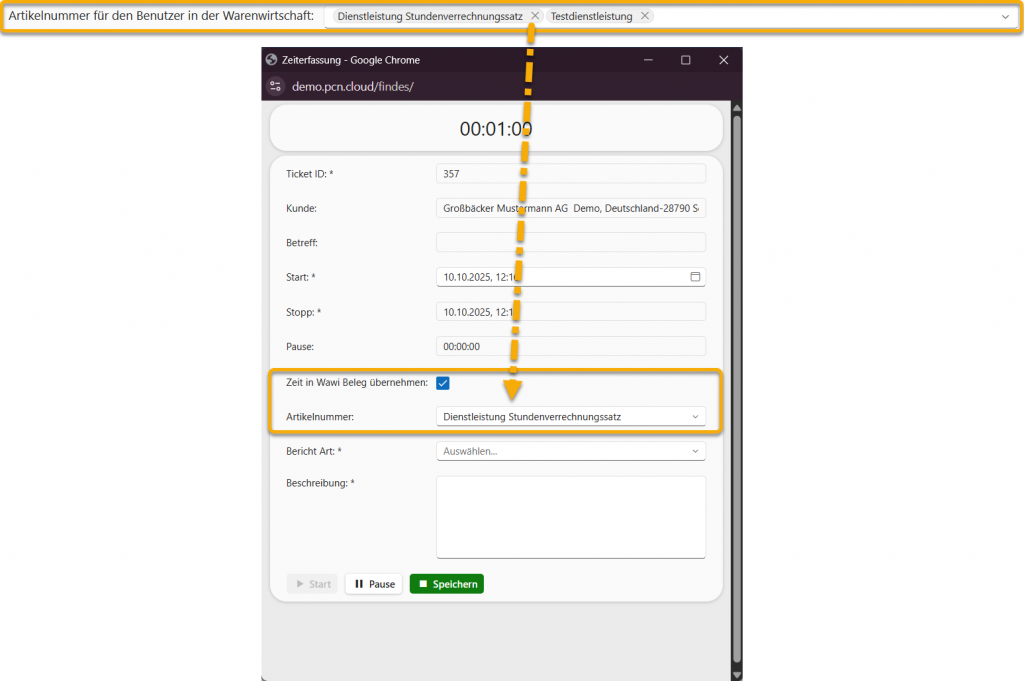
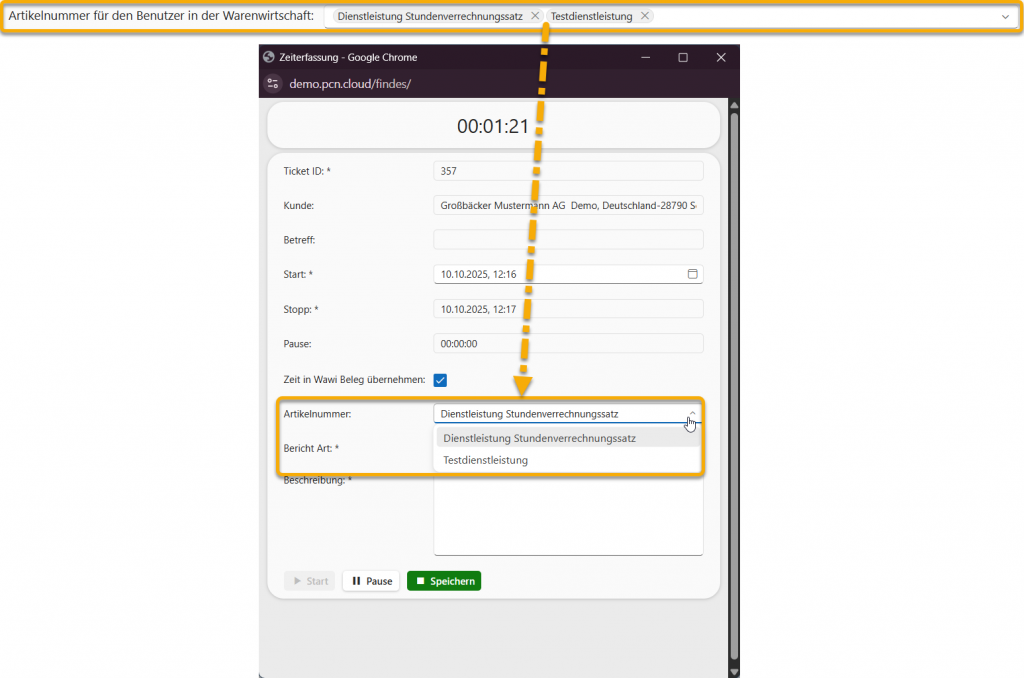
Wählen Sie hier über die Dropdown-Listen aus, welche Artikelnummern für den Benutzer in der Warenwirtschaft verwendet werden soll. In den Ausgangsbelegen können Sie in den „Positionen“ Stundenleistungen Ihrer Mitarbeitenden einfügen, z.B. bei Montage, Reparatur etc. Damit der richtige Stundensatz, dem richtigen Benutzer zugeordnet werden kann, erstellen Sie zunächst einen oder mehrere Artikel im Modul Warenwirtschaft mit den entsprechenden Stundensätzen. Wie Sie Artikel erstellen können, erfahren Sie hier.
 Wählen Sie über die Dropdown-Liste aus, welche Artikelnummer dem Benutzer in der Warenwirtschaft zugeordnet werden soll. Diese wird dann in den Ausgangsbelegen unter Positionen eingefügt, wenn Arbeitszeiten diesem Ausgangsbeleg zugeordnet werden. Stempeln Sie eine Arbeitszeit zu einer Aufgabe, ist in den Stempelfenster die Artikelnummer automatisch ausgewählt, wenn diese in den Einstellungen eingestellt wurden. Ist der Haken gesetzt, wird diese Zeit automatisch in die Warenwirtschaft übernommen.
 Wählen Sie über die Dropdown-Liste aus, welche Artikelnummer dem Benutzer für die Rüstzeit in der Warenwirtschaft zugeordnet werden soll. Ist es der gleiche Stundensatz wie der normale Arbeitszeitensatz, dann können Sie diesen anklicken.
 Wählen Sie über die Dropdown-Liste aus, welche Artikelnummer dem Benutzer für die Fahrzeit in der Warenwirtschaft zugeordnet werden soll. Ist es der gleiche Stundensatz wie der normale Arbeitszeitensatz, dann können Sie diesen anklicken.
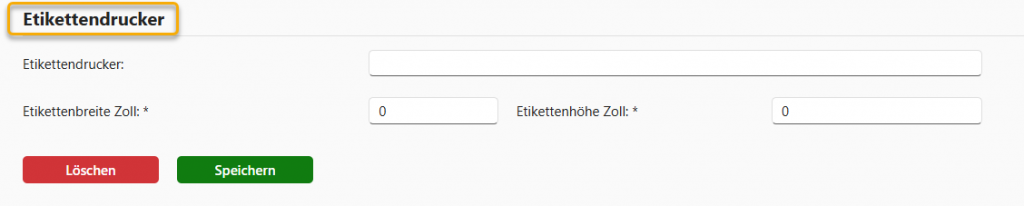
Verwenden Sie einen Etikettendrucker, z.B. um Seriennummern und Adressdaten an ein firmeninternes Gerät zu kleben, können Sie dem Benutzer den Etikettendrucker zuweisen. Tragen Sie in das erste Feld den Namen des Etikettendruckers ein. In den darunterliegenden Feldern tragen Sie die Größe der Etiketten in Zoll ein. Diese beiden sind Pflichtfelder und müssen ausgefüllt werden, wenn Sie einen Etikettendrucker verbinden. Ansonsten ist die Zahl 0 eingetragen.
 Der Benutzer wird gelöscht. Es öffnet sich ein Fenster, in dem Sie das Löschen noch einmal bestätigen müssen.
Haben Sie alle Änderungen vorgenommen, klicken Sie auf Speichern, um die Änderungen zu übernehmen.
 Soll ein neuer Benutzer angelegt werden, klicken Sie hinter der Dropdown-Liste der Benutzer auf den blauen Button „Neuer Benutzer“. Die Fensteransicht aktualisiert sich und Sie können alle Angaben für den neuen Benutzer eintragen.
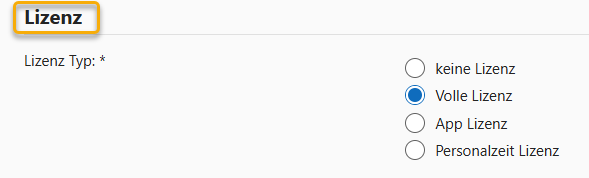
Die User-ID wurde automatisch beim Erstellen vergeben und kann nicht verändert werden. Tragen Sie in das Feld „Anzeigenamen“ den Benutzernamen ein. Dieser kann, nach dem Speichern nicht mehr verändert werden. Wählen Sie darunter die Lizenz aus, die dem Benutzer gegeben werden soll. Welche das sind, erfahren Sie hier.


Verwenden Sie einen Etikettendrucker, z.B. um Seriennummern und Adressdaten an ein firmeninternes Gerät zu kleben, können Sie dem Benutzer den Etikettendrucker zuweisen. Wie das funktioniert, erfahren Sie hier.
Haben Sie alles eingetragen, klicken Sie unten links auf Speichern und der neue Benutzer ist angelegt.



Der Benutzer wird gelöscht. Es öffnet sich ein Fenster, in dem Sie das Löschen noch einmal bestätigen müssen
Haben Sie alle Änderungen vorgenommen, klicken Sie auf Speichern, um die Änderungen zu übernehmen.
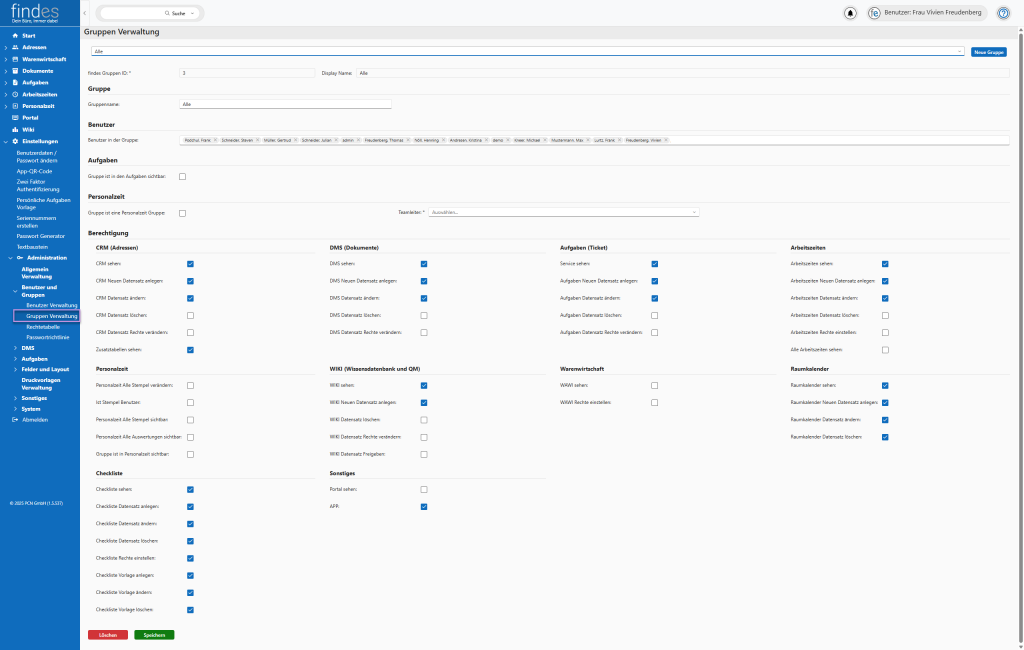
 Soll eine neue Gruppe erstellt werden, klicken Sie hinter der Dropdown-Liste der Gruppen auf den blauen Button „Neue Gruppe„. Die Fensteransicht aktualisiert sich und Sie können alle Angaben für die neue Gruppe eintragen.
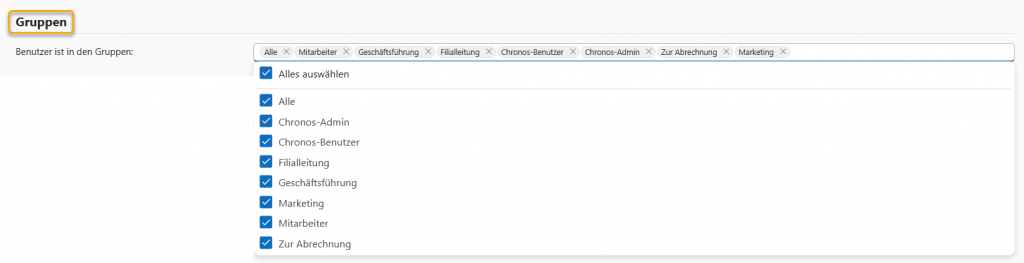
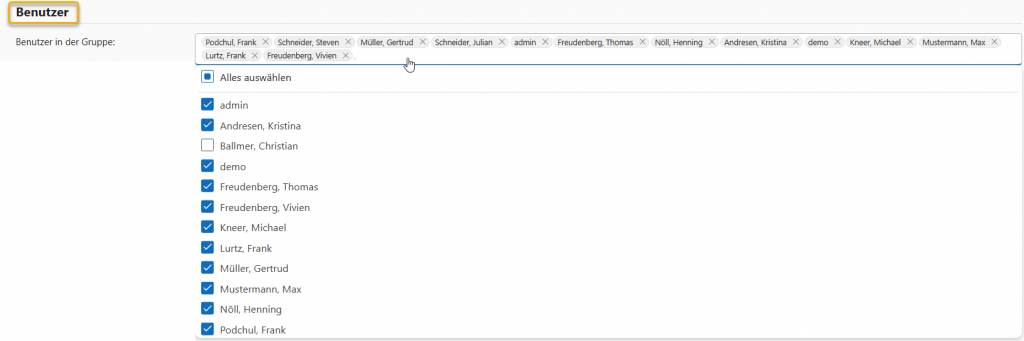
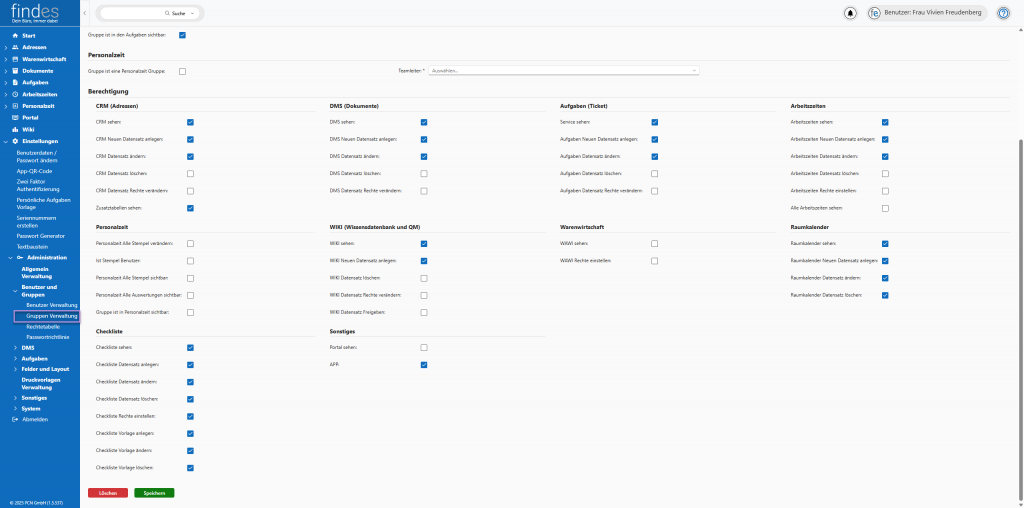
Die findes Gruppen-ID wurde automatisch, beim Erstellen, vergeben und kann nicht verändert werden. Tragen Sie in das Feld „Display Name“ den Gruppennamen ein. Unter dem Punkt „Gruppe“ tragen Sie in das Feld den Gruppennamen ein und wählen darunter über die Anklickboxen in der Dropdown-Liste die Benutzer aus, die dieser Gruppe zugeordnet werden sollen. Es können einzelne Benutzer zu mehreren Gruppen zugeordnet werden.
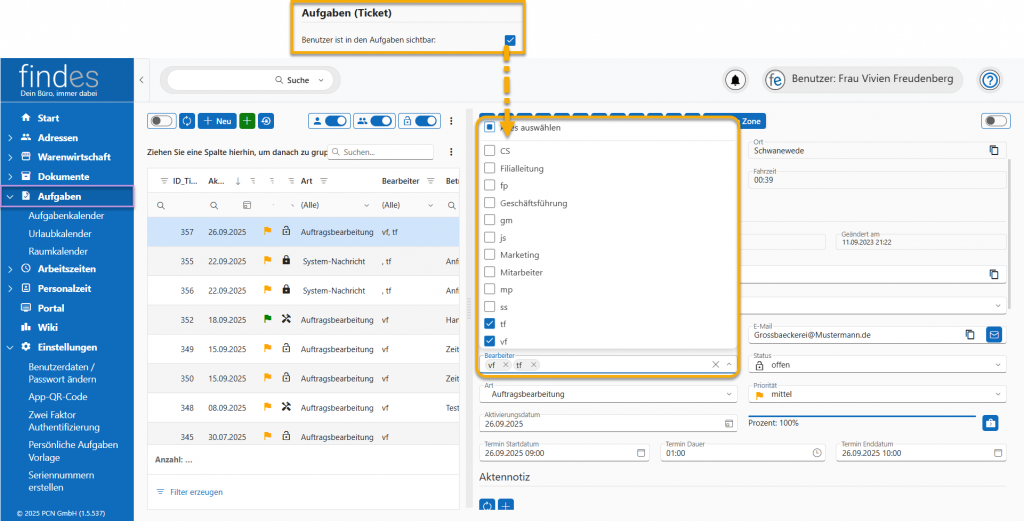
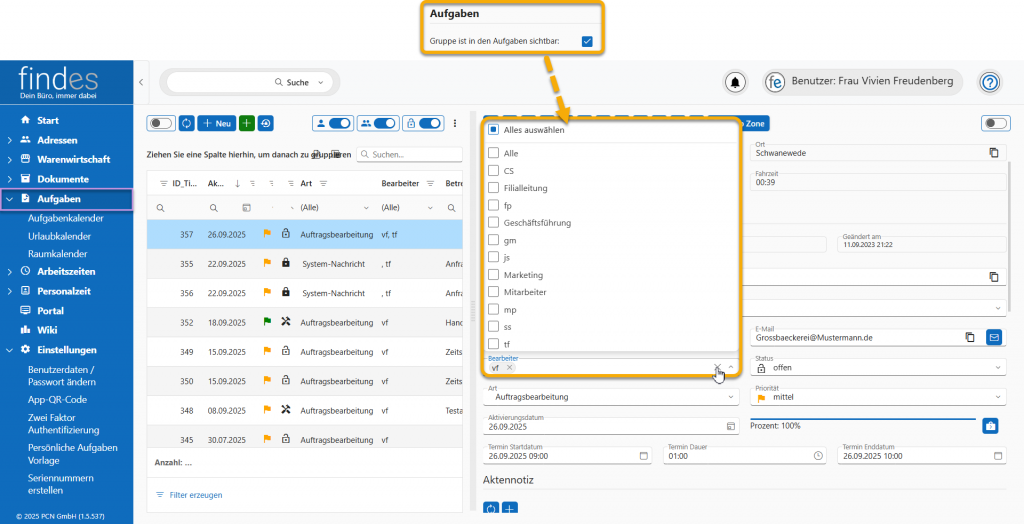
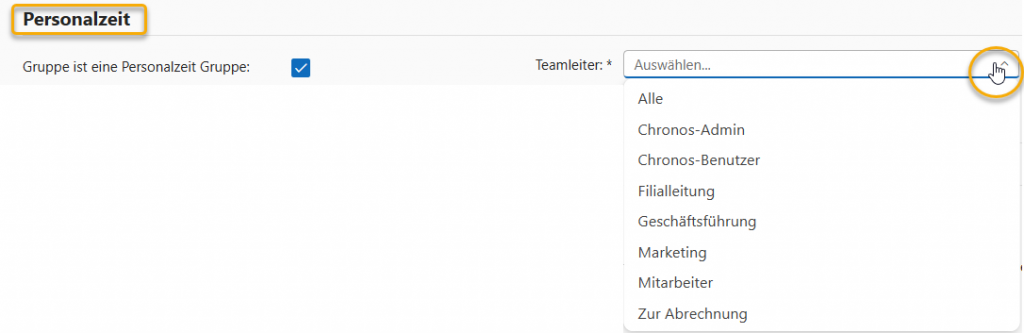
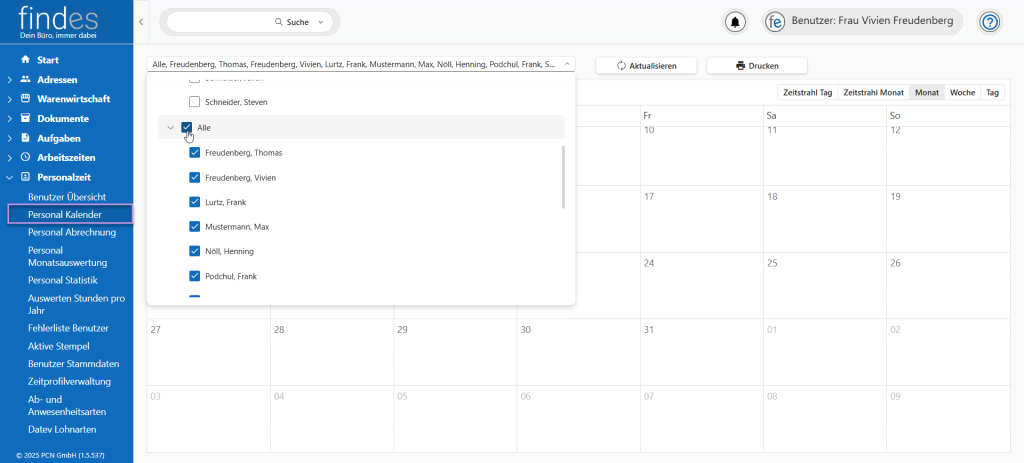
Durch Anklicken der Anklickbox unter dem Punkt „Aufgaben“, können Sie auswählen, ob diese Gruppe im Modul Aufgaben sichtbar ist und als Bearbeiter hinzugefügt werden kann. Wählen Sie darunter aus, ob die Gruppe eine Personalzeitgruppe ist, d.h. in den Unterpunkten „Personal Kalender“ und „Personal Statistik“ in der Dropdown-Liste erscheint. So können in diesen Unterpunkten die Benutzer in Abteilungen eingeteilt werden. In der Dropdown-Liste daneben können Sie den Teamleiter für diese Gruppe auswählen. Wofür dieser benötigt wird, erfahren Sie hier.
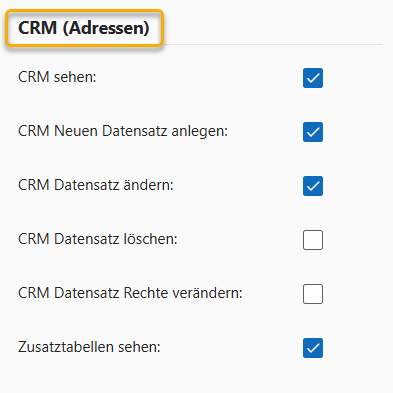
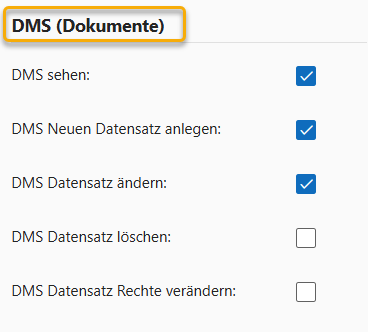
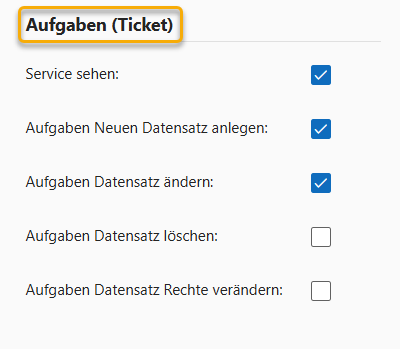
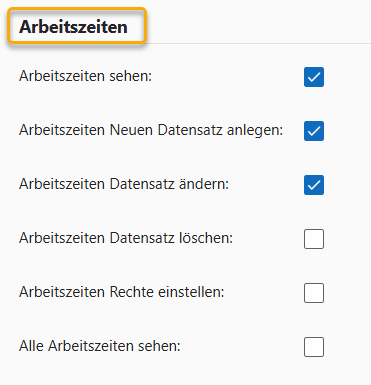
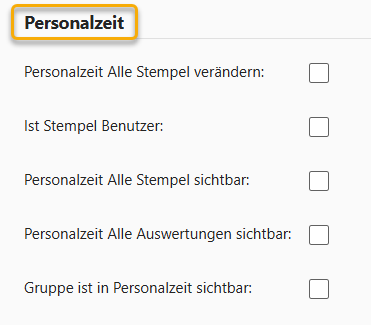
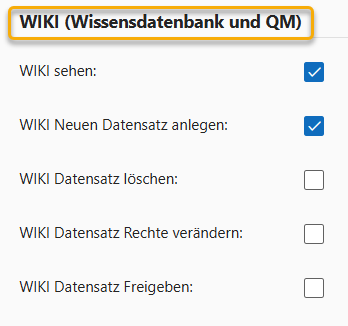
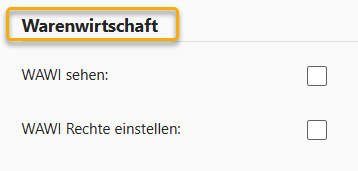
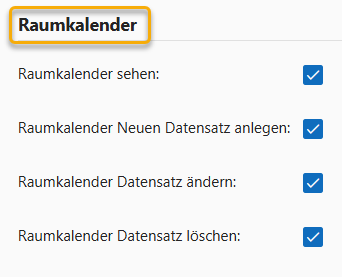
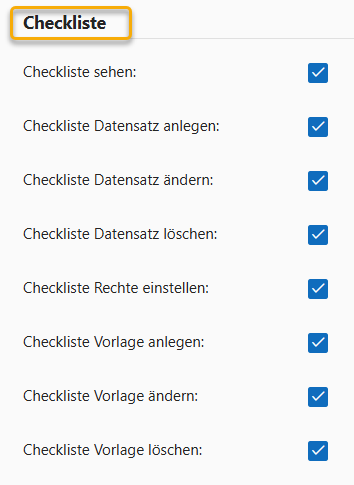
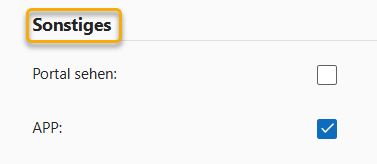
Unter dem Punkt „Berechtigung“ können Sie die unterschiedlichen Berechtigungen für die einzelnen Module einstellen. Also ob die Gruppe im jeweiligen Modul die Datensätze einsehen, bearbeiten und löschen oder neue Datensätze erstellen können. Welche Einstellungen Sie hier im Einzelnen vornehmen können, erfahren Sie hier.
Haben Sie alles eingetragen, klicken Sie unten links auf Speichern und die neue Gruppe ist angelegt.