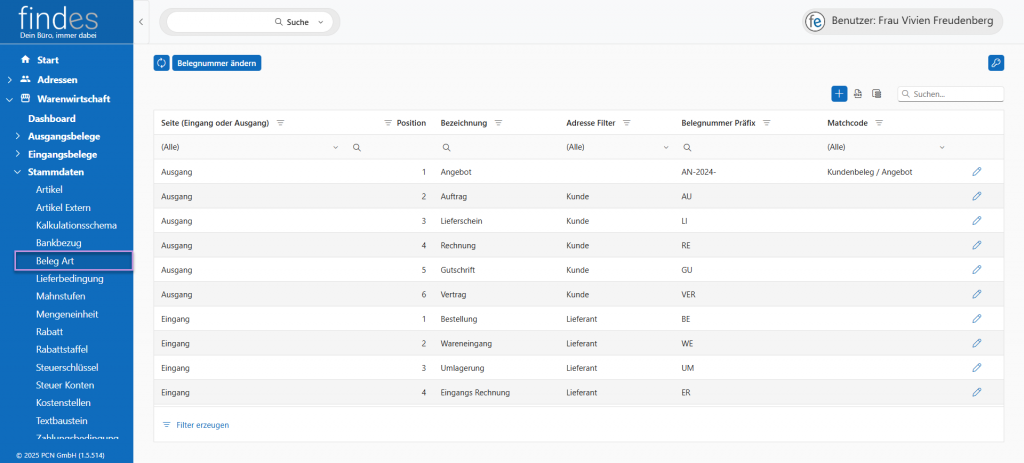
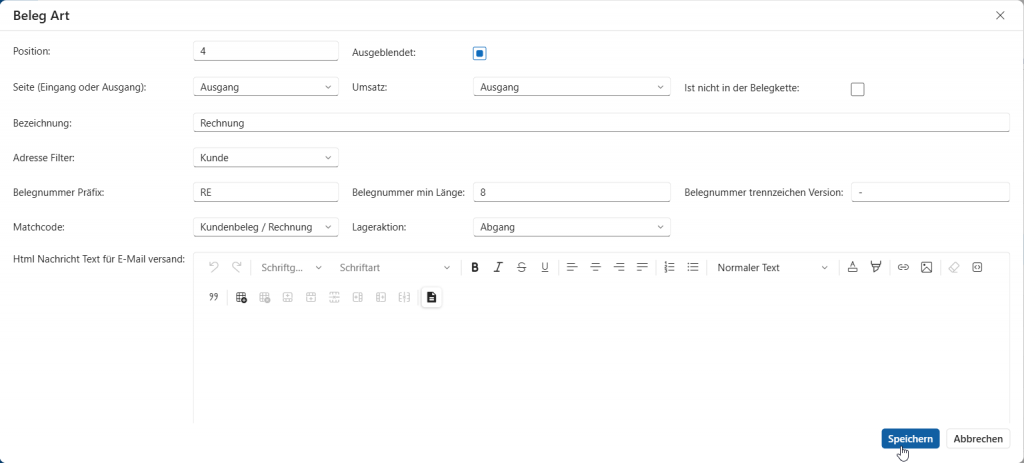
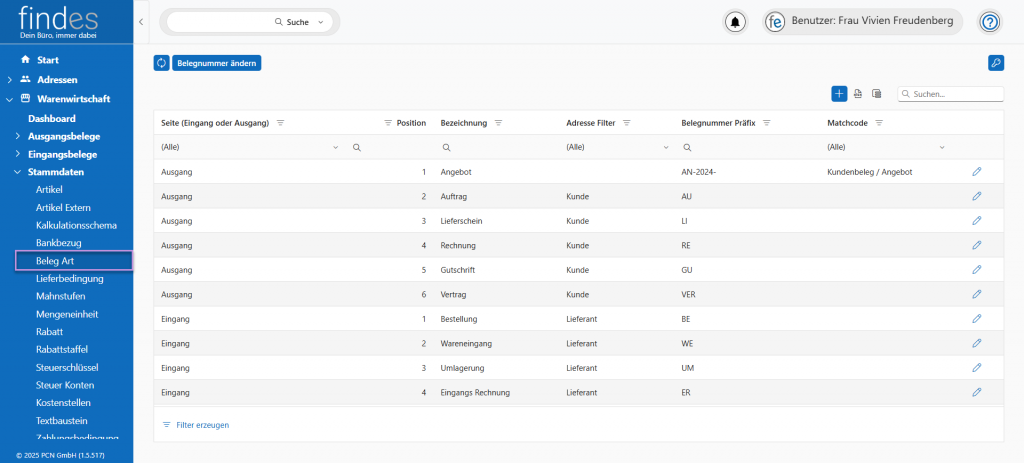
Position: Die Position gibt an, an welcher Stelle der Beleg in der Modulliste erscheinen soll, z.B. ist der Beleg „Angebot“ in den Ausgangsbelegen mit der Position 1 gekennzeichnet, steht dieser an erster Stelle, das Gleiche gilt für den Beleg „Bestellung“ nur in den Eingangsbelegen. Es können nicht zweimal die gleichen Positionen an einer Seite (Eingang oder Ausgang) vergeben werden.
Ausgeblendet: Über die Anklickbox können Sie auswählen, ob die Belegart links in der Modultabelle zu sehen ist.
Seite: Wählen Sie aus, ob die Belegart zu den Eingangs- oder Ausgangsbelegen, der Produktion oder keiner Seite zu zugeordnet werden soll.
Umsatz: Auf welcher Seite soll der Umsatz aus diesem Beleg berechnet werden; Ausgangs- oder Eingangsbelege oder keine.
Nicht Belegkette: Durch Anklicken der Checkboxen wählen sie aus, ob der neue Beleg in die Belegkette, also unter dem Punkt „Beleg übernehmen“ aufgelistet wird oder nicht. Automatisch ausgewählt ist, dass der Beleg nicht in der Liste erscheint.
Bezeichnung: Tragen Sie den Titel der Belegart ein, z.B. Rechnung.
Adresse Filter: Welche Adressen dürfen zu diesem Beleg eingefügt werden. So sind z.B. bei Bestellungen der Adresse Filter „Lieferant“ angegeben, dann werden beim Erstellen eines Bestellbelegs nur Adressen angezeigt, die der Adressart Lieferant oder gar keiner Adressart zugeordnet sind. Sie können auch „Keine“ auswählen, dann werden alle Adressen angezeigt.
Belegnummer Präfix: Geben Sie die Zeichenfolge ein, die vor der eigentlichen Belegnummer steht und die Belegart identifiziert, z.B. RE für Rechnung oder RE-2025- um auch noch das jeweilige Jahr direkt in der Nummer ablesen zu können.
Belegnummer min. Länge: Trage die Mindestlänge für die Nummer hinter dem Präfix ein. Ist die Länge z.B. auf 8 gestellt, dann lautet die vollständige Belegnummer zum Beispiel bei einer Rechnung: RE-2025 (Präfix) 00000057 (Belegnummer).
Belegnummer Trennzeichen Version: Wählen Sie das Trennzeichen aus, dass zwischen den einzelnen Belegversionen stehen soll. Haben Sie z.B. ein Angebot und erstellen eine neue Version von diesem, dann erscheint hinter der eigentlichen Belegnummer eine neue Ziffer, diese werden meist mit einem Bindestrich voneinander getrennt. Der Bindestrich vorausgewählt, Sie können aber auch ein Slash oder Doppelpunkt o.ä. auswählen.
Matchcode: Über die Dropdown-Liste wählen Sie aus, welchen Matchcode der Beleg haben soll, damit dieser im DMS genau hinterlegt werden kann.
Lageraktion: Geben Sie an, welche Lageraktion in diesem Beleg durchgeführt werden soll bzw. wird. Handelt es sich hier um einen Abgang, also wird Ware herausgenommen und an einen Kunden versendet oder einen Zugang, kommt neue Ware ins Lager. Haben Sie den Artikel bestellt, er ist aber noch nicht eingegangen oder ist er für einen Kunden reserviert. Die letzte Auswahlmöglichkeit ist, ist die Umlagerung, also wenn ein Artikel, von dem einem Lager in ein anderes an einem anderen Standort in ihrem Unternehmen transportiert wird.
HTML: Schreiben Sie einen Vorlagentext für Ihre Belegart, wenn Sie z.B. ein Angebot an Ihren Kunden versenden. In diesem Vorlagentext können Sie in kurzer Form die wichtigsten Informationen für Ihren Kunden oder Lieferanten aufschreiben und so nicht bei jeder Mail einen Text schreiben müssen. Sie können das Textfeld selbst beschreiben oder über das Textbaustein-Icon, aus Musterbeispielen auswählen. Dabei öffnet sich ein Fenster mit allen erstellten Musterbeispielen. Wählen Sie den gesuchten Mustertext mit einem Doppelklick aus, dass Fenster schließt sich wieder und der Text erscheint im Textfeld.
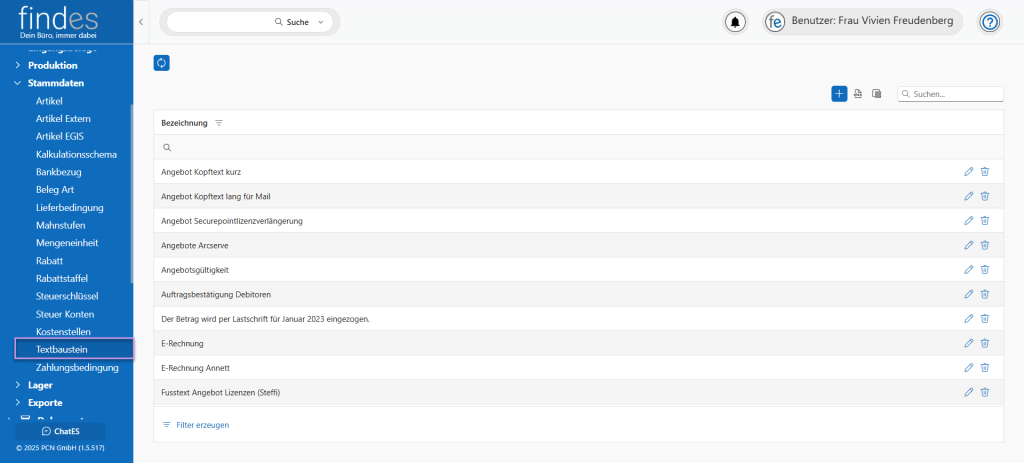
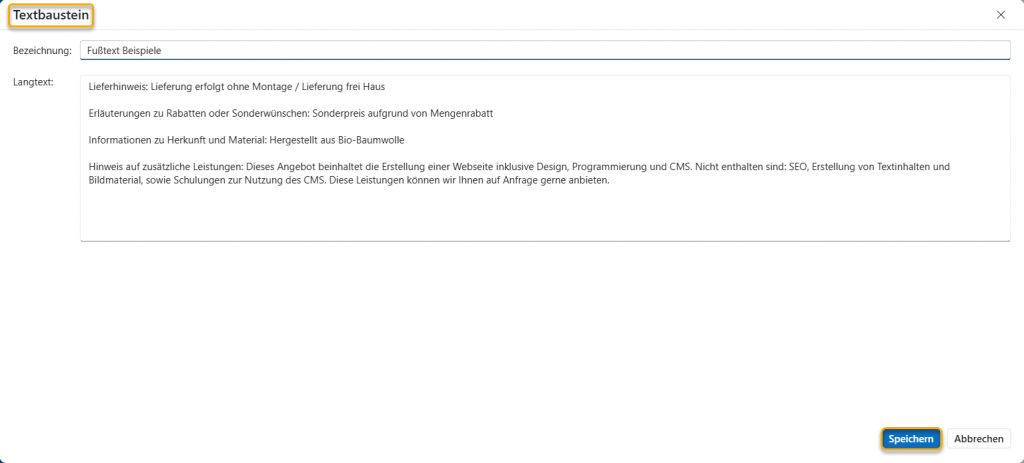
 Erstellen Sie einen neuen Mustertext. Es öffnet sich ein Fenster, in dem Sie oben die Beschreibung des Mustertexts eintragen, um ihn nachher in der Liste wiederzufinden. In den Langtext darunter kommt dann der eigentliche Text. In dieser Maske können Sie den Text nur schreiben, erst in der Detailansicht können Sie ihn auch typografisch gestalten. Haben Sie alles eingetragen, klicken Sie unten rechts auf Speichern und Ihr neuer Mustertext erscheint in der Liste.
Haben Sie das Textfeld beschrieben, können Sie die Typografie des Textes noch einstellen. Sie können die Schriftgröße und Schriftart ändern, Textstellen hervorheben, indem sie fett, unterstrichen oder kursiv darstellen oder entweder die Schrift– oder die Hintergrundfarbe einstellen. Sie können auch Textstellen durchstreichen und die Formatvorlage auswählen. Gleichzeitig können Sie die Textausrichtung einstellen; links-/rechts– oder mittig zentriert oder als Blocksatz. Möchten Sie eine Auflistung einfügen, können Sie zwischen punktueller Auflistung und einer mit Ziffern wählen. Möchten Sie das Firmenlogo in der Vorlage einfügen, können Sie das über „Bild einfügen“ machen. Daneben haben Sie die Möglichkeit URLs einfügen. Damit Sie eine personalisierte Anrede in jeder Mail dieser Beleg Art haben, können Sie Codeblöcke einfügen und Platzhalter beschriften.
Haben Sie alle Punkte eingetragen, dann klicken Sie unten rechts auf Speichern und Ihre neue Beleg Art erscheint in der Tabelle.


 Oben rechts können Sie das Jahr einstellen, aus denen Sie sich den Umsatz anschauen wollen. Wählen Sie das Jahr mit den Pfeilen im Feld aus.
 Wählen Sie über die Anklickfelder aus, welche Säulendiagramme Sie auf Ihrem Dashboard angezeigt bekommen möchten oder die Tabelle. Klicken Sie anschließend unten rechts auf Speichern und Ihre Einstellungen werden gespeichert. Möchten Sie keine Änderungen vornehmen, klicken Sie oben rechts auf das X.
 Stellen Sie ein, welche Abteilung oder Mitarbeitende welches Diagramm oder Tabelle einsehen können. Es öffnet sich ein Fenster mit einer Liste der Diagrammnamen. Klicken Sie den Button hinter dem Diagramm an, dessen Berechtigung Sie einstellen wollen. Es öffnet sich ein weiteres Fenster, in dem Sie einstellen können, wer die Diagramme in seinem Dashboard angezeigt bekommt (Lesen) und wer die Berechtigungen einstellen kann (Schreiben). Dabei können nicht einzelne Mitarbeitenden ausgewählt werden, sondern nur Gruppen, in denen Ihre Mitarbeitenden eingeteilt wurden. Klicken Sie die jeweiligen Auswahlkästchen an. Unten können Sie auch einstellen, ob allen die Lese- bzw. Schreib-Berechtigung zugerechnet wird oder nicht. Klicken Sie anschließend auf Speichern und die Änderungen werden übernommen. Wollen Sie keine Änderungen vornehmen, klicken Sie auf Abbrechen. Beachten Sie dabei, dass nicht jeder Nutzende diesen Button im Dashboard hat.


 Aktualisieren Sie die Tabelle.
 Wählen Sie einen Beleg aus, den Sie kopieren möchten und klicken auf den Button. Es öffnet sich ein kleines Fenster, in dem Sie gefragt werden, ob Sie eine neue Version von dem Beleg erstellen möchten oder eine neue Belegnummer vergeben möchten.
 Wählen Sie neue Version erstellen, dann öffnet sich der Beleg, alle Angaben sind gleich dem Original, nur das Datum ist das Aktuelle und die Beleg-Nummer hat am Ende eine Ziffer dazu bekommen, um die Kopie erkennen zu können. Erstellen Sie weitere Kopien dieses Belegs, steigt diese letzte Ziffer.
 Wählen Sie neue Belegnummer erstellen, dann öffnet sich der Beleg, alle Angaben sind gleich, nur das Datum ist das Aktuelle und die Belegnummer ist eine Neue. Beleg-Nummern werden immer in steigender Reihenfolge vergeben. Wie Sie die Ziffernvergabe einstellen können, erfahren Sie
 Setzen Sie die Tabellenfelder und Filter auf Standardeinstellung zurück.
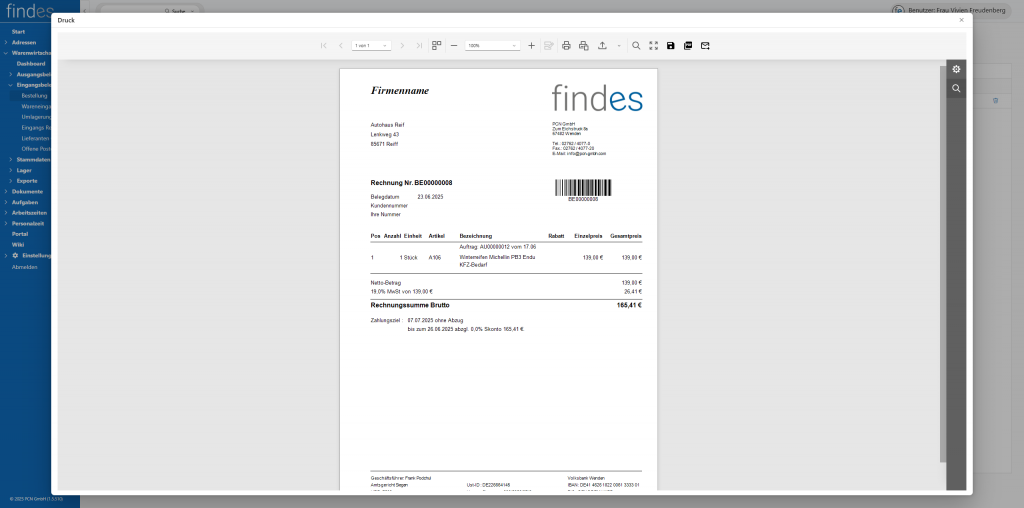
 Drucken und Versenden Sie den Beleg an den Kunden. Klicken Sie auf den Button und links in der Tabelle erscheinen Auswahlkästchen. Klicken Sie die entsprechenden Kästchen an, von dessen Belegen Sie einen Druck haben möchten. Oben in der Tabelle können Sie auch alle Auswählen. Klicken Sie anschließend auf den Drucken Button. Im folgenden Fenster können Sie oben links Ihre Druckvorlage auswählen. Diese gilt dann für alle hier ausgewählten Belege. Wie Sie Druckvorlagen erstellen können, erfahren Sie hier.
 Klicken Sie auf „
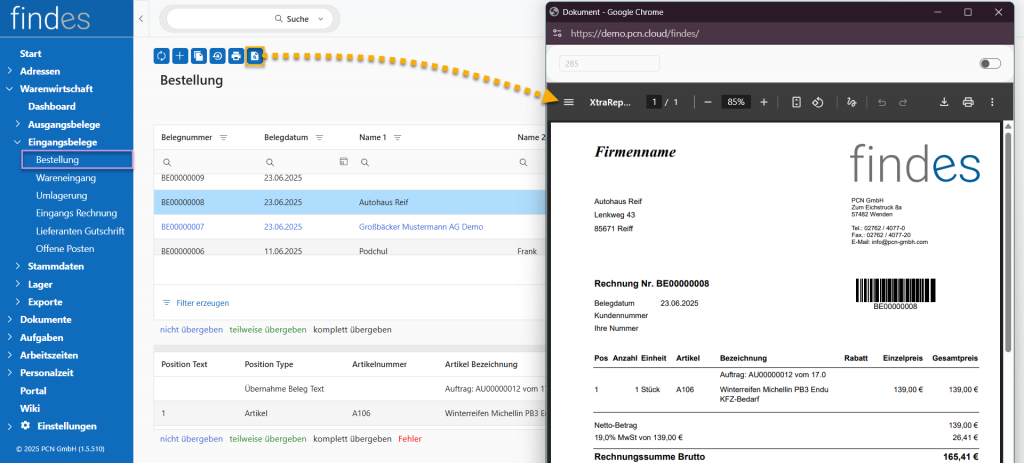
 Wurde zu dem Beleg schon ein Dokument zugeordnet oder der Beleg als Dokument erstellt, dann erscheint dieser in der PDF-Vorschau in einem eigenen Fenster.
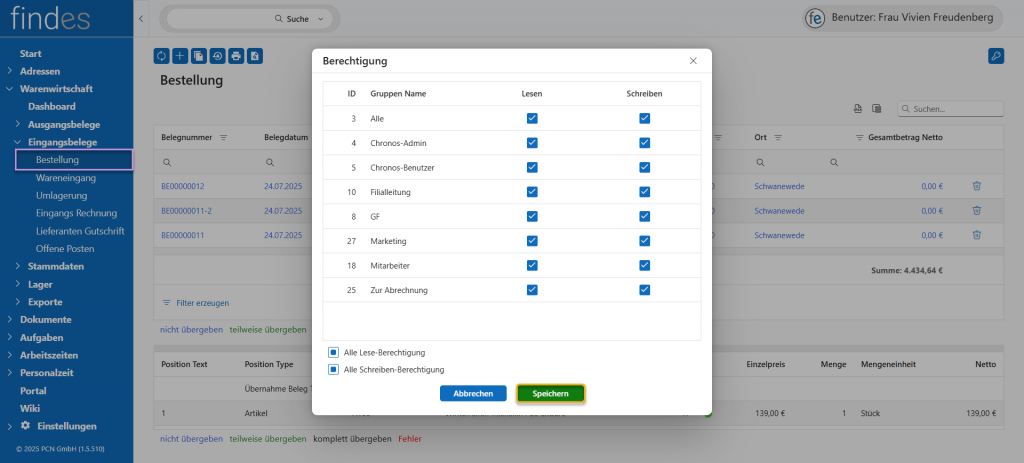
 Rechts können Sie einstellen, wer die Berechtigung hat, Belege zu erstellen und zu bearbeiten, oder wer sie nur einsehen kann. Dabei können Sie nicht einzelnen Benutzenden die Berechtigung erteilen, sondern immer nur Gruppen, in die die Benutzenden eingeteilt sind. Sie können unten links auch allen Gruppen die Berechtigung für beides geben oder entziehen. Klicken Sie anschließend auf
 Exportieren Sie die Tabelle nach Excel.
 Mit der Spaltenauswahl können Sie neue Spalten in die Tabelle einfügen und nicht benötigte herausnehmen. Ziehen Sie die gesuchte Spalte aus der Liste an die gewünschte Stelle in der Tabelle oder ziehen Sie die Spalte aus der Tabelle in die Spaltenauswahlliste. Klicken Sie anschließend auf Abbrechen, um das Fenster wieder zu schließen.
 In der Suchleiste daneben können Sie durch Begriffseingabe gezielt nach Belegen suchen.
 Ist der
  Sind
Sind  Der Beleg wurde komplett übergeben, d.h. bei einem Angebot wurden alle Positionen vom Kunden angenommen und der Beleg wurde als Auftrag oder Lieferschein übergeben.

 Gehen Sie zurück zur Belegtabelle.
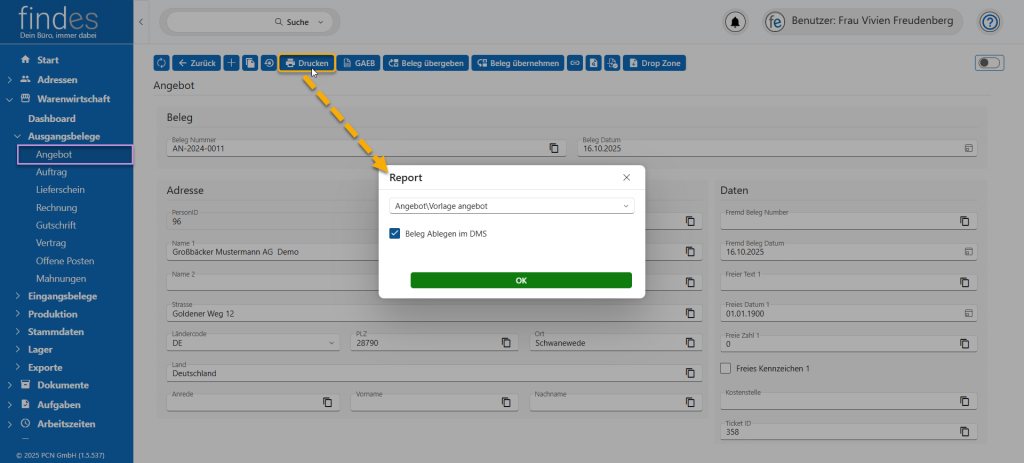
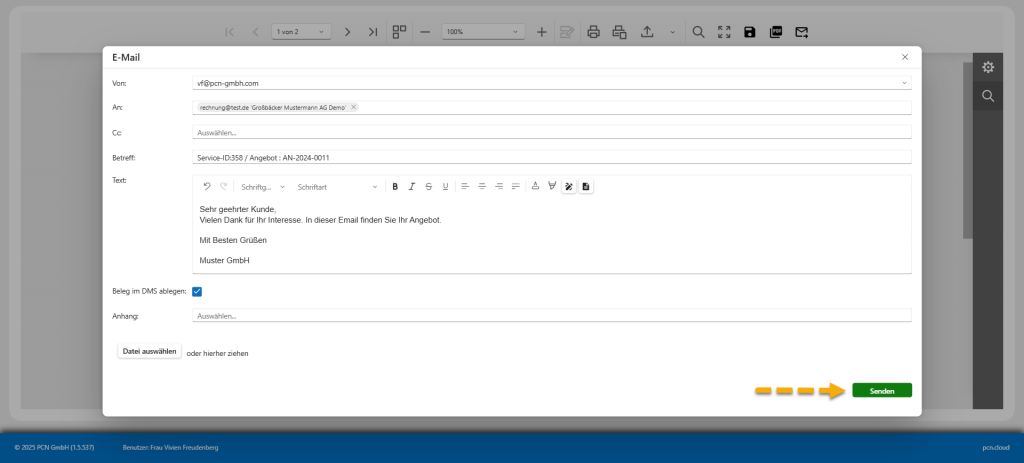
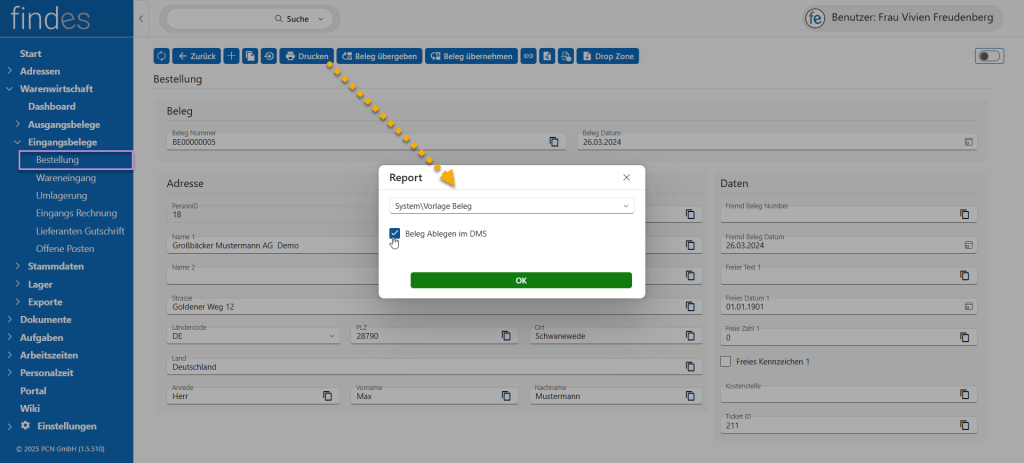
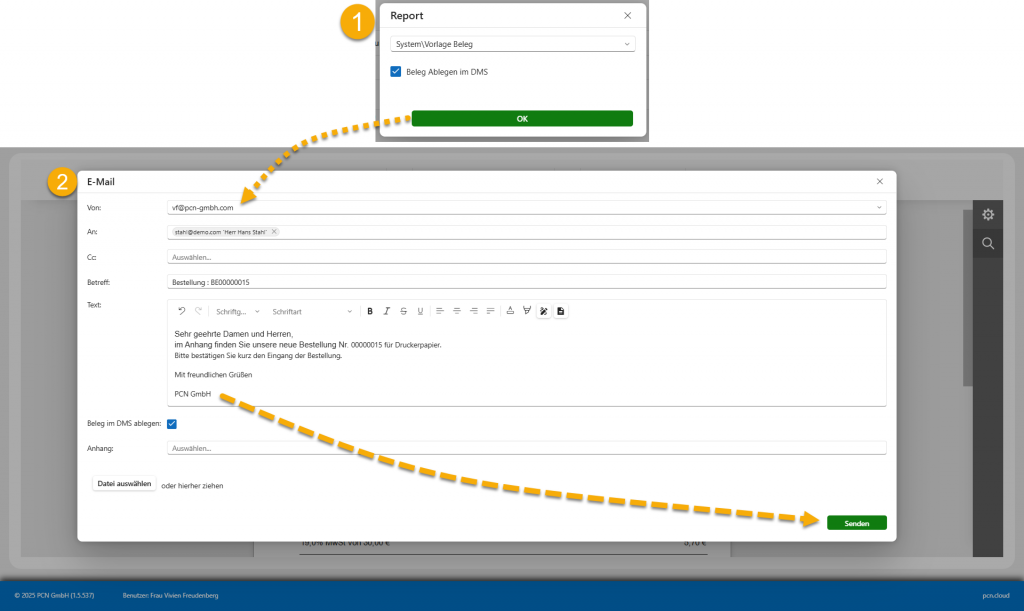
 Erstellen Sie eine PDF-Datei zum Abspeichern, versenden per Mail oder ausdrucken. Es öffnet sich ein kleines Fenster, in dem Sie, durch das Anklicken der Dropdown-Liste auswählen können, mit welcher Vorlage der Beleg erstellt werden sollte. Mit Anklicken der Checkbox wird der Beleg in DMS abgelegt. Klicken Sie anschließend auf


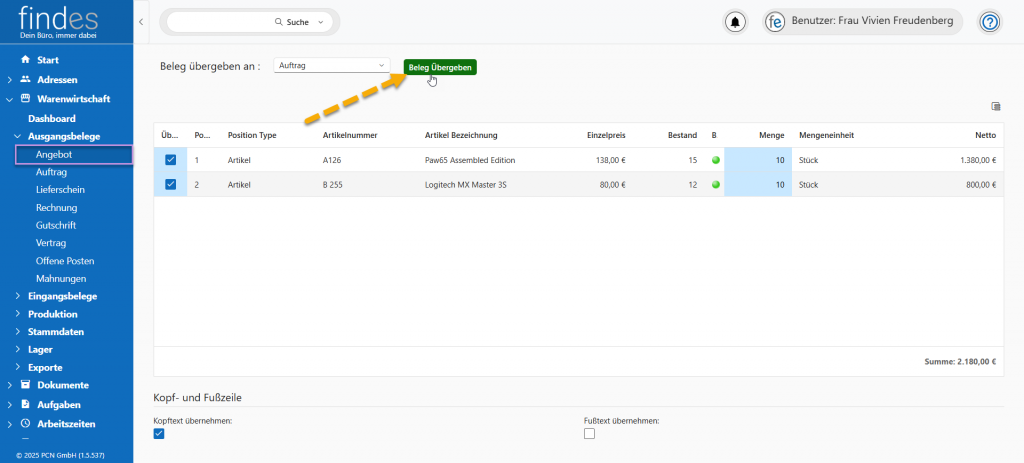
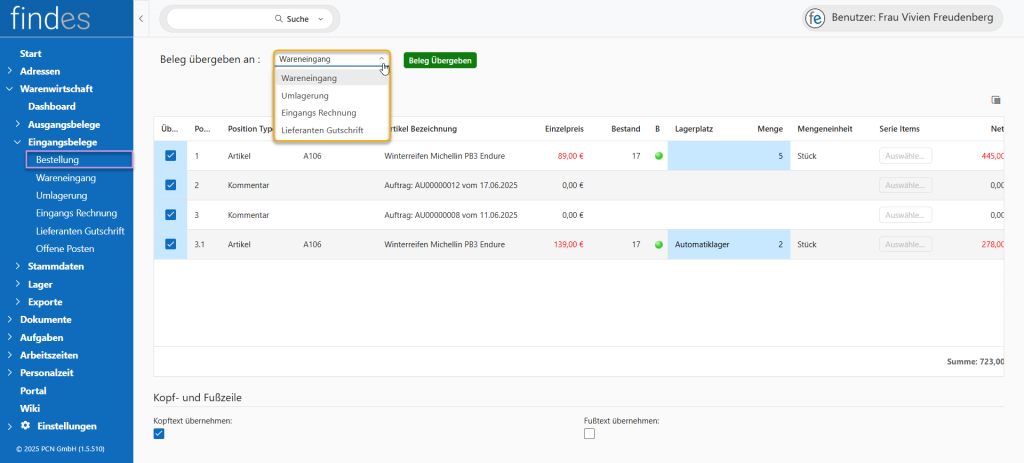
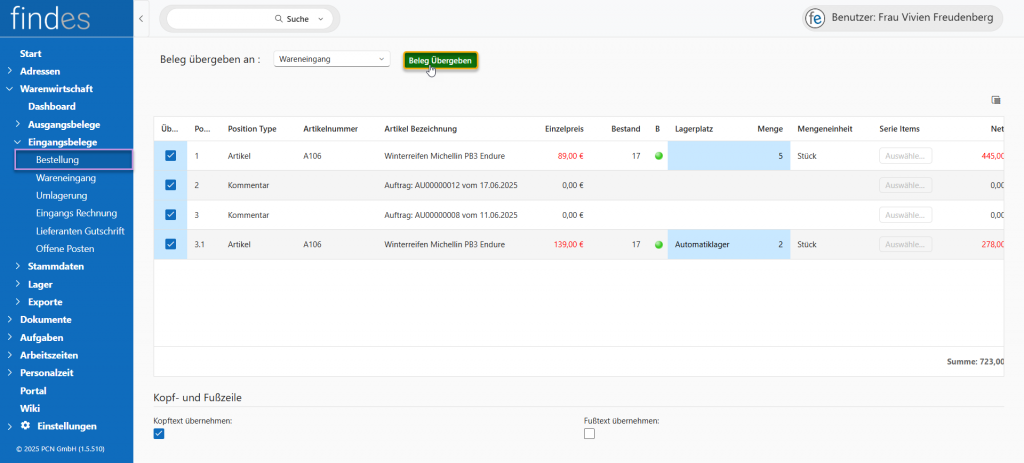
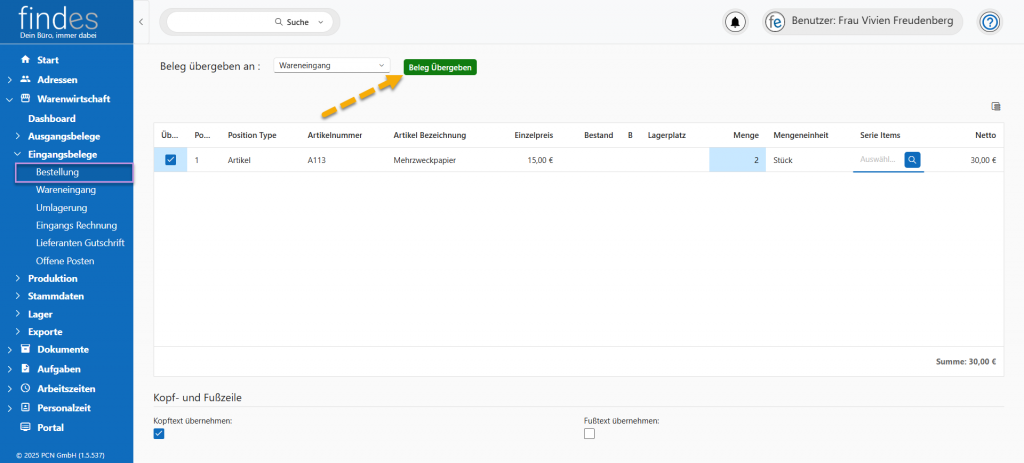
 Übergeben Sie den Beleg an die nächste Stelle. Es öffnet sich ein Fenster mit den Positionen des Belegs. Sie können auswählen an welche Stelle der Beleg übergeben werden soll. Automatisch ist der nächste Schritt in der Reihenfolge ausgewählt, durch Anklicken der Dropdown-Liste können Sie einen der anderen Punkte wählen.

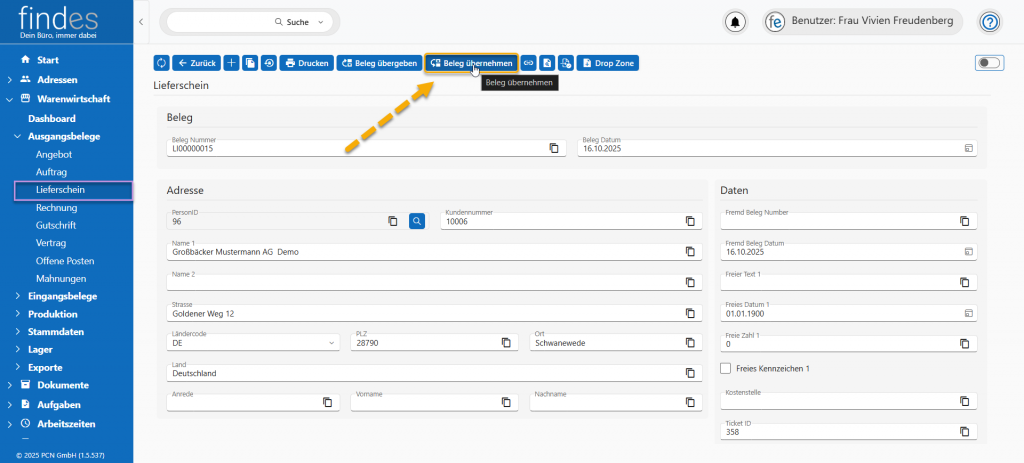
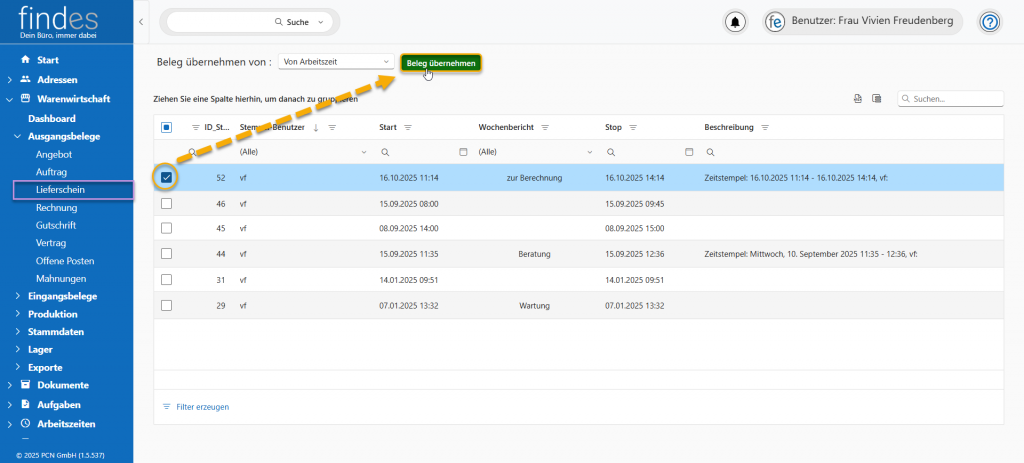
 Möchten Sie einen Zeitstempel aus dem Modul Arbeitszeiten übernehmen, können Sie das über den Button „Beleg übernehmen“. In der nun erscheinenden Tabelle finden Sie alle Zeitstempel, die dem Beleg zugeordneten Adresse sind. Sie können die ID-Nummer, das Kürzel des Stempel-Nutzers, die Berichtart und Start- und Stoppzeiten des Stempels. Wurde eine Beschreibung hinterlegt, findet man diese auch in der Tabelle. Oben rechts können Sie über das Ikon „Spaltenauswahl“ weitere Spalten in die Tabelle hinzufügen und rausziehen. Es öffnet sich ein kleines Fenster mit weiteren Tabellenspalten. Ziehen Sie die gewünschte Spalte in die Tabelle. Soll eine Spalte aus der Tabelle entfernt werden, klicken Sie diese an und ziehen Sie sie in das Fenster Spaltenauswahl. Klicken Sie anschließend unten links im Fenster auf Abbrechen und das Fenster schließt sich wieder.

 Sehen Sie hierüber mit welchen Modulen der Beleg verknüpft ist. Wurde der Beleg zu keinem Modul abgelegt, z.B. Aufgaben, findes E-Mail usw. ist die Linktabelle leer.

 Kehren Sie zurück zur Detailübersicht.
 Fügen Sie neue Links zu diesem Beleg hinzu. Es öffnet sich ein neues Fenster. Wählen Sie das Modul aus, mit dem Sie den Beleg verlinken möchten. In einem neuen Fenster wählen Sie die Adresse aus. Wählen Sie anschließend den Datensatz aus. Dabei können Sie einen oder mehrere durch Anklicken der Checkboxen auswählen. Klicken Sie danach unten links auf
 Mit dem Drop Zone-Button können Sie Datensätze (Dokumente, Bilder etc.) von Ihrem PC in den Beleg in findes hochladen. Klicken Sie auf den Button, wählen Sie im neuen Fenster Ihren Datensatz aus und klicken Sie auf Öffnen. Sie können auch Ihren Datensatz einfach auf den Drop Zone Button ziehen und es damit in findes hochladen. Der Datensatz wird hochgeladen und Sie werden zur Inbox des Moduls Dokumente weitergeleitet. Rechts haben Sie ein Vorschaubild und links geben Sie den Matchcode an und fügen noch die Belegnummer und Beschreibung hinzu. Welche Einstellungen Sie noch hier hervor nehmen können, erfahren Sie

 Laden Sie aus dem DMS einen vorhandenen Datensatz hoch. Es öffnet sich ein Fenster mit allen in Ihrem findes befindlichen Adressen. Wählen Sie die Gesuchte aus und in einem neuen Fenster erscheinen alle, der Adresse zugeordneten, Datensätze. Wählen Sie den gewünschten Datensatz mit einem Doppelklick oder mit einem Linksklick und einem Klick auf


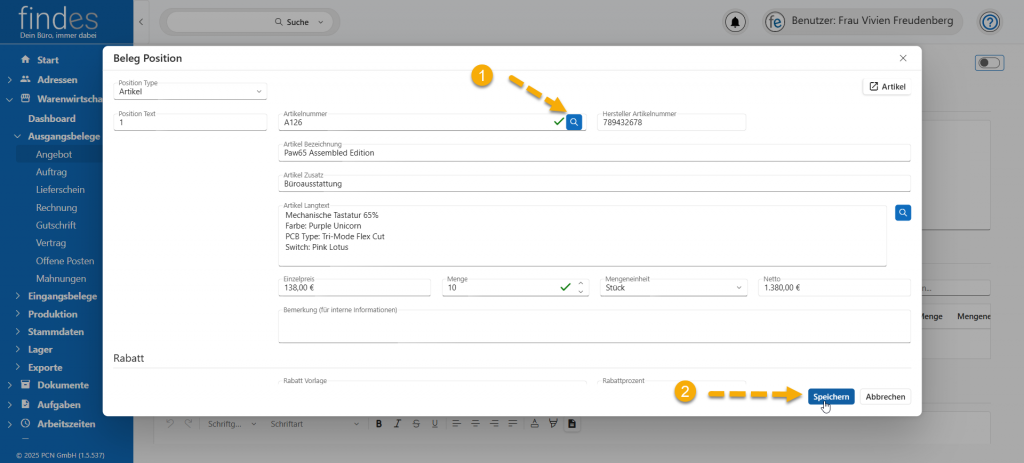
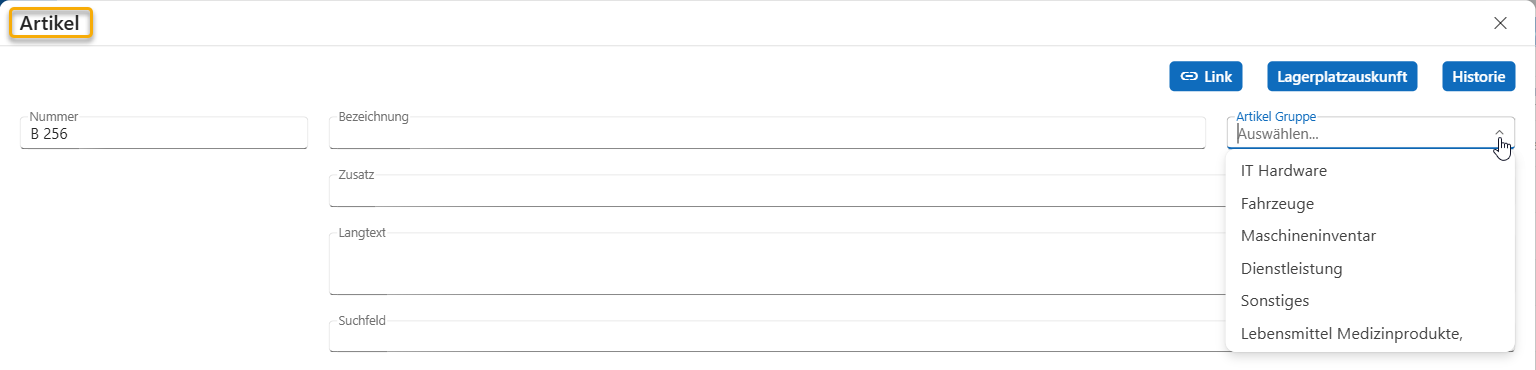
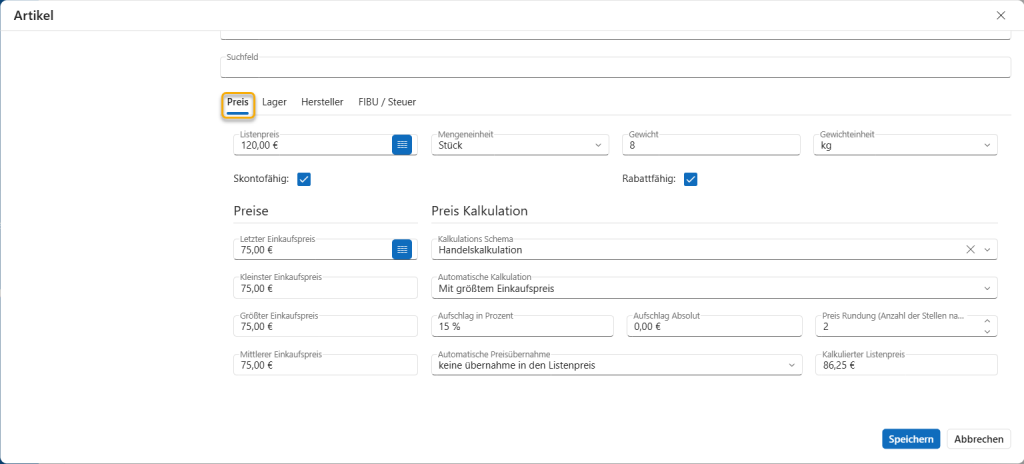
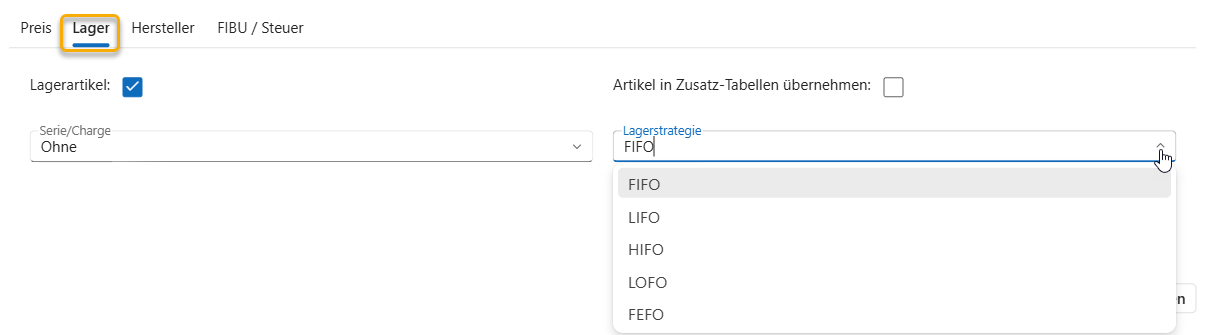
 Möchten Sie eine Änderung an dem Artikel vornehmen, der nicht nur für diese Position gilt, sondern dauerhaft geändert werden soll, dann klicken Sie oben rechts auf den Artikel-Button. Es öffnet sich ein neuer Tab in Ihrem Browser und Sie werden direkt im Modul Warenwirtschaft in die Kategorie „Artikel“ weitergeleitet. In dem neuen Tab öffnet sich ein Fenster mit den Artikelangaben. Welche Angaben Sie hier bearbeiten können und welche Einstellungen noch vorgenommen werden können, erfahren Sie


 Haben Sie in Ihrem Beleg Positionen, die nicht auf Lager sind oder aus anderen Gründen noch bestellt werden müssen, gehen Sie über diesen Button. Sie werden weitergeleitet zu dem Punkt „Bestellung“ in der Kategorie „Eingangsbelege„. In dem neuen Fenster können Sie durch aus-/anklicken der Checkboxen auswählen, welche Positionen Sie bestellen möchten. Bedenken Sie, wenn Sie Positionen haben, die bei unterschiedlichen Lieferanten bestellt werden, müssen diese auch einzeln bestellt werden. In der Spalte „Menge“, können Sie noch die zu bestellende Menge anpassen. Klicken Sie anschließend auf


 Automatisch ausgewählt ist, dass Sie den Beleg aus den Angeboten übernehmen können. Dabei werden nur Angebote und ihre Kopien angezeigt, die mit der Auftragsnummer übereinstimmen. In der oberen Tabelle sehen Sie Belegnummer und -Datum des Angebots, sowie die Adresse des Kunden und Nettobetrag. Haben Sie ein Angebot angeklickt, erscheinen unten in der Tabelle die einzelnen Positionen. Sie können ablesen, um welche Art der Position es sich handelt, Menge und Preis und, anhand der Schriftfarbe, welche Positionen übergeben wurden und welche nur teils oder gar nicht. Wählen Sie oben links durch Anklicken der Checkboxen, welchen Beleg Sie übernehmen möchten. Sie können auch alle Belege auswählen, klicken Sie dafür oben in der Tabellenübersicht die Checkbox an. Anschließend klicken Sie auf
  Übernehmen Sie ein Ticket aus dem Modul Aufgaben in Ihren Beleg. In der Tabelle sind alle mit dem Beleg verknüpften Tickets. Sie können ablesen, wann das Ticket erstellt wurde, Priorität, Status und Art, genauso wie das Kürzel des Bearbeitenden und wenn beschrieben, den Betreff. Auch hier können Sie durch Anklicken der Checkboxen auswählen, welches Ticket Sie in den Auftrag übernehmen möchten, dabei können Sie auch mehrere oder alle auswählen. Anschließend klicken Sie auf
  Übernehmen Sie Stempelungen aus dem Modul Arbeitszeiten. In der Tabelle erscheinen alle dem Beleg zugeordneten Zeitstempel. Sie können ablesen, welche ID der Stempel hat und von welchem Nutzenden er stammt, außerdem die Start- und Stoppzeit, die Berichtsart und, falls ausgefüllt, die Beschreibung. Wählen Sie, durch Anklicken der Checkboxen aus, welchen Zeitstempel Sie in den Auftrag übernehmen möchten. Sie können auch mehrere oder alle auswählen. Klicken Sie anschließend oben links auf


 Sie können Belege sowohl aus dem Angebot als auch dem Auftrag übernehmen. Alles sind jeweils andere Tabellen, die aber gleich aufgebaut sind. Dabei werden nur Belege angezeigt, die mit der Lieferscheinnummer übereinstimmen. In der oberen Tabelle sehen Sie Belegnummer und -Datum des Ausgangsbelegs, sowie die Adresse des Kunden und den Nettobetrag. Haben Sie einen Beleg angeklickt, erscheinen unten in der Tabelle die einzelnen Positionen. Sie können ablesen, um welche Art der Position es sich handelt, Menge und Preis und, anhand der Schriftfarbe, welche Positionen übergeben wurden und welche nur teils oder gar nicht. Wählen Sie oben links durch Anklicken der Checkboxen, welchen Beleg Sie übernehmen möchten. Sie können auch alle Belege auswählen, klicken Sie dafür oben in der Tabellenübersicht die Checkboxen an. Anschließend klicken Sie auf
  Übernehmen Sie ein Ticket aus dem Modul Aufgaben in Ihren Beleg. In der Tabelle sind alle mit dem aus Angebot und Auftrag verknüpften Tickets. Sie können ablesen, wann das Ticket erstellt wurde, Priorität, Status und Art, genauso wie das Kürzel des Bearbeitenden und, wenn beschrieben, den Betreff. Auch hier können Sie durch Anklicken der Checkboxen auswählen, welches Ticket Sie in den Lieferschein übernehmen möchten, dabei können Sie auch mehrere oder alle auswählen. Anschließend klicken Sie auf


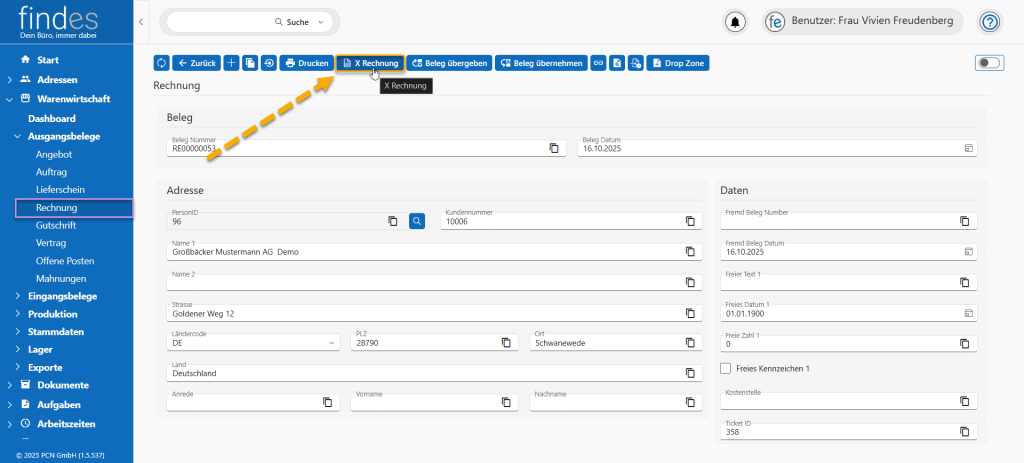
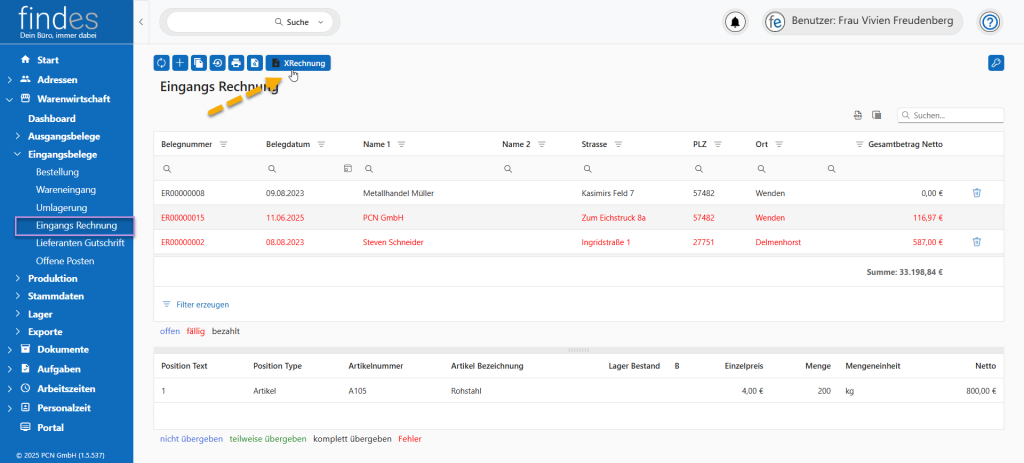
 Seit Januar 2025 ist die elektronische Rechnung (X Rechnung) auch im Geschäftsverkehr zwischen Unternehmen verpflichtend. Dabei handelt es sich um ein XML-basiertes Format, maschinenlesbar und ermöglicht so die automatisierte Verarbeitung von Rechnungen. Die X-Rechnung, sowie die ZUGFeRD-Rechnung sind in findes integriert. Mit einem Klick auf den Button, wird die Rechnung als XML-Datei heruntergeladen.


 Erstellen Sie eine Rechnung für einen fälligen Vertrag. Es öffnet sich ein Fenster mit einer Vorschlagliste von Kunden, an denen eine Rechnung geschickt werden kann, klicken Sie oben links auf

 Wählen Sie den Stichtag aus, um ablesen zu können, wann der nächste Vertrag fällig ist.


 Legen Sie fest, in welchem Zyklus sich die Vertragsbedingungen wiederholen sollen. Es öffnet sich ein neues Fenster, in dem Sie den Wiederholungszyklus als Ziffer eintragen. Bei der „Zyklus Art“ können Sie von Tage (als niedrigsten Wert), über Woche(n), Monat(e) zu Jahr(e) (als höchsten Wert) einstellen. Beim „Start Datum“ können Sie festlegen, wann der Vertrag das erste Mal in Kraft tritt und darunter, wann das nächste Mal. Dieses Datum ist automatisch eingestellt, je nachdem, was Sie in den Feldern davor eingestellt haben. Man kann das Datum aber anpassen. Unter dem Punkt „Gesamt“, können Sie einstellen, wie oft sich der Zyklus wiederholen soll und unter „Erledigt“ wird angezeigt, wie oft er schon erfüllt wurde. Links können Sie durch Anklicken der Checkbox einstellen, ob der Vertrag aktiv oder inaktiv ist. Haben Sie alle Einstellungen vorgenommen, klicken Sie rechts auf Speichern und Ihre Änderungen werden übernommen.


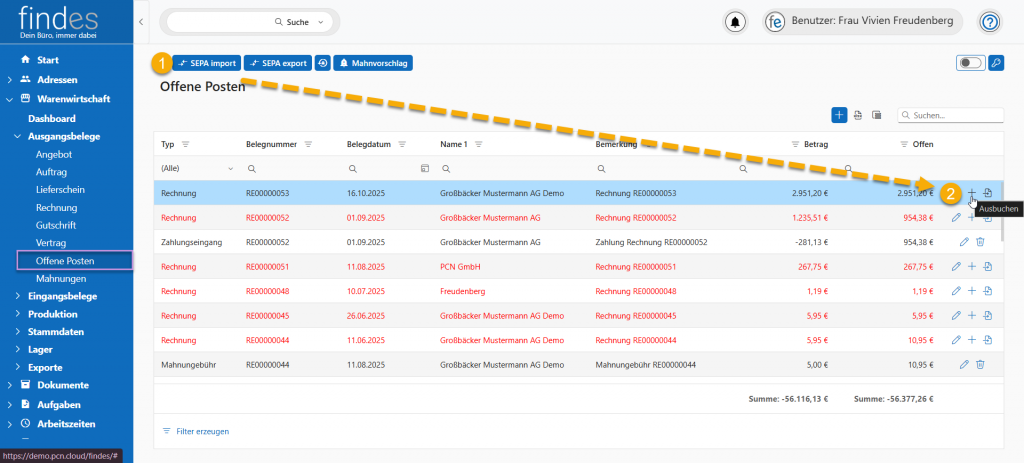
 Importieren Sie XMI-Dateien, um abzugleichen, ob offene Rechnungen in findes, beglichen wurden. Es öffnet sich ein kleines Fenster, in dem Sie entweder die XMI-Datei reinziehen können oder über den Button Datei auswählen, dabei öffnet sich der Datei Explorer Ihres PC und Sie können die XMI-Datei darüber einfügen.
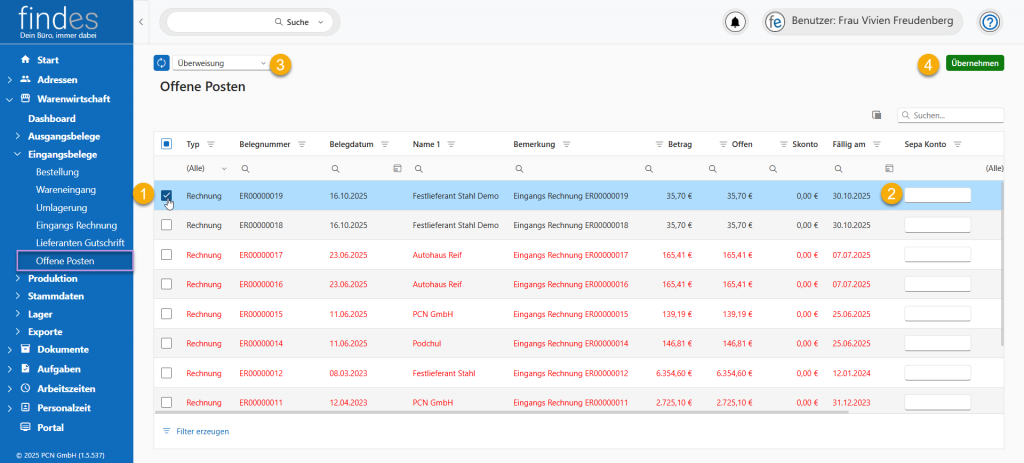
 Erstellen Sie XML-Dateien zum Export aus findes und zum Import in Ihre Banksoftware. Oben links können Sie zwischen Überweisung und Lastschrift wählen und die Liste aktualisieren. In der Liste selbst finden Sie Belegnummer und -Datum, Adresse, Gesamtbetrag und den noch offenen Betrag, das Skonto und Fälligkeitsdatum. In der Spalte SEPA-Konto können Sie entweder durch die Dropdown-Liste die IBAN-Nummer auswählen oder händisch eintippen, sollte diese nicht hinterlegt werden. Daneben können Sie anhand der angeklickten oder nicht angeklickten Checkbox ablesen, ob diese schon exportiert wurden. Ganz links können Sie auswählen, welche Gutschriften Sie exportieren möchten. Klicken Sie dafür die entsprechenden Anklickboxen an. Möchten Sie alle auswählen, klicken Sie oben in der Überschriftspalte auf die Anklickbox. Haben Sie alles ausgewählt, klicken Sie oben rechts auf
 Erstellen Sie eine Mahnung. Es öffnet sich ein kleines Fenster, in dem Sie die Kulanzzeit eintragen, bis dahin die Rechnung nun bezahlt werden muss. Mit den Pfeilen nach oben und unten können Sie die Tage einstellen, klicken Sie anschließend unten rechts auf


 Mit dem Slider können Sie sich auch die Belege anzeigen lassen, die schon bezahlt wurden, sowohl vom Kunden als auch von Ihnen in Form von Gutschriften, genauso wie die Mahngebühren.

 Mit dem Stift-Ikon kommen Sie in die Belegübersicht. Oben sehen Sie die Belegnummer, Name des Kunden und Gesamt- sowie den Offenen Betrag. Unter dem Punkt „Zahlungsbedingungen“ sehen Sie, bis wann die Rechnung bezahlt werden soll und ob Skonti-Bedingungen eingetragen wurden. Darunter können Sie, durch setzen des Hakens in der Anklickbox eine Mahnsperre einstellen, d.h. diese Rechnung taucht nicht in den Mahnvorschlägen und unter dem Punkt „Mahnungen“ auf. Daneben sehen Sie das Datum, bis wann die Mahnung bezahlt werden muss. Dieses Datum kann bearbeitet werden. Klicken Sie auf Abbrechen, wenn Sie keine Änderungen vornehmen möchten und auf
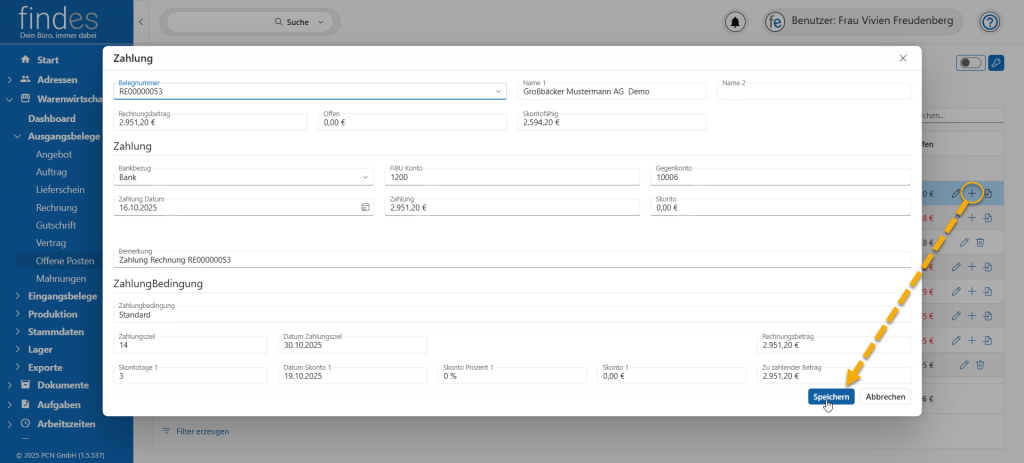
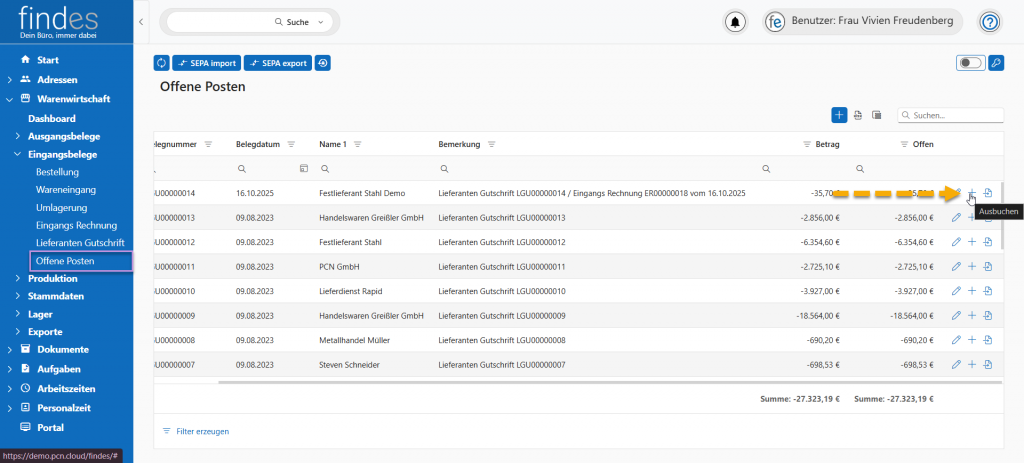
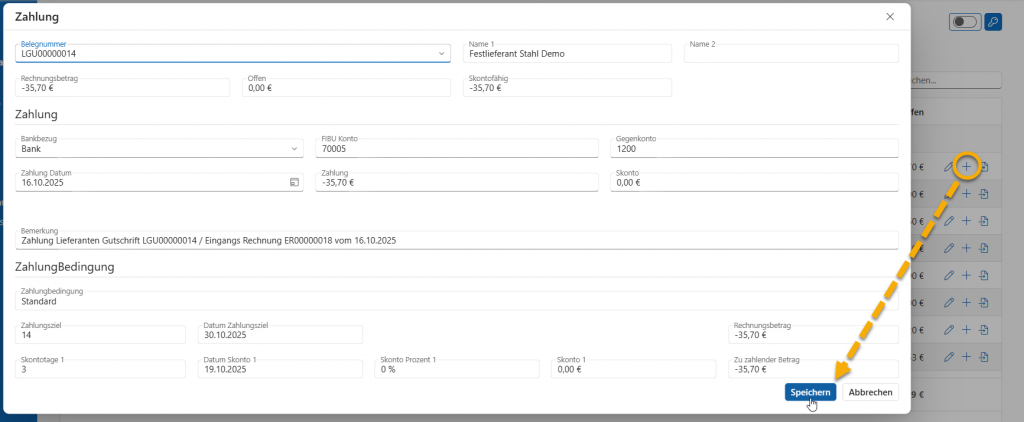
 Buchen Sie die Zahlung aus. Wie das Fenster aussieht und was Sie darin einstellen können, erfahren Sie
  Sie werden zum Beleg der Rechnung/Gutschrift weitergeleitet. Dabei öffnet sich ein neuer Tab in Ihrem Browser und Sie bekommen den jeweiligen Beleg in findes angezeigt.


 Sehen Sie hierüber mit welchen Modulen der Beleg verknüpft ist. Wurde der Beleg zu keinem Modul abgelegt, ist die Linktabelle leer. Wie diese aussieht und welche Funktionen sie hat, erfahren Sie


 Löschen Sie diese Position. Es öffnet sich ein kleines Fenster, in dem Sie bestätigen müssen, dass Sie diesen Datensatz wirklich löschen möchten.
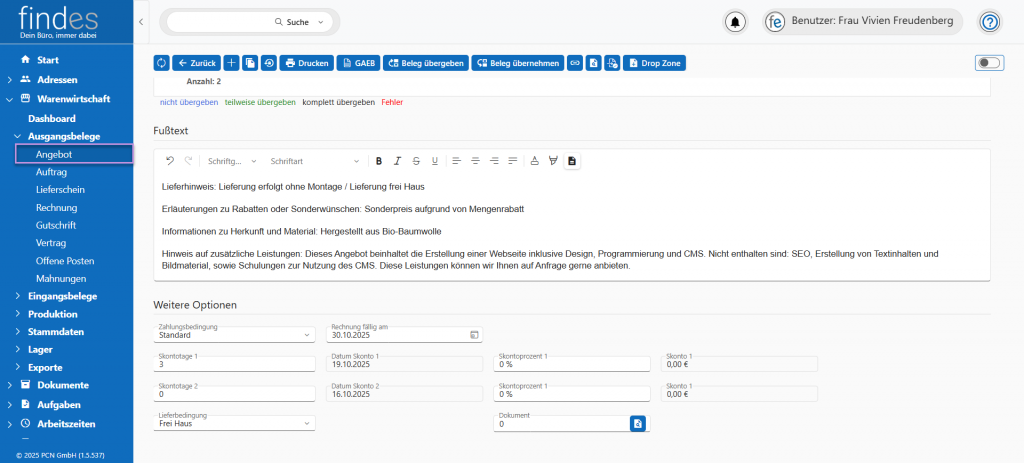
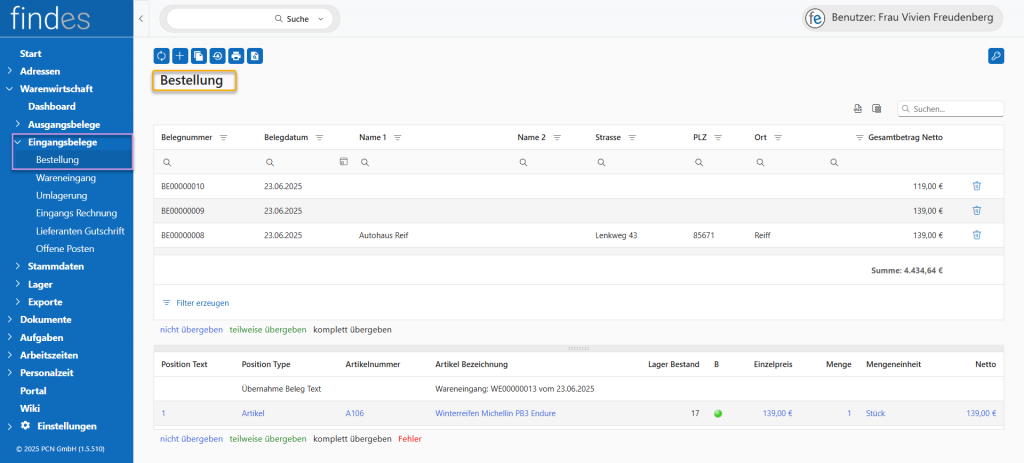

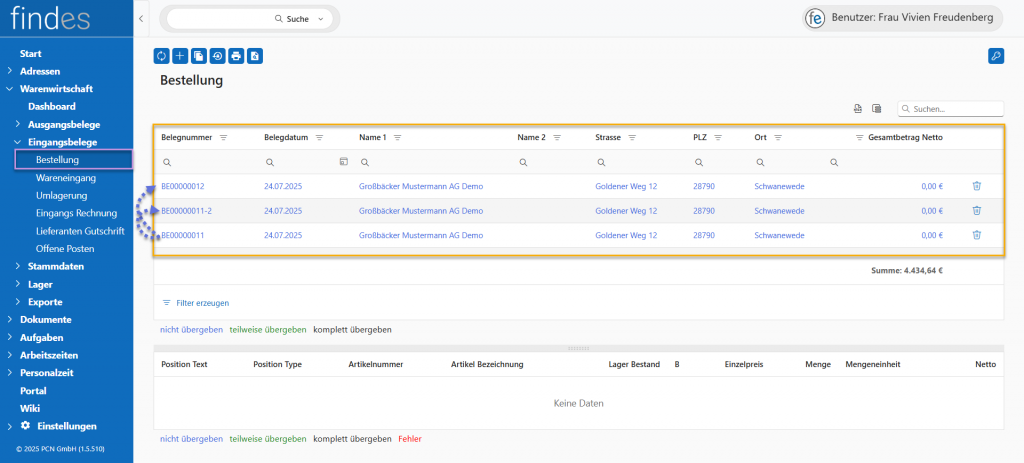
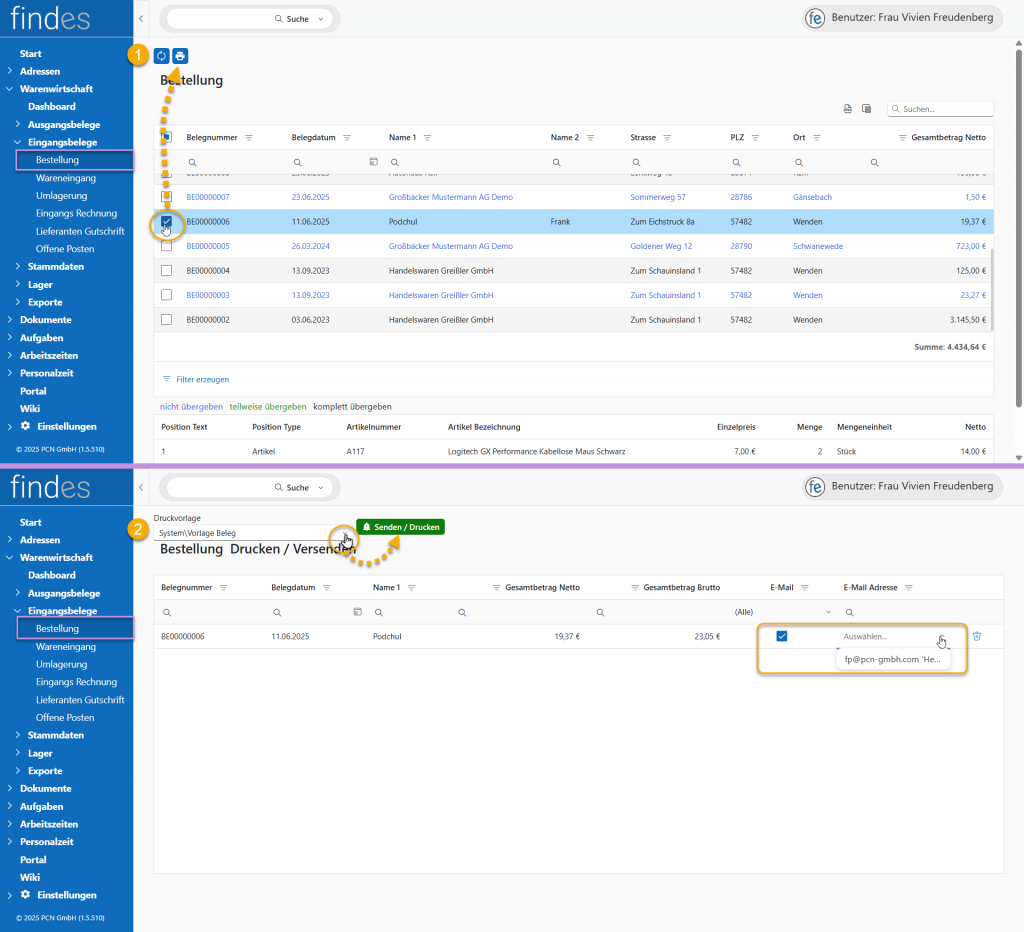
 In der Suchleiste daneben können Sie durch Begriffseingabe gezielt nach Belegen suchen.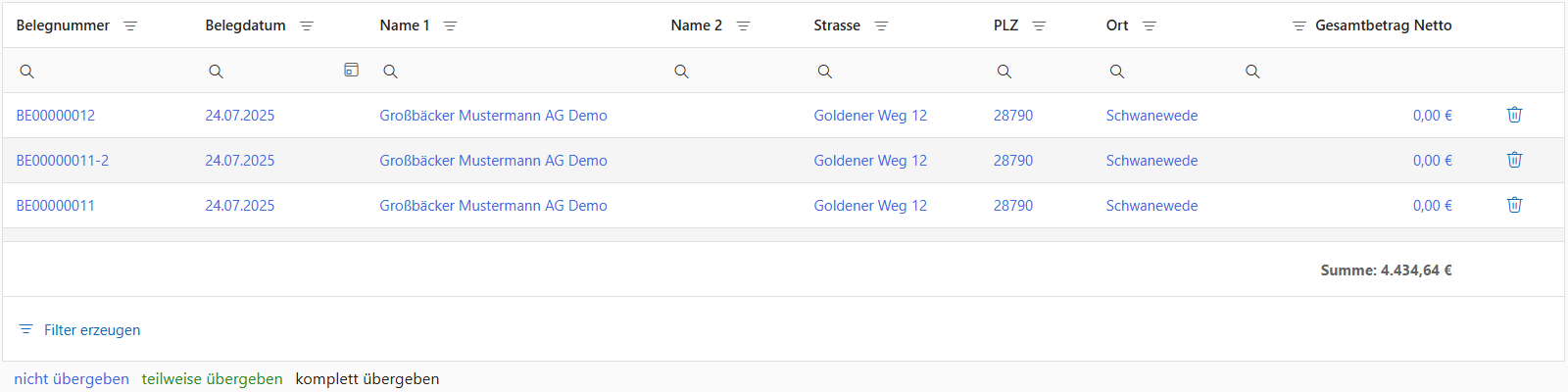


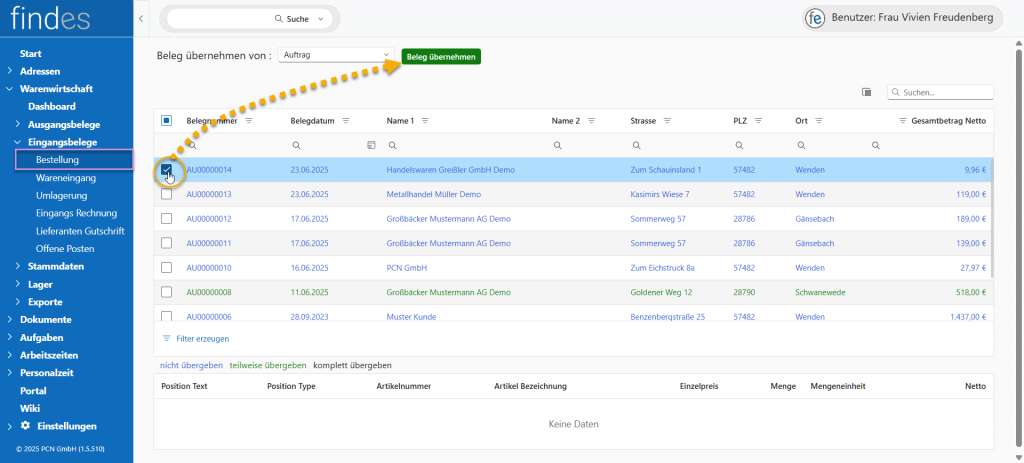
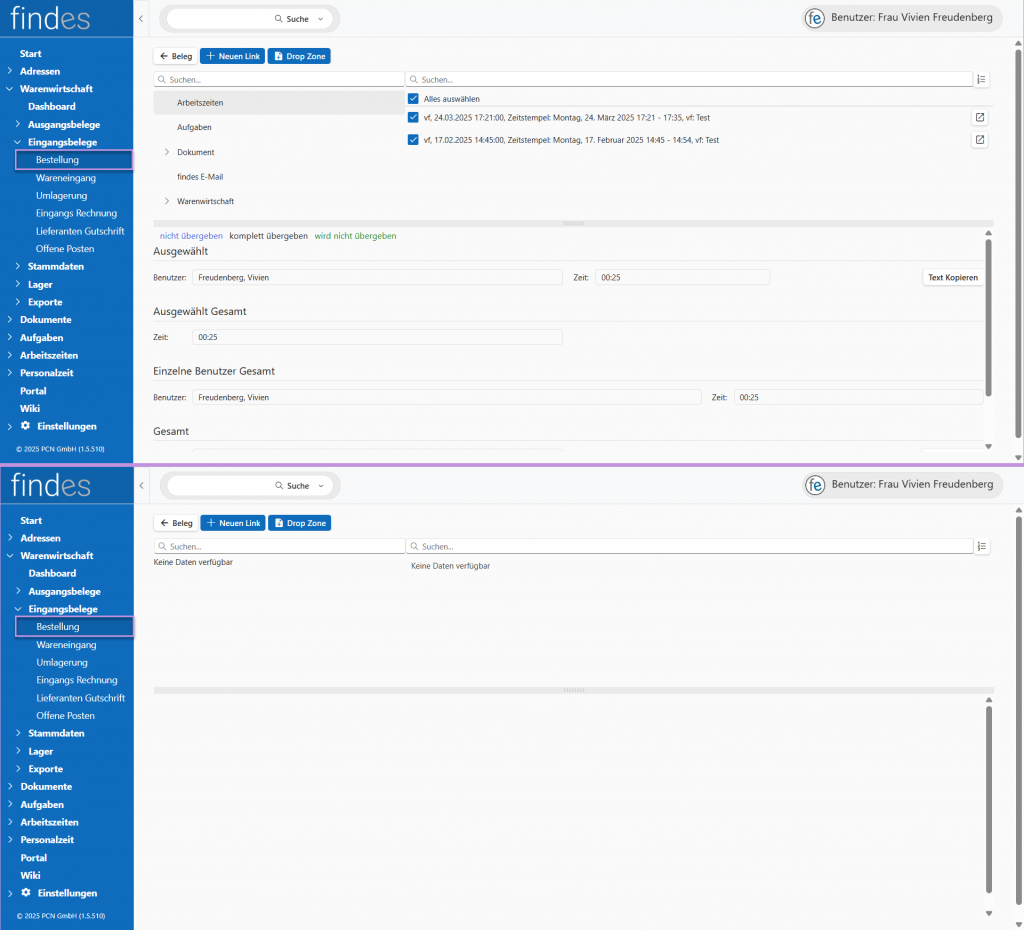
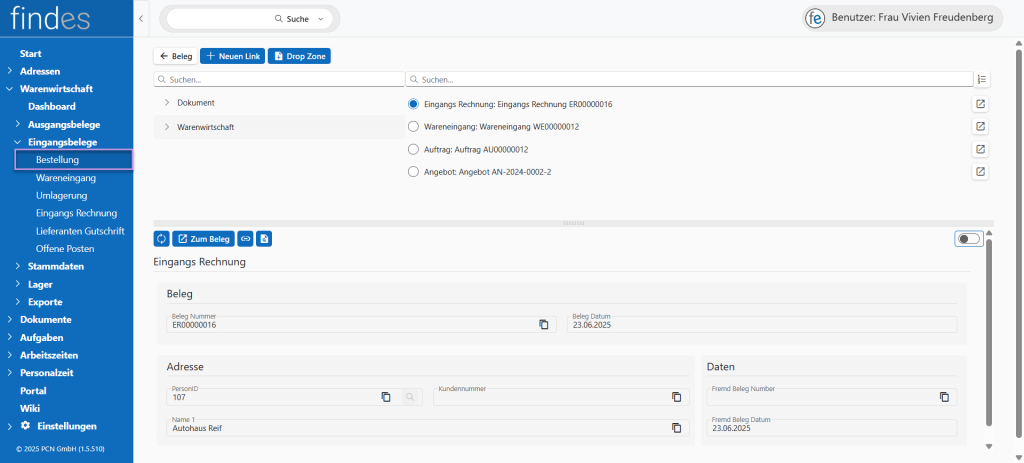


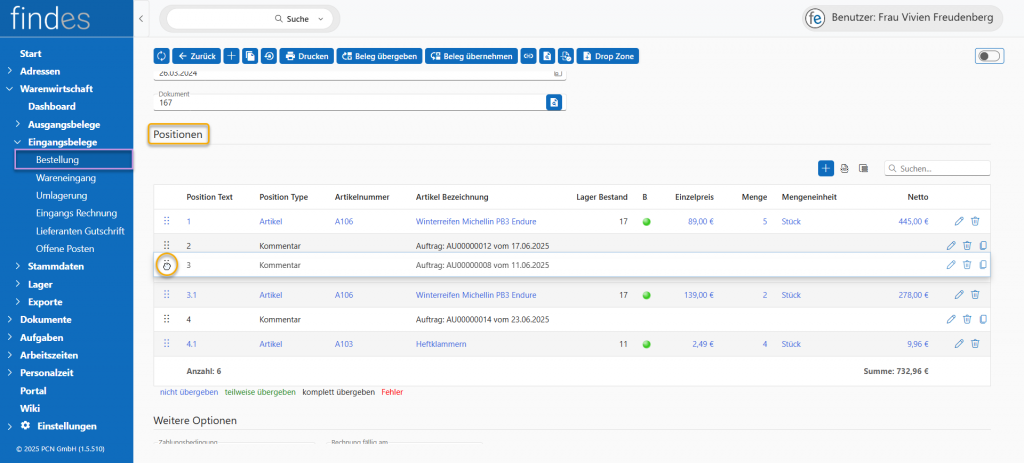

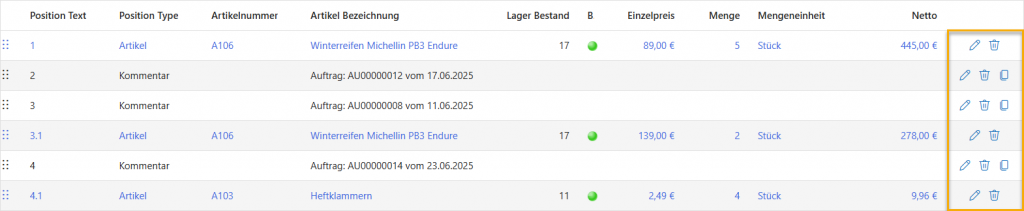


 Automatisch ausgewählt ist, dass Sie den Beleg aus der Bestellung übernehmen können. Dabei werden nur Bestellungen und ihre Kopien angezeigt, die mit der Auftragsnummer übereinstimmen. In der oberen Tabelle sehen Sie die Belegnummer und -Datum der Bestellung, sowie Adresse des Lieferanten und der Nettobetrag. Haben Sie eine Bestellung ausgewählt, erscheinen unten in der Tabelle die einzelnen Positionen. Sie können ablesen, um welche Art der Position es sich handelt, Menge, Preis und, anhand der Schriftfarbe, welche Positionen schon übergeben wurden, welche nur teils oder gar nicht. Wählen Sie oben links durch Anklicken der Checkboxen, welchen Beleg Sie übernehmen möchten. Sie können auch alle Belege auswählen, klicken Sie dafür oben in der Tabellenübersicht die Checkboxen an. Anschließend klicken Sie auf
  Übernehmen Sie ein Ticket aus dem Modul Aufgaben in Ihren Beleg. In der Tabelle sind alle mit dem Beleg verknüpften Tickets. Sie können ablesen, wann das Ticket erstellt wurde, Priorität, Status und Art, genauso wie das Kürzel des Bearbeitenden und wenn beschrieben, den Betreff. Auch hier können Sie durch Anklicken der Checkboxen auswählen, welches Ticket Sie in den Auftrag übernehmen möchten, dabei können Sie auch mehrere oder alle auswählen. Anschließend klicken Sie auf


 Drucken und Versenden Sie die Umlagerung an den anderen Standort. Wie das Funktioniert, erfahren Sie


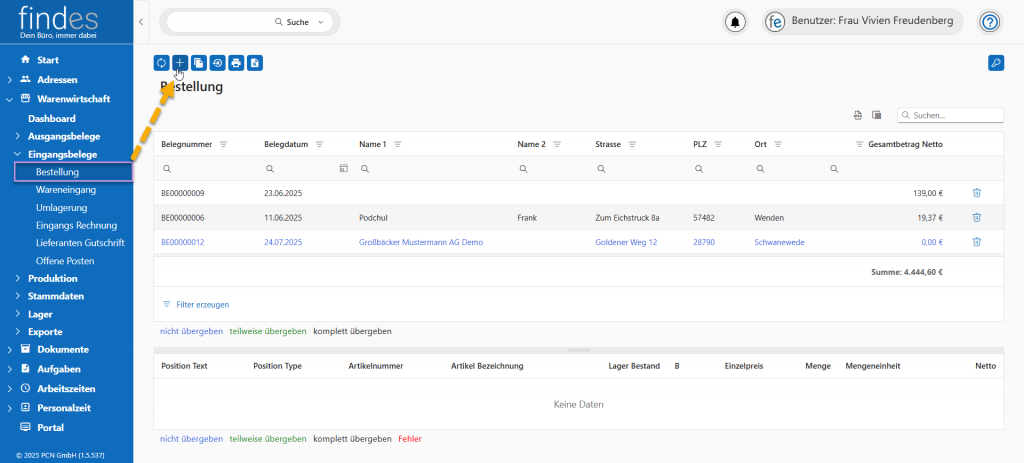
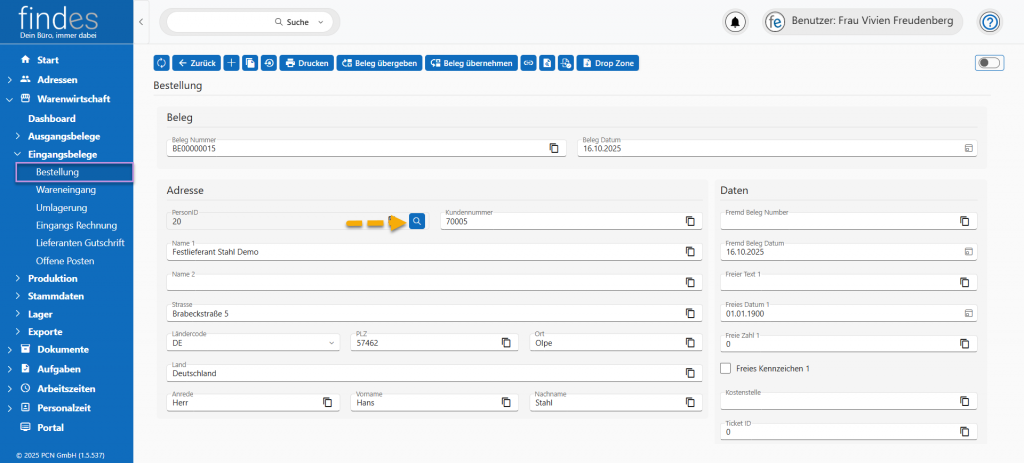
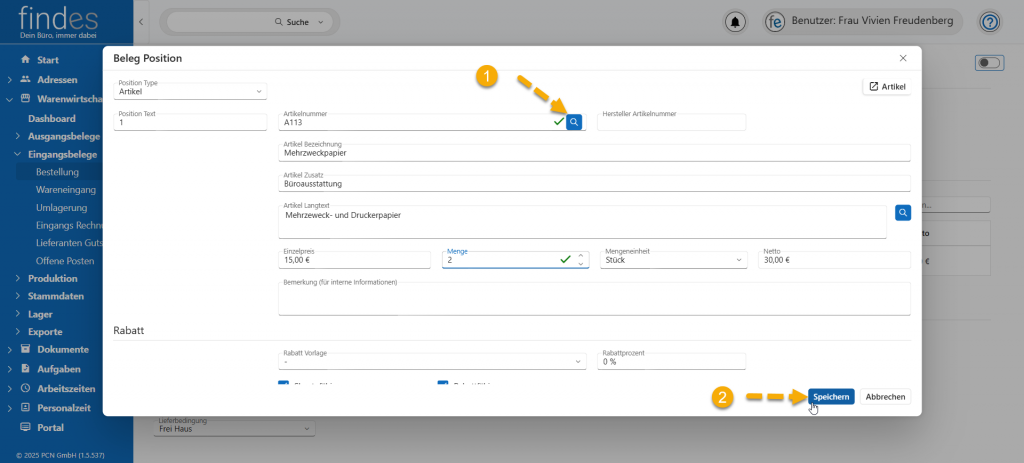
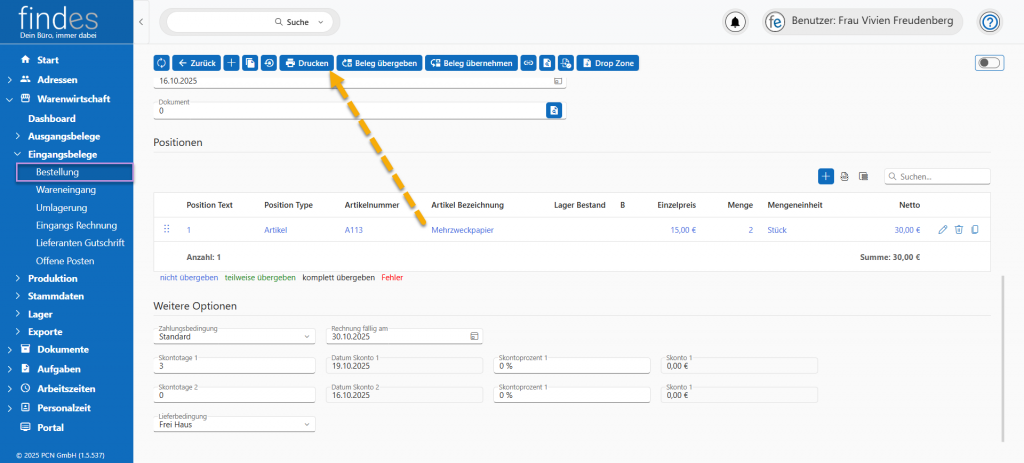
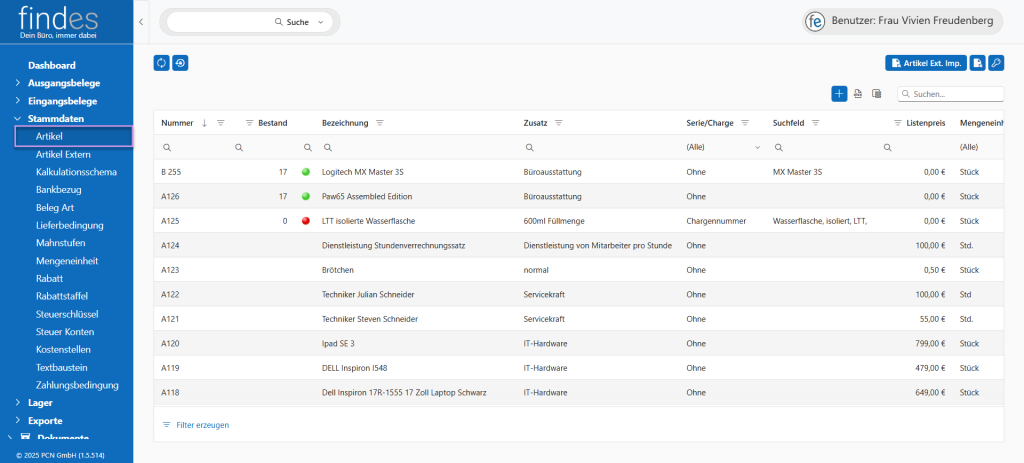
 Importieren Sie Artikel aus dem Punkt „Artikel Extern“. Haben Sie findes mit externen Artikeldatenbanken wie z.B. EGIS verknüpft, können Sie Artikel hierüber in Ihre Artikeldatenbank einfügen. Es öffnet sich ein Fenster mit allen verknüpften externen Artikeln. Mit einem Doppelklick auf den Artikel auf den Artikel, schließt sich das Fenster und wird in die Artikeltabelle eingefügt.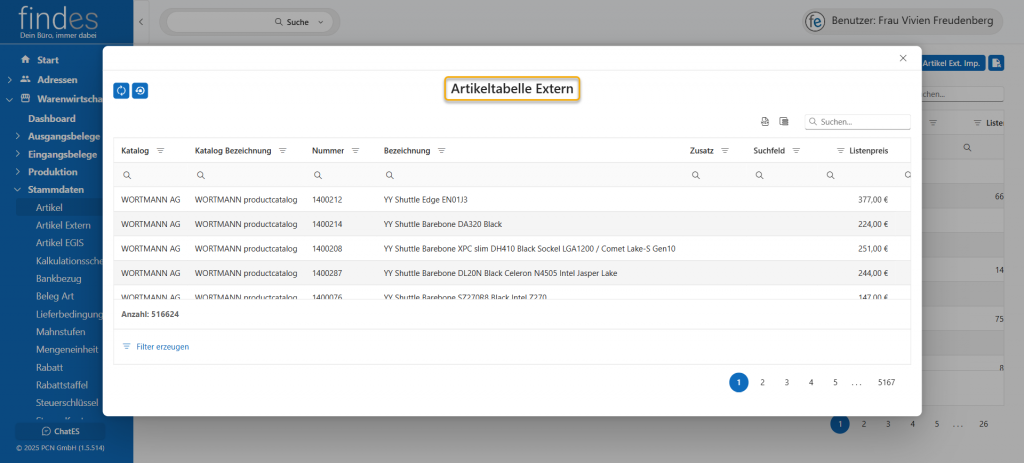
 Importieren Sie Artikel mit allen Datenangaben in die findes Artikelliste. Es öffnet sich ein kleines Fenster. Dort können Sie die entsprechende CSV-Datei (ein einfaches Textdateiformat, um tabellarische Daten zu speichern) entweder einfach in das Fenster reinziehen oder auf „Datei auswählen“ drücken und die Datei über Ihren Datei Explorer heraussuchen. Der Artikel wird automatisch in die Artikeltabelle hochgeladen.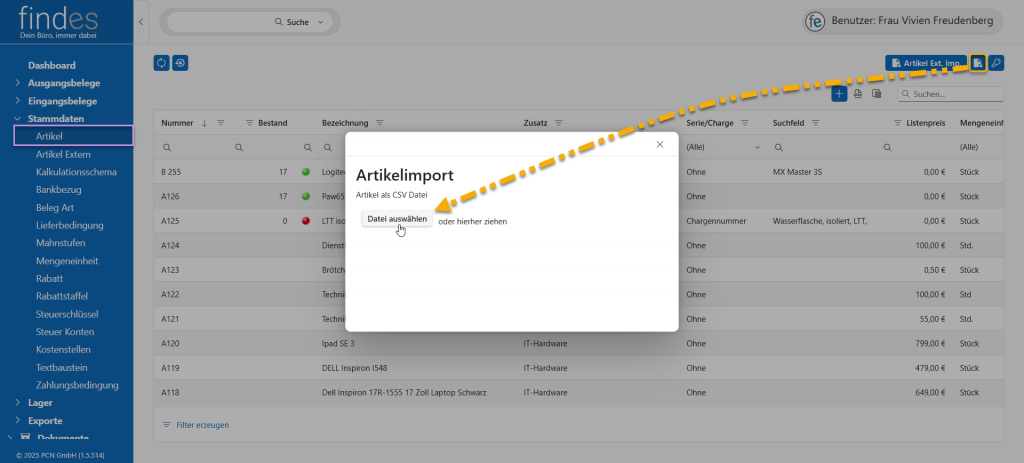

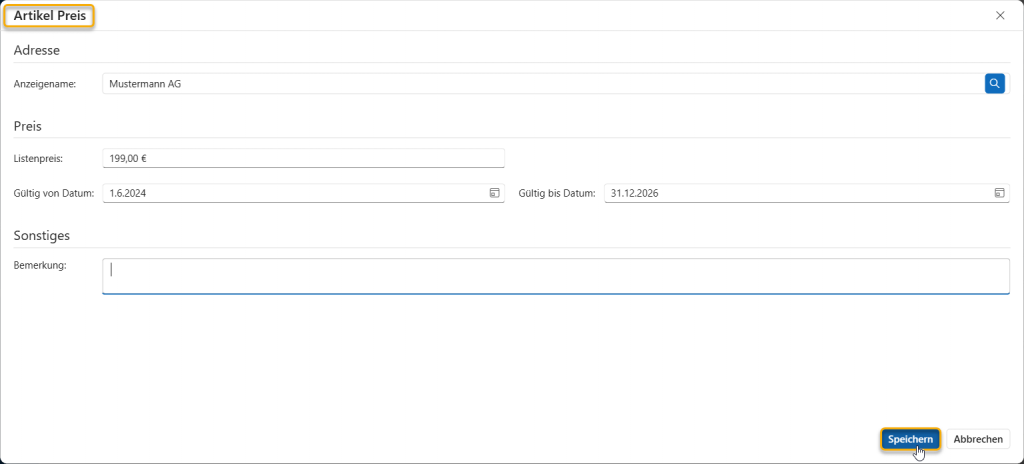
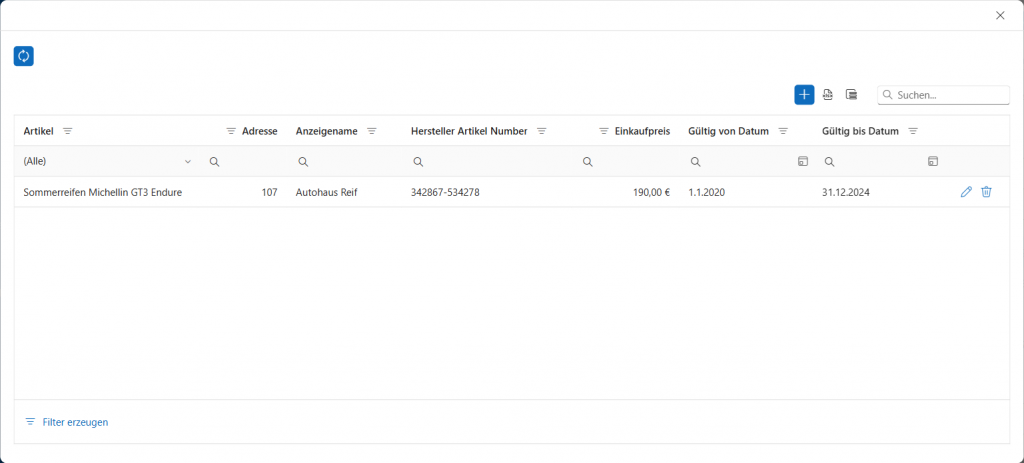
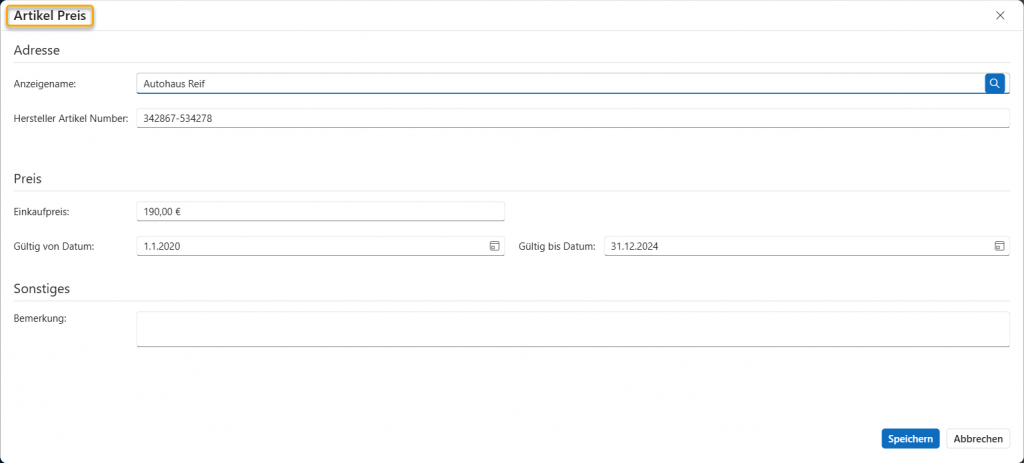
 Es öffnet sich ein weiteres Fenster mit einer Tabelle, in der alle Listenpreise zu Ihrem Artikel eingetragen sind, falls vorhanden. Dort sehen Sie den Namen des Artikels, Anzeigename des Verkäufers, deren Listenpreis, sowie den Gültigkeitszeitraum für diesen Preis.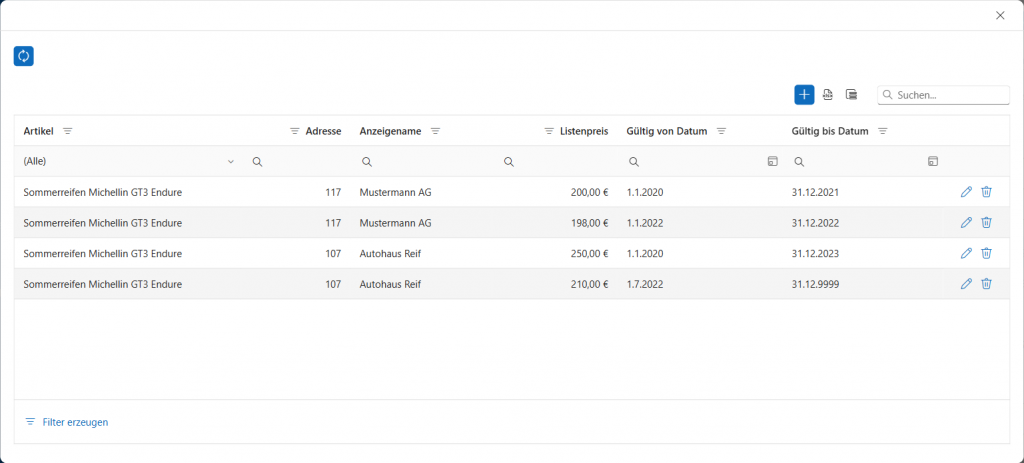
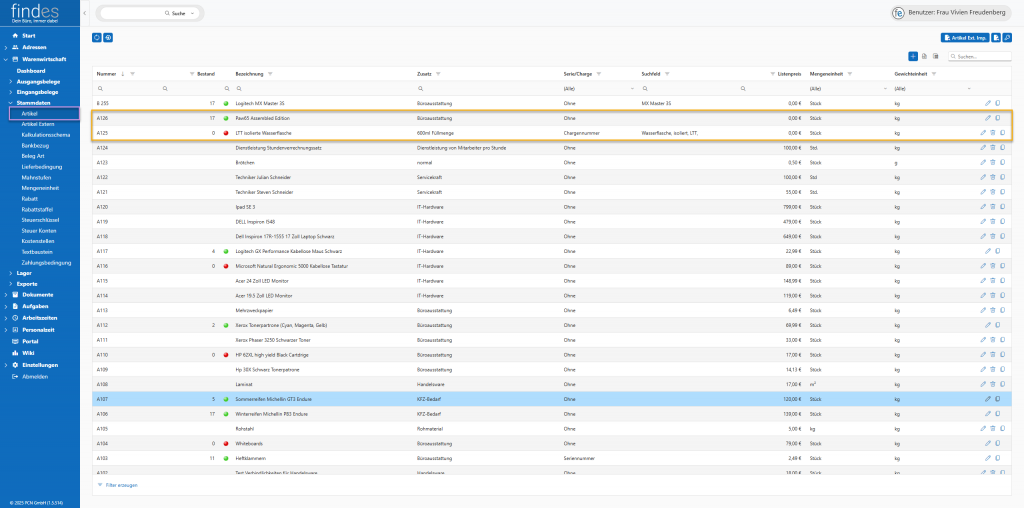

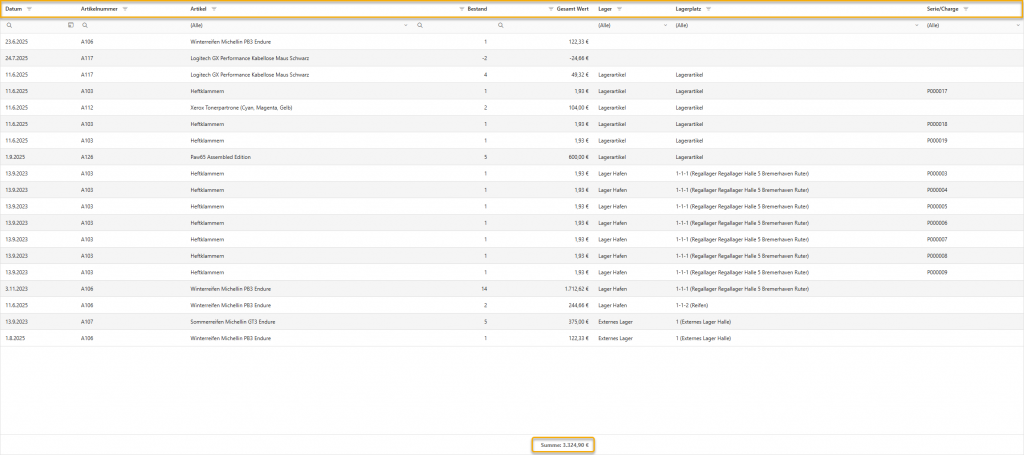
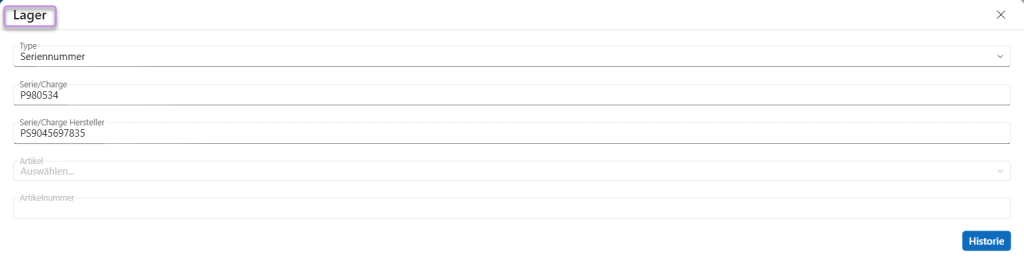
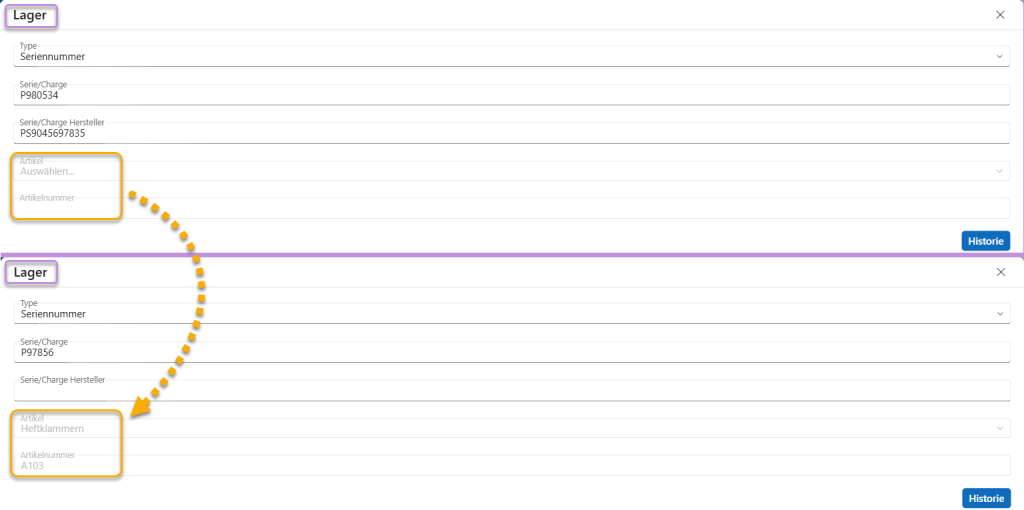
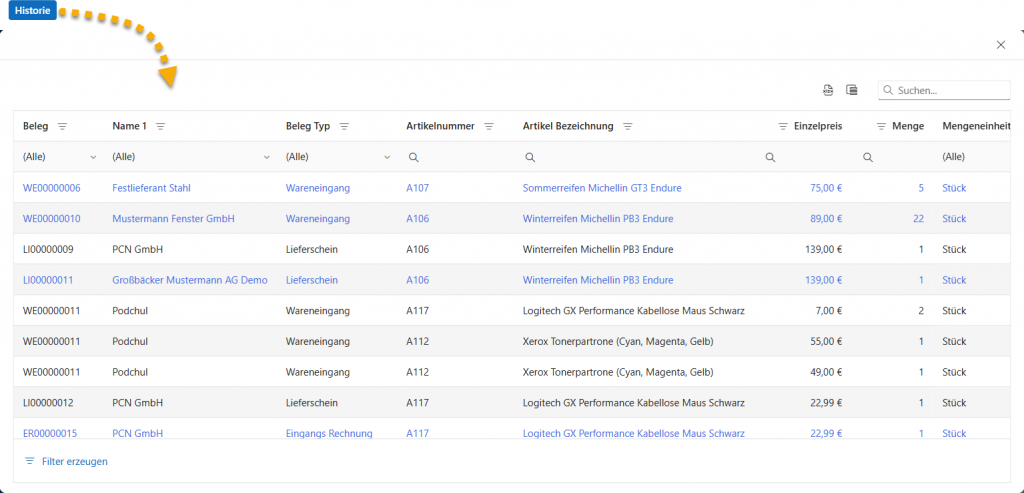
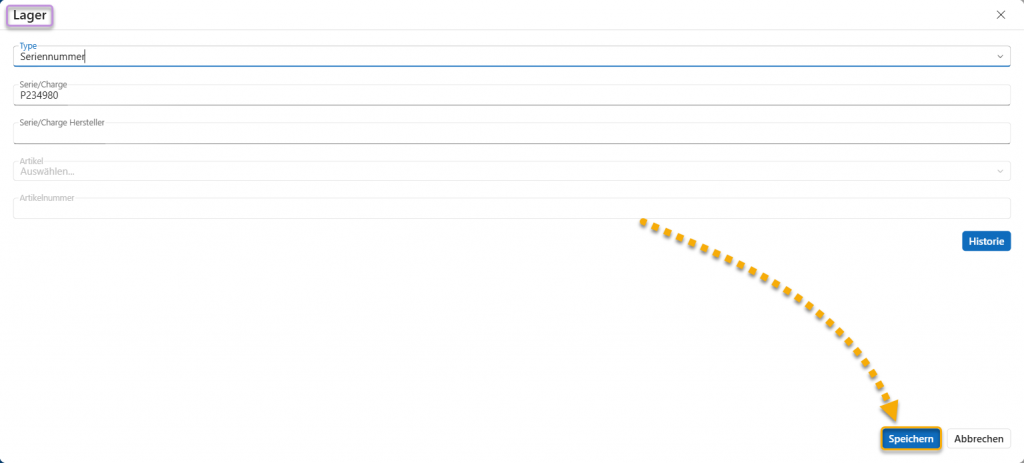
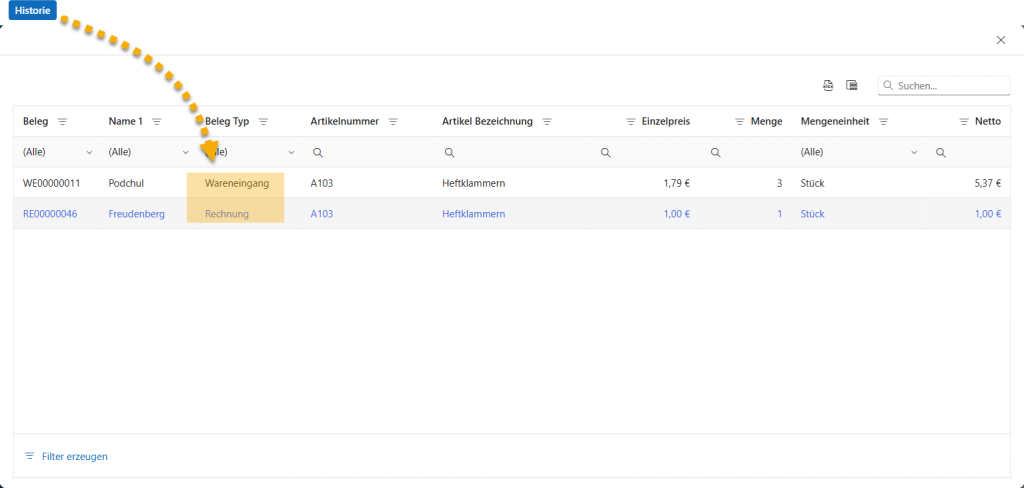
 Hier finden Sie die Historie des Lagerbestands des ausgewählten Artikels. Dort können Sie ablesen, wann welche Menge aus dem Lager genommen oder Nachbestellungen wieder eingelagert wurden und in welchem Lager. In der Tabelle steht das jeweilige Datum der Lagerbewegung und die Artikelnummer. Daneben stehen die Artikelbezeichnung und der jeweilige Bestand, mit dem Gesamtwert und dem jeweiligen Lagerplatz. Hat der Artikel eine Serien- oder Chargennummer, dann ist diese auch aufgelistet.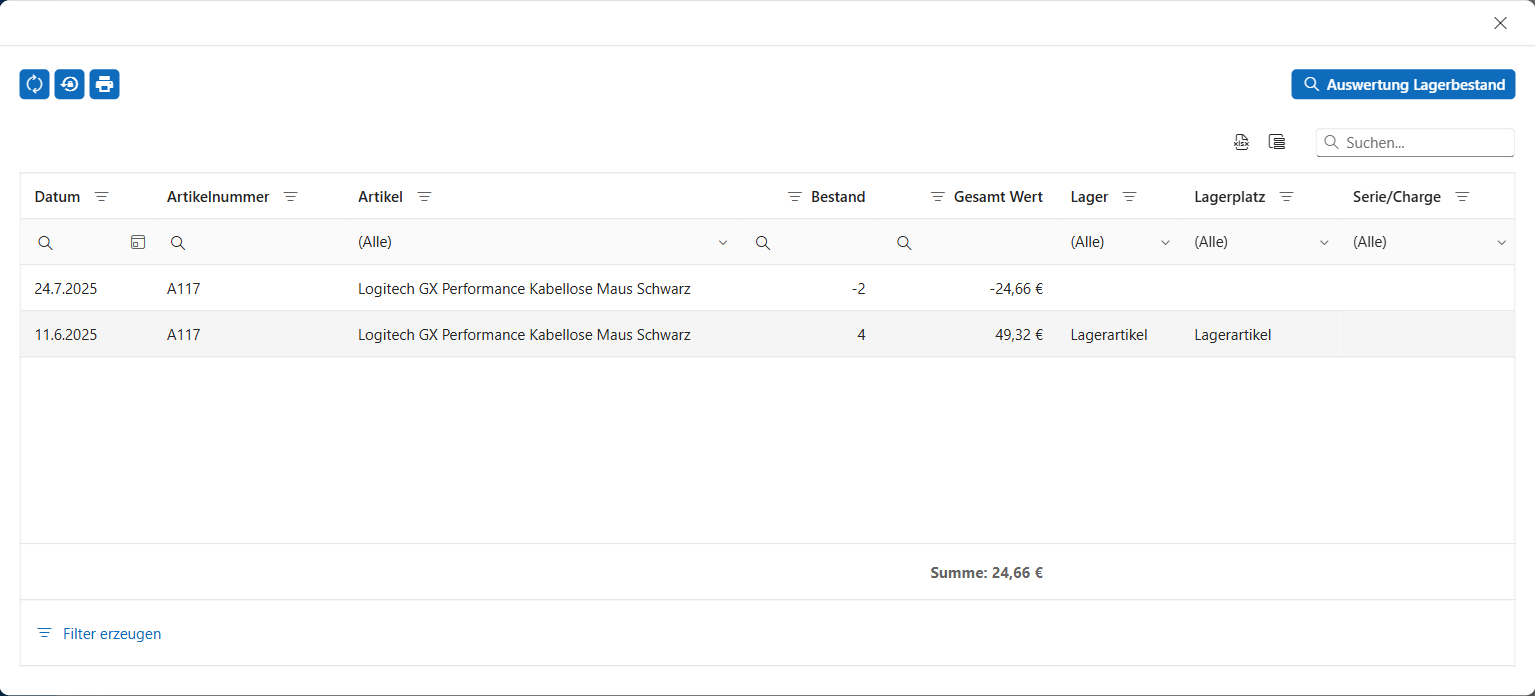
 Kopieren Sie einen Artikel, dabei wird ein neuer Datensatz mit allen Angaben in der Tabelle erstellt.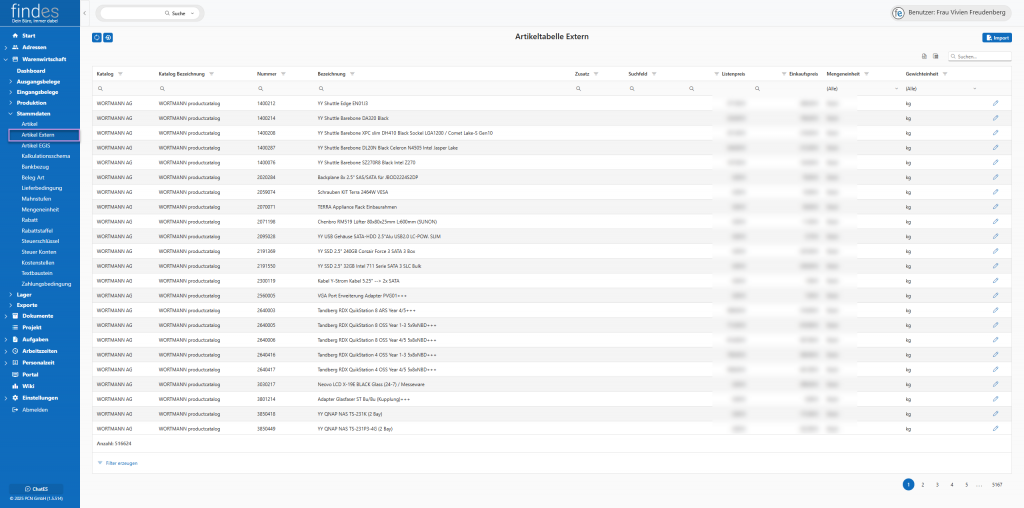
 Oben links können Sie die Tabelle aktualisieren und auf Ihre Standardeinstellung zurücksetzen.
 Importieren Sie Artikeldatenbanken von Ihren Lieferanten. Es öffnet sich ein Fenster in dem Sie die Liste als Datanorm oder BMEcat Datei (beides standardisierte Austauschformate für elektronische Produktkataloge) entweder in das Feld hereinziehen oder auf „Datei auswählen“ klicken und die Datei aus Ihrem Datei Explorer heraussuchen. Klicken Sie unten rechts auf Öffnen und die Datenbank wird in findes hochgeladen.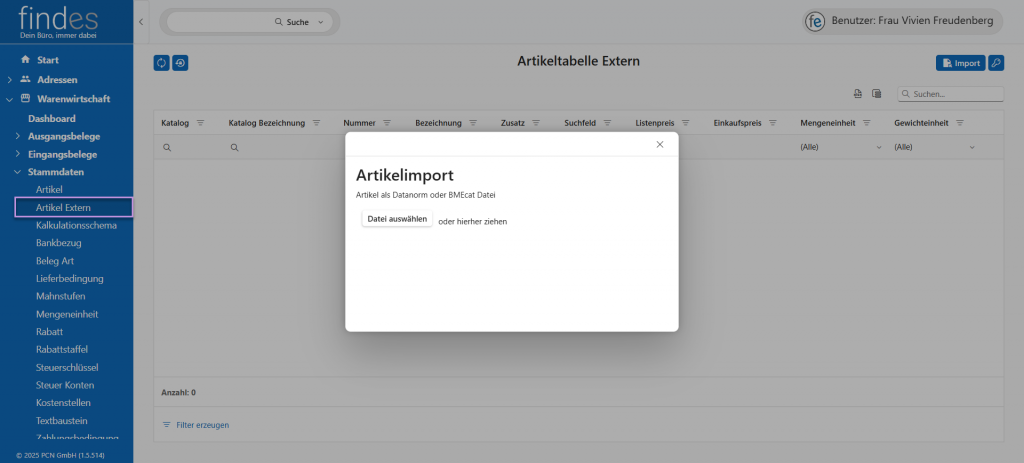
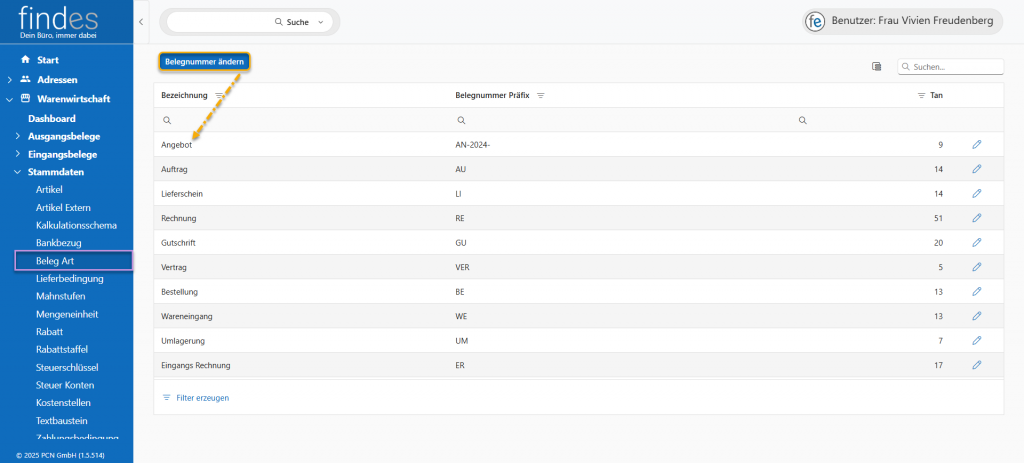
 Ändern Sie die Belegnummer der einzelnen Belegarten. Es öffnet sich eine Tabelle mit allen in Ihrem findes befindlichen Belegarten. In der Tabelle können Sie die Bezeichnung des Belegs, den Nummern Präfix und die Tan ablesen. Der Belegnummern-Präfix ist die Zeichenfolge, die vor die eigentliche Belegnummer gesetzt werden. Haben Sie z.B. den Beleg „Rechnung“ dann ist das Präfix zumeist RE oder, wenn Sie auf einen Blick sehen wollen, aus welchem Jahr die Rechnung stammt RE-2025. Diesen müssen Sie dann nach jedem Jahreswechsel anpassen.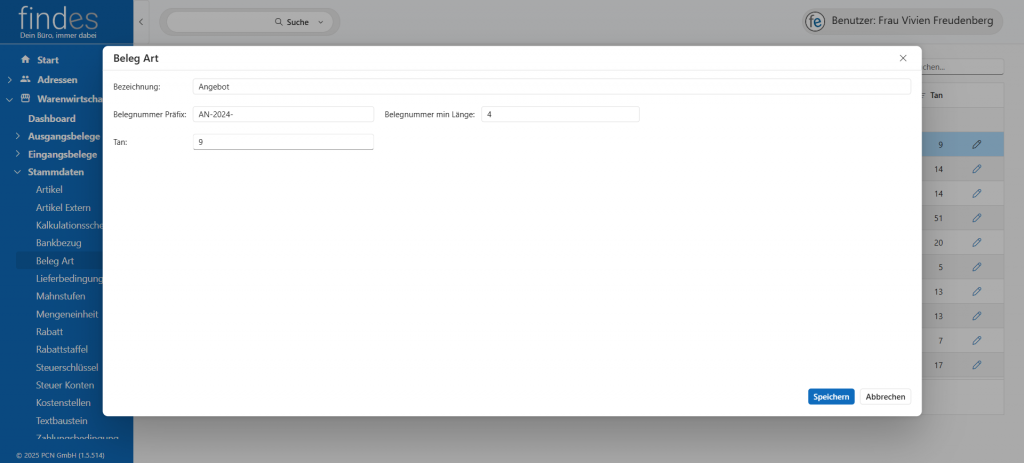





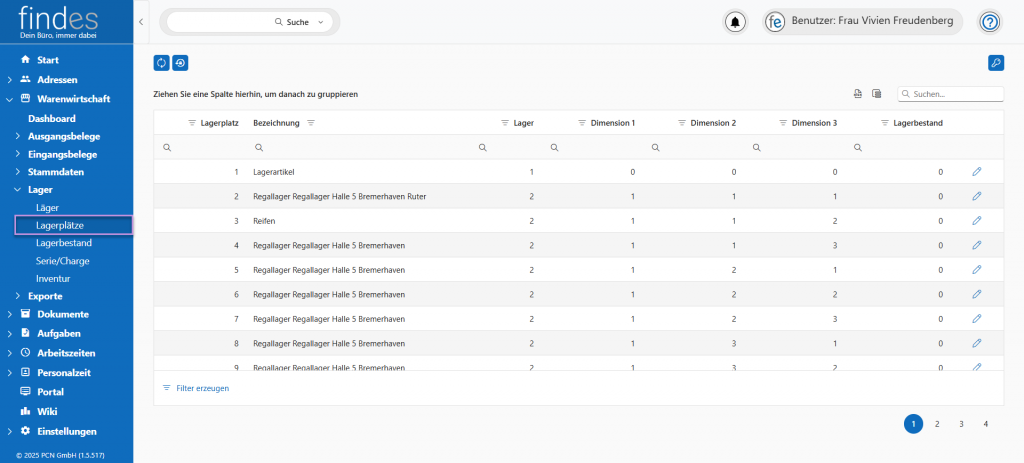
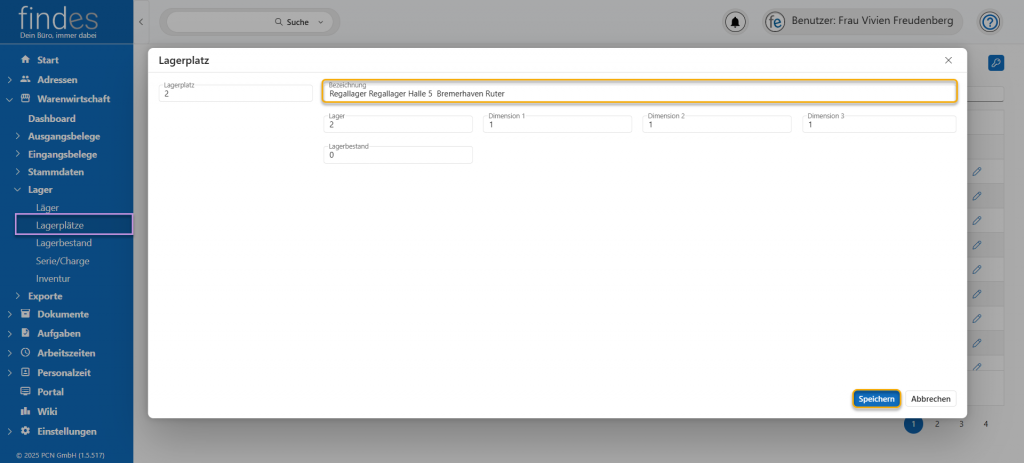
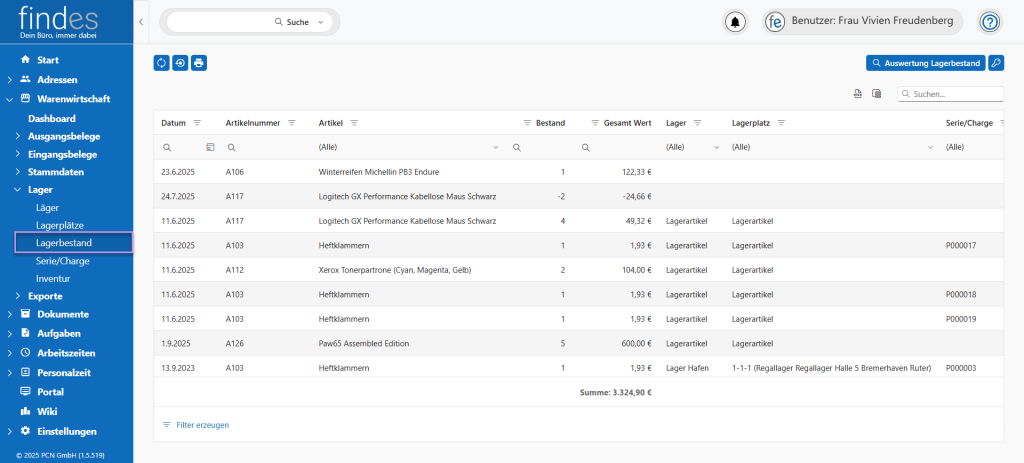
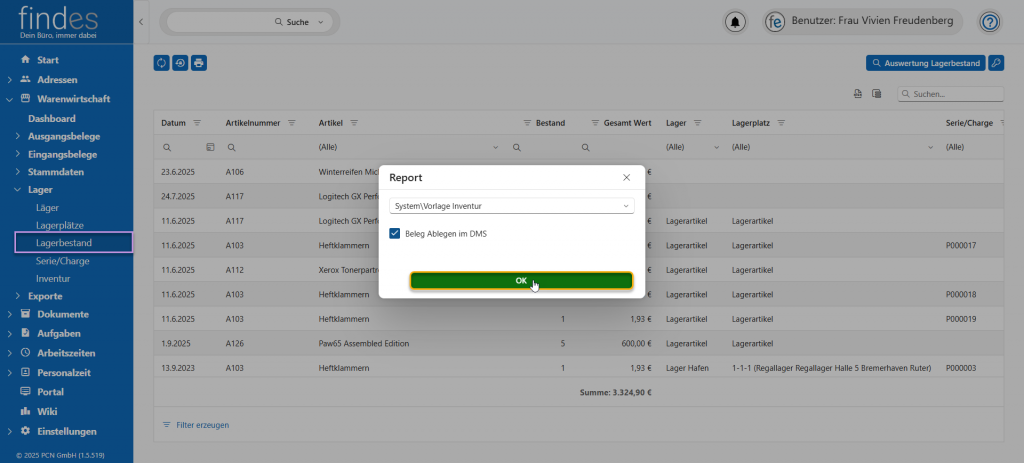
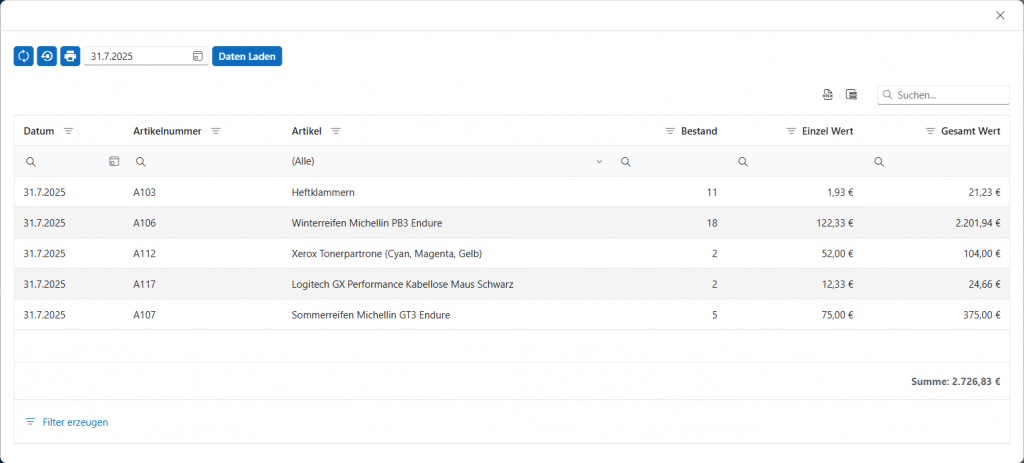
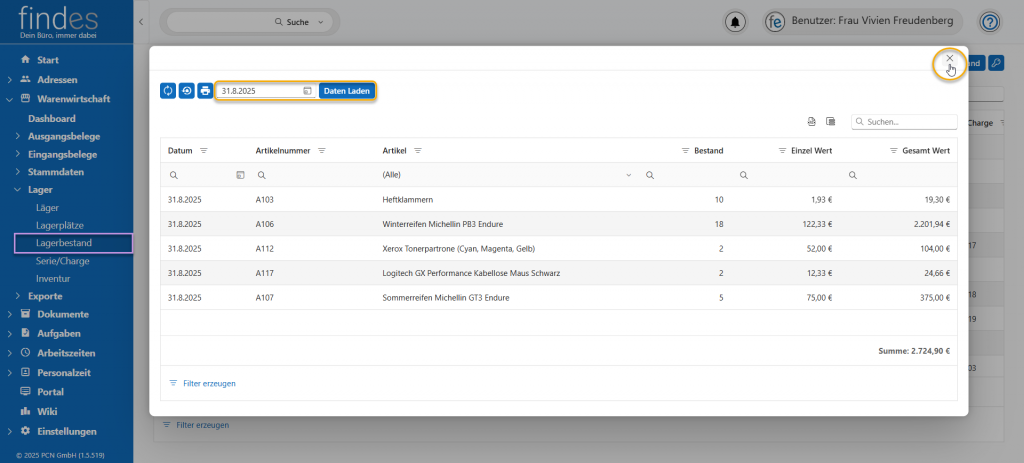
 Werten Sie Ihren Lagerbestand zu einem ausgewählten, vergangenen, Zeitpunkt aus. Es öffnet sich ein neues Fenster. Oben links können Sie, wie in der anderen Übersicht, die Tabelle aktualisieren, zurücksetzen und den Lagerbestand ausdrucken. Außerdem können Sie in dem Datumsfeld das Datum auswählen, bis zu welchem zurückliegenden Tag der Lagerbestand ausgewertet werden soll. Automatisch ist gestern eingestellt. Haben Sie das Datum geändert, klicken Sie rechts daneben auf „
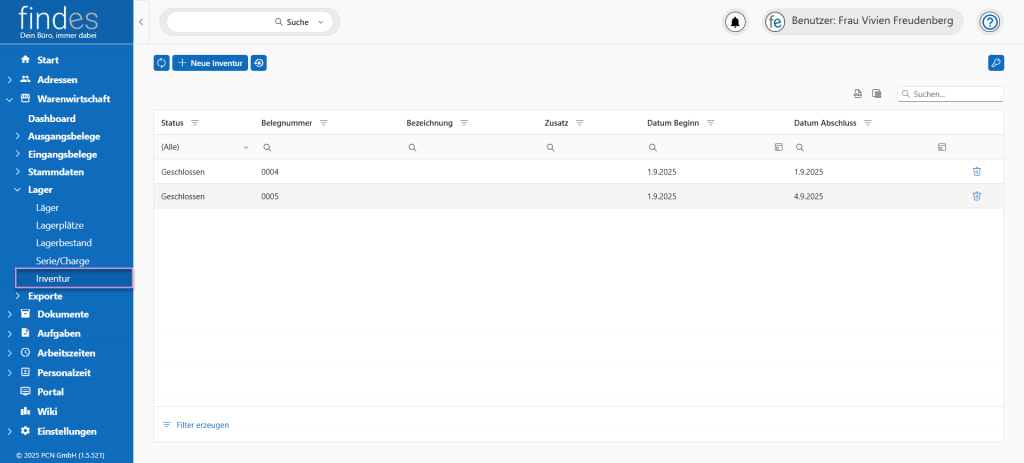
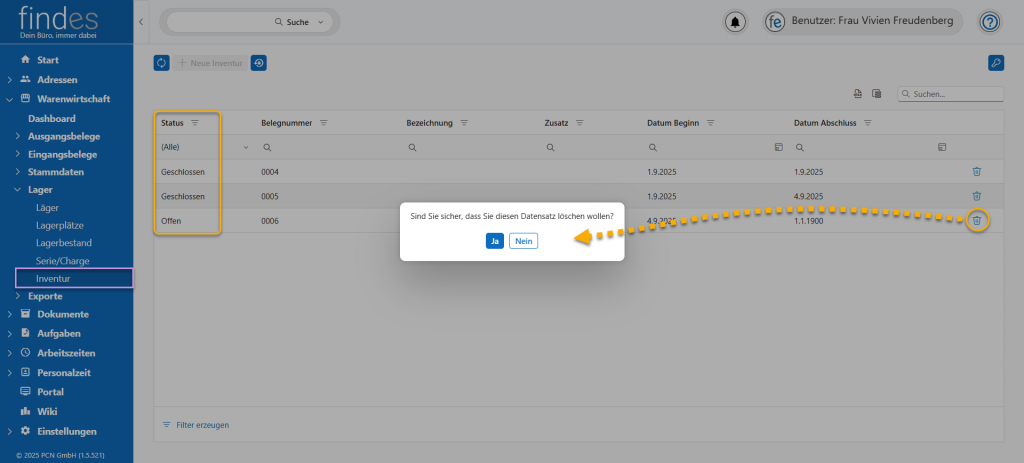
 Erstellen Sie eine neue Inventur. Es öffnet sich ein kleines Fenster, in dem Sie den Start der Inventur noch einmal bestätigen müssen, da in der Laufzeit keine Lagerbuchungen möglich sind. Klicken Sie auf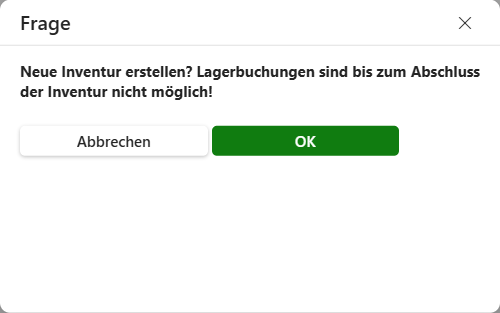
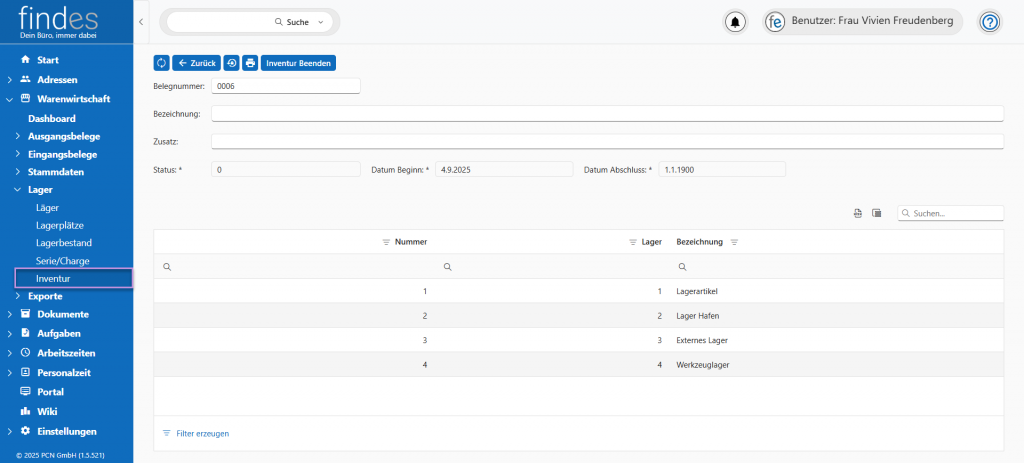
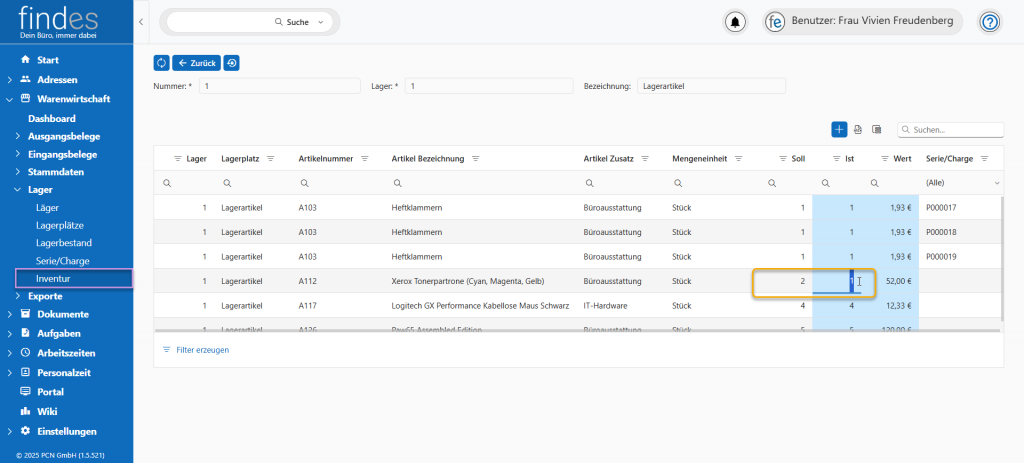
 Ist alles ausgefüllt und überprüft, beenden Sie die Inventur. Das Fenster schließt sich und die Inventur erscheint in der Übersichtstabelle.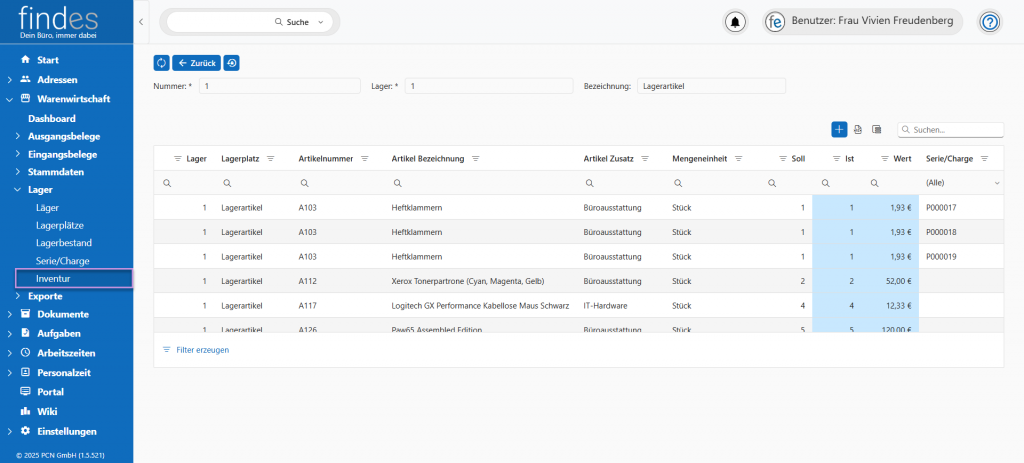
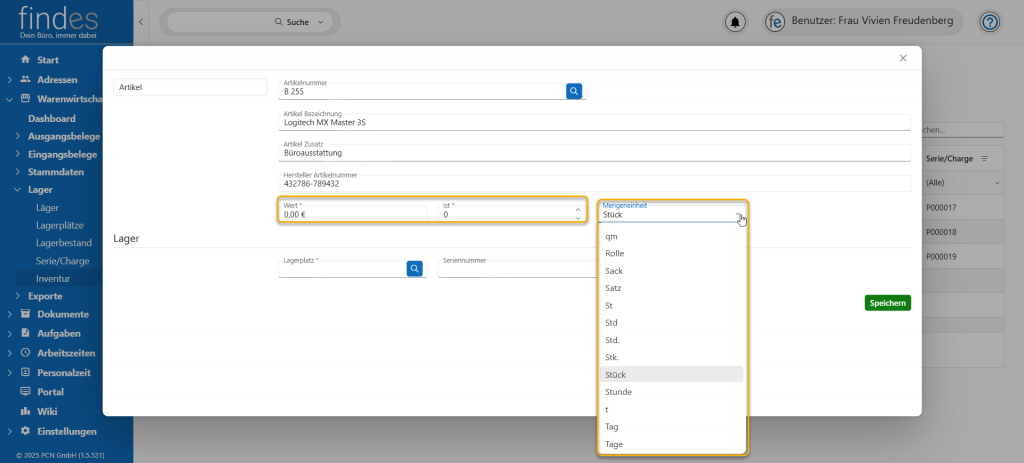
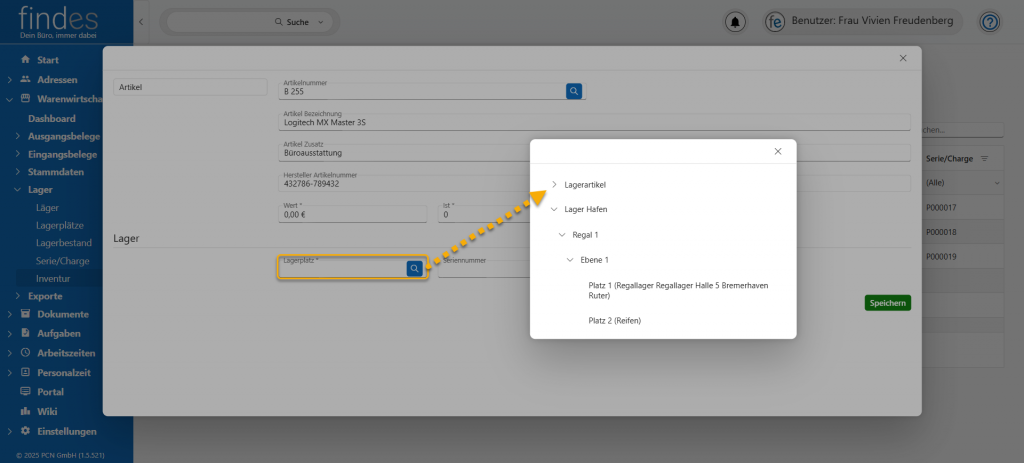
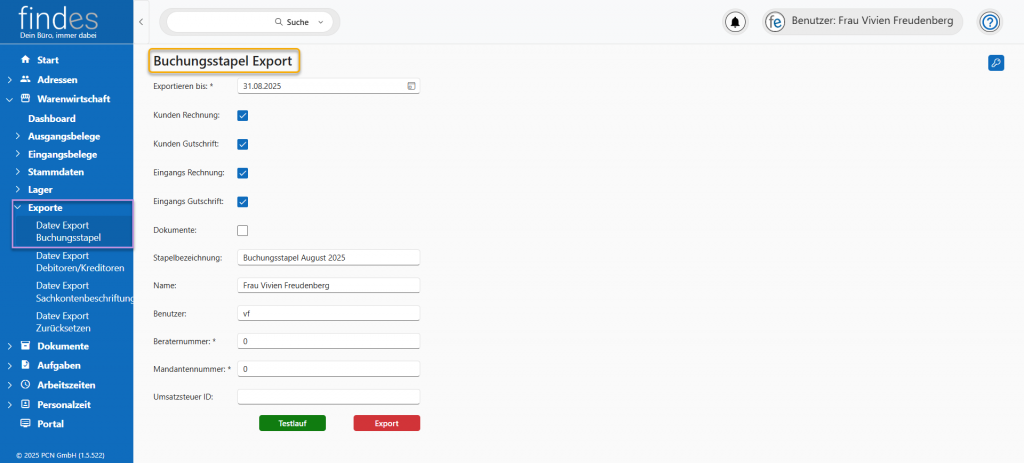
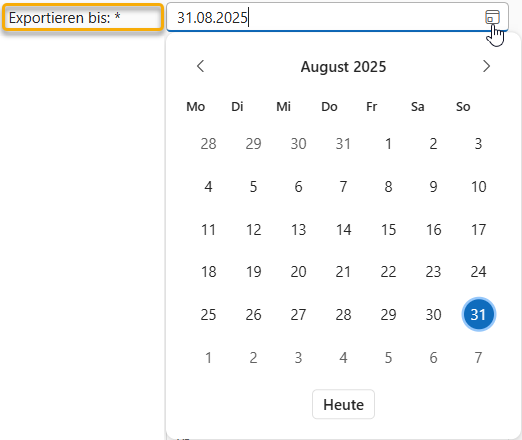
 Haben Sie alles eingetragen, drücken Sie auf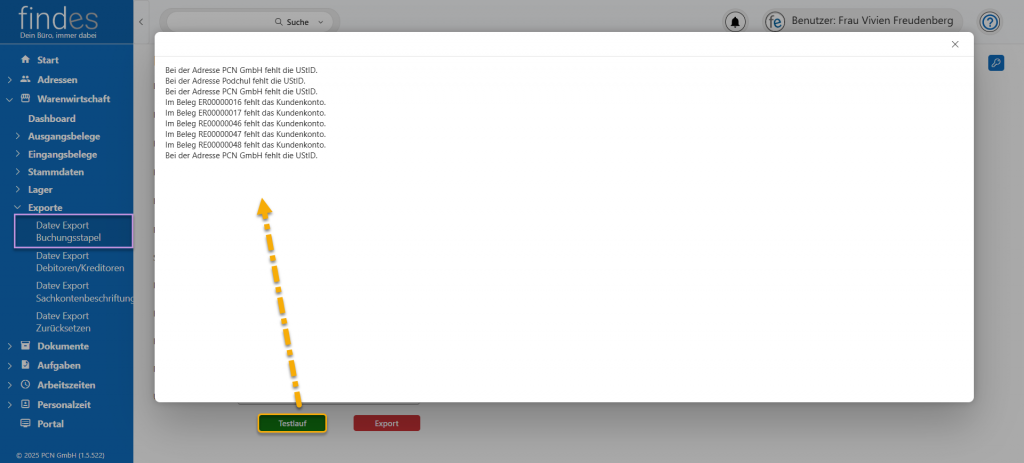
 Exportieren Sie den Buchungsstapel aus findes, um Sie in Datev einzufügen. Dabei öffnet sich ein kleines Fenster, wie beim Testlauf. Fehlen Angaben, dann werden diese in dem Feld angezeigt. Gibt es keine fehlenden Angaben, dann ist das Fenster leer. Gleichzeitig wird aus findes ein Zip-Ordner mit einer Excel-Datei auf Ihren PC heruntergeladen.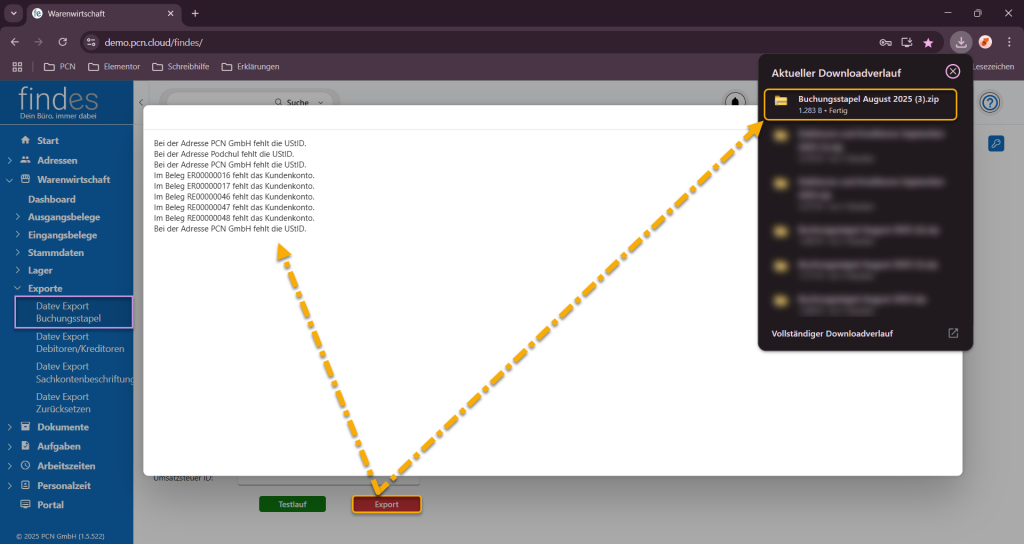

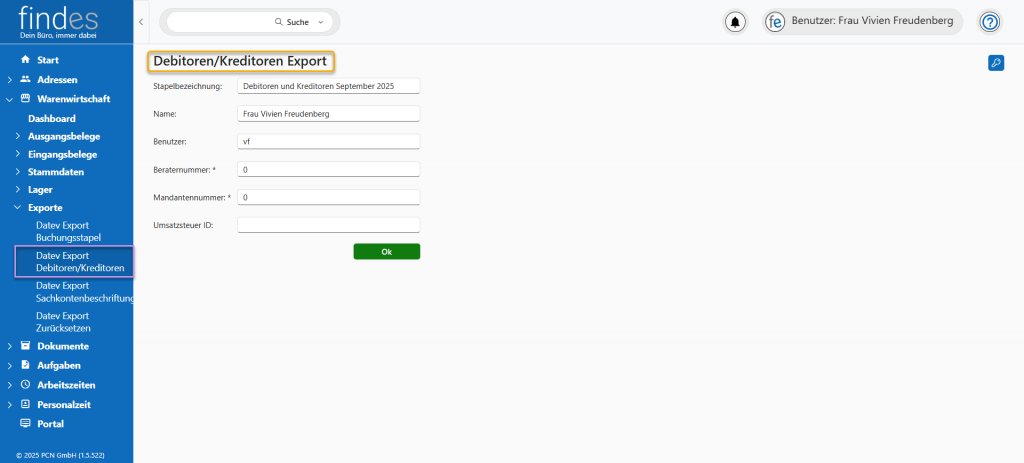
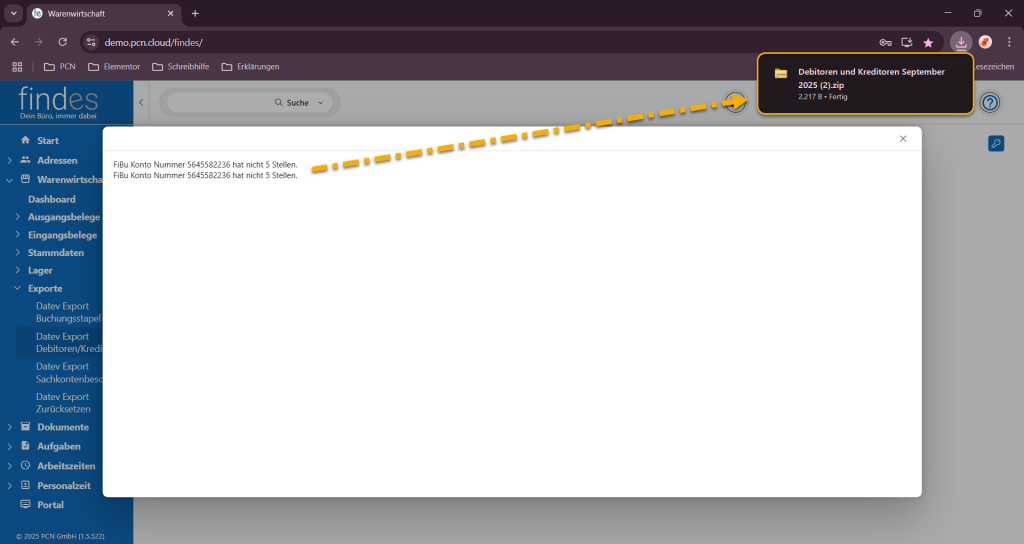
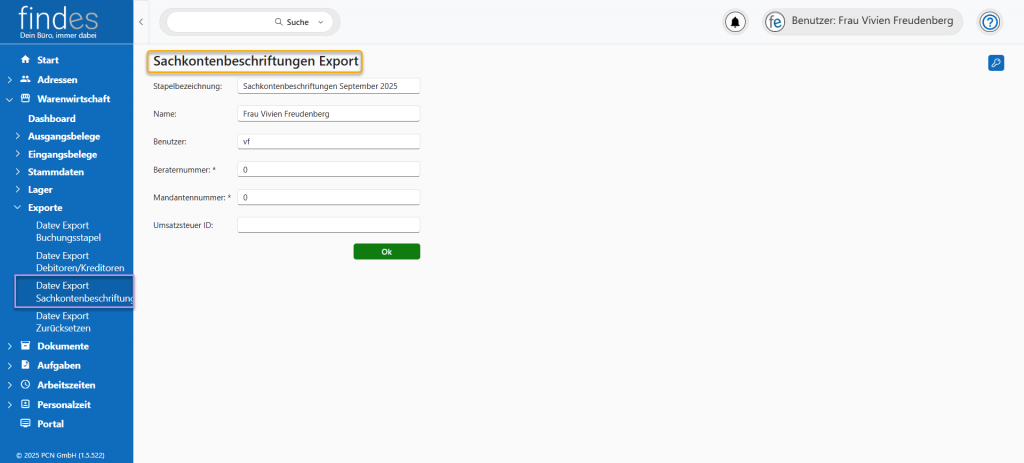
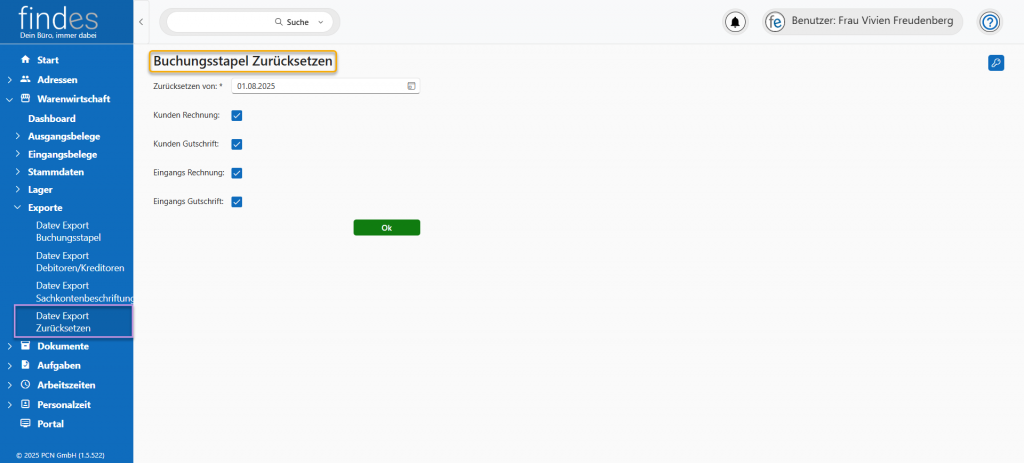
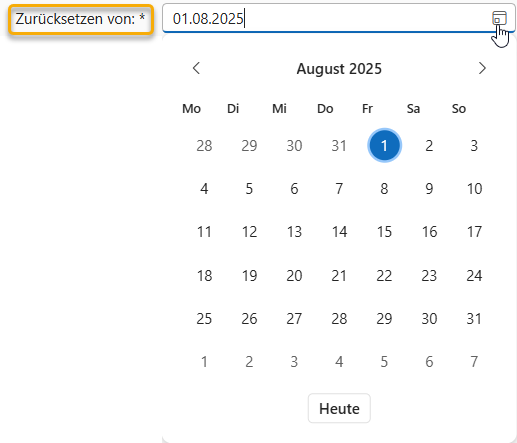
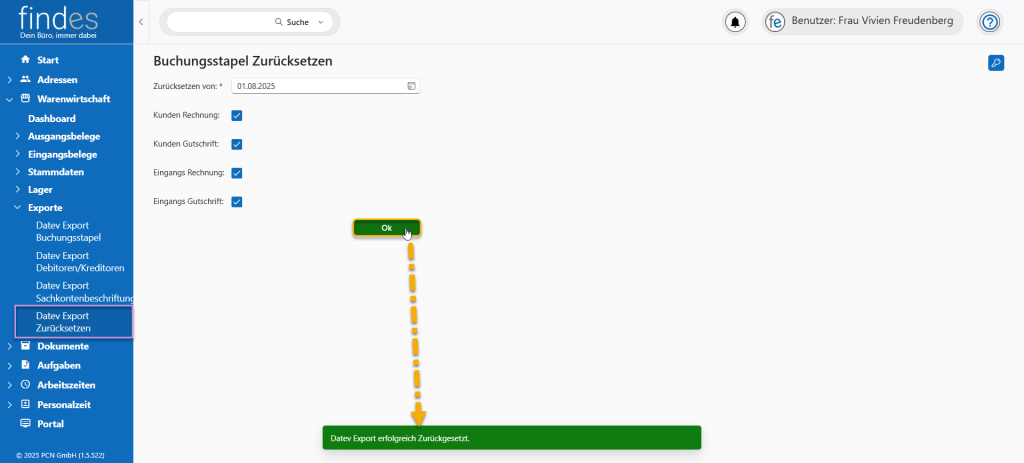
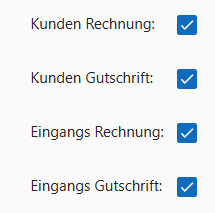 Wählen Sie in den darunterliegenden Checkboxen aus, welche Belege aus dem Export zurückgenommen werden soll. Automatisch sind alle Checkboxen ausgewählt. Klicken Sie die Checkboxen an, um einen Buchungsstapel z.B. Eingangs Rechnung, abzuwählen.